

Docker Compose logs/ps: 서비스 상태 조회와 로그 분석
compose logs의 -f·--tail·--since 옵션, compose ps로 서비스 상태 확인, compose top으로 프로세스 조회, 실전 디버깅 패턴을 정리합니다.
지난 글에서 서비스를 시작하고 종료하는 방법을 살펴봤다. 이번에는 실행 중인 서비스의 상태를 확인하고 로그를 분석하는 logs·ps·top 명령을 정리한다.
compose ps — 서비스 상태 한눈에
docker compose ps각 서비스의 컨테이너 이름, 이미지, 상태, 포트 매핑을 테이블로 출력한다. (healthy), (unhealthy), Exited (0) 같은 상태 표시로 문제를 빠르게 파악할 수 있다.
docker compose ps -a                   # 종료된 컨테이너도 포함
docker compose ps --status running     # running 상태만
docker compose ps --status exited      # 종료된 것만
docker compose ps --format json        # JSON 출력 (스크립트용)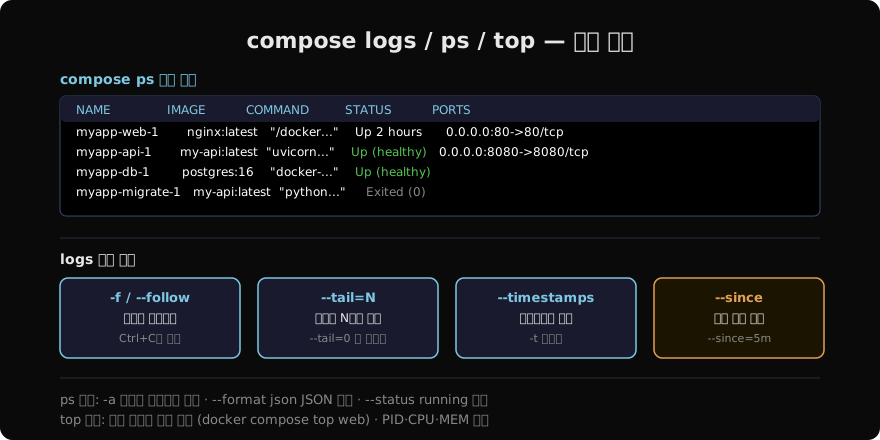
compose logs — 로그 조회
기본 명령은 모든 서비스의 로그를 혼합해서 출력한다. 서비스 이름으로 필터링할 수 있다.
docker compose logs            # 전체 서비스 로그
docker compose logs api        # api 서비스만
docker compose logs web api    # web과 api 동시에
주요 옵션
-f / --follow — 실시간으로 새 로그를 스트리밍한다. tail -f와 같은 방식이다.
--tail=N — 마지막 N줄만 출력한다. 기본값은 all로 전체 출력이라 컨테이너 로그가 많으면 느릴 수 있다.
docker compose logs --tail=100          # 마지막 100줄
docker compose logs --tail=0 -f         # 신규 로그만 스트리밍
-t / --timestamps — 각 줄에 타임스탬프를 붙인다. 여러 서비스 로그를 같이 볼 때 순서 파악에 필수다.
--since — 특정 시점 이후 로그만 출력한다.
docker compose logs --since=10m         # 최근 10분
docker compose logs --since=2026-05-18  # 날짜 기준
docker compose logs --since=10m -f -t   # 최근 10분 + 실시간 + 타임스탬프
실전 디버깅 조합
# 에러 로그 검색
docker compose logs api | grep -i error

# 최근 5분 api 로그를 타임스탬프와 함께 실시간으로
docker compose logs -f -t --since=5m api

# 특정 패턴이 나올 때까지 기다리기 (CI에서 유용)
docker compose logs -f api | grep -m1 "Application started"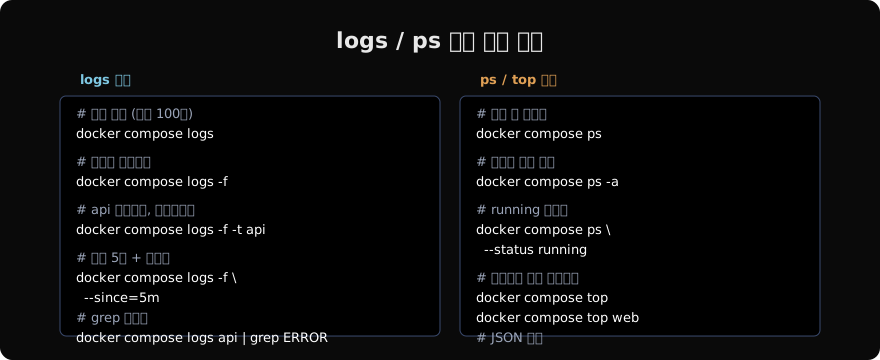
compose top — 컨테이너 내부 프로세스
docker compose top           # 모든 서비스의 프로세스 목록
docker compose top web       # web 서비스만
각 컨테이너에서 실행 중인 프로세스의 PID, UID, 명령을 호스트 관점에서 보여준다. 좀비 프로세스나 예상치 못한 프로세스가 실행 중인지 확인할 때 유용하다.
compose events — 이벤트 스트림
서비스 생명주기 이벤트(start, stop, die, health_status 등)를 실시간으로 확인한다.
docker compose events        # 모든 서비스 이벤트
docker compose events --json # JSON 형식
compose port — 포트 매핑 확인
docker compose port web 80 # web 서비스의 80번 포트가 호스트 어디에 매핑됐는지--publish 0:80처럼 랜덤 포트를 사용할 때 실제 할당된 포트를 확인하는 데 쓴다.
모니터링 스크립트 예시
#!/bin/bash
# 서비스 중 unhealthy인 것 감지
unhealthy=$(docker compose ps --format json \
  | python3 -c "
import sys, json
for c in json.load(sys.stdin):
    if 'unhealthy' in c.get('Status',''):
        print(c['Name'])
")

if [ -n "$unhealthy" ]; then
  echo "Unhealthy: $unhealthy"
  docker compose logs --tail=50 "${unhealthy##*-}"
fi
멀티 서비스 로그 색상 구분
docker compose logs는 서비스별로 색상이 다른 접두사를 붙여 여러 서비스 로그를 동시에 추적할 때 시각적으로 구분하기 쉽게 해준다. 색상이 필요 없는 파이프 환경에서는 --no-color를 쓴다.
docker compose logs -f web api db --no-color 2>&1 | tee debug.log지난 글: Docker Compose up/down: 서비스 생명주기 완전 정복
다음 글: Docker 재시작 정책: restart 완전 정복
읽어주셔서 감사합니다. 😊
PALDYN / ARTICLE AI
글의 개념, 수식, 코드에 대해 물어보세요.
질문과 관련된 문단을 골라 답변의 문맥으로 사용합니다.생각 중 · 0초