

AWS ECR 완전 정복: 인증·수명 주기·스캔
AWS ECR(Elastic Container Registry)의 인증 방식, 레포지토리 관리, 수명 주기 정책, 이미지 스캔, IAM 권한 설정까지 실전 중심으로 설명합니다.
지난 글에서 Harbor로 자체 레지스트리를 운영하는 방법을 살펴봤다. AWS 인프라를 주로 사용한다면 ECR(Elastic Container Registry)이 가장 자연스러운 선택이다. IAM과 긴밀하게 통합되어 별도 사용자 관리가 필요 없고, EKS·ECS와 자동으로 연동된다.
ECR 기본 구조
ECR은 레지스트리 → 레포지토리 → 이미지 계층으로 구성된다.
- 레지스트리 URL:
{account-id}.dkr.ecr.{region}.amazonaws.com - 레포지토리:
myteam/myapp형태의 네임스페이스 - 이미지:
레지스트리/레포지토리:태그또는@sha256:digest
ECR Public Gallery(public.ecr.aws)는 인증 없이 pull 가능한 퍼블릭 레지스트리로, Docker Hub 대안으로 Rate Limit 걱정 없이 사용할 수 있다.
레포지토리 생성
# 레포지토리 생성
aws ecr create-repository \
  --repository-name myteam/myapp \
  --region ap-northeast-2 \
  --image-scanning-configuration scanOnPush=true \
  --encryption-configuration encryptionType=AES256

# 결과에서 repositoryUri 확인
# {account}.dkr.ecr.ap-northeast-2.amazonaws.com/myteam/myapp
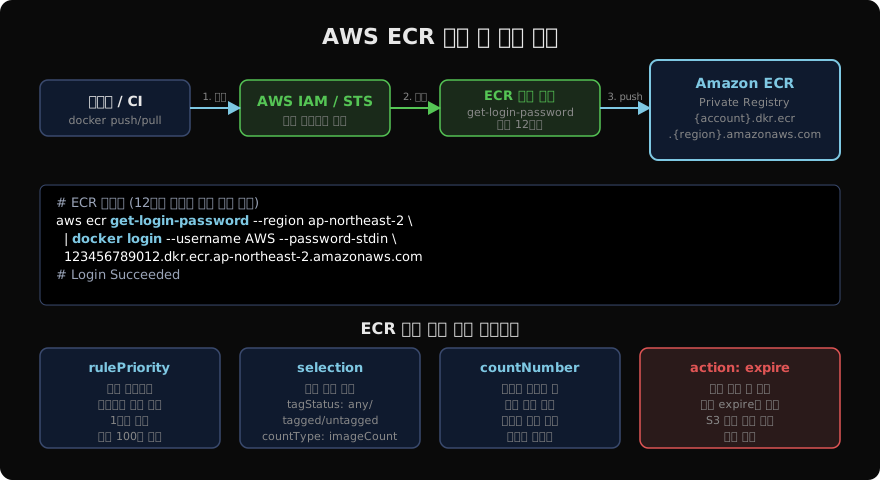
인증: 12시간 토큰
ECR은 일반 사용자명/비밀번호 방식이 아닌, IAM을 통해 12시간 유효한 임시 토큰을 발급한다.
# 방법 1: 직접 파이프
aws ecr get-login-password --region ap-northeast-2 \
  | docker login --username AWS --password-stdin \
    123456789012.dkr.ecr.ap-northeast-2.amazonaws.com

# 방법 2: 변수 활용 (스크립트에서)
TOKEN=$(aws ecr get-login-password --region ap-northeast-2)
echo "$TOKEN" | docker login --username AWS --password-stdin \
  123456789012.dkr.ecr.ap-northeast-2.amazonaws.com

# 방법 3: amazon-ecr-credential-helper (자동 갱신, 추천)
# ~/.docker/config.json에 설정하면 토큰을 자동으로 갱신
CI/CD 환경에서는 amazon-ecr-credential-helper를 설치하면 토큰 만료를 신경 쓰지 않아도 된다.
// ~/.docker/config.json
{
  "credHelpers": {
    "123456789012.dkr.ecr.ap-northeast-2.amazonaws.com": "ecr-login"
  }
}
push / pull
REPO="123456789012.dkr.ecr.ap-northeast-2.amazonaws.com/myteam/myapp"

# 빌드 & 태그
docker build -t myapp:1.0 .
docker tag myapp:1.0 "${REPO}:1.0"
docker tag myapp:1.0 "${REPO}:latest"

# push
docker push "${REPO}:1.0"
docker push "${REPO}:latest"

# pull (EC2/ECS/EKS는 IAM 역할로 자동 인증)
docker pull "${REPO}:1.0"
IAM 정책 설정
CI 서비스 계정에 최소 권한 원칙을 적용하는 것이 중요하다.
{
  "Version": "2012-10-17",
  "Statement": [
    {
      "Effect": "Allow",
      "Action": [
        "ecr:GetAuthorizationToken"
      ],
      "Resource": "*"
    },
    {
      "Effect": "Allow",
      "Action": [
        "ecr:BatchCheckLayerAvailability",
        "ecr:PutImage",
        "ecr:InitiateLayerUpload",
        "ecr:UploadLayerPart",
        "ecr:CompleteLayerUpload"
      ],
      "Resource": "arn:aws:ecr:ap-northeast-2:123456789012:repository/myteam/myapp"
    }
  ]
}
ECS 태스크나 EKS Pod에서 pull만 하는 경우 ecr:GetAuthorizationToken, ecr:BatchGetImage, ecr:GetDownloadUrlForLayer 3개만 있으면 충분하다.
수명 주기 정책: 스토리지 비용 절감
ECR 이미지는 S3에 저장되므로 관리하지 않으면 비용이 계속 쌓인다. 수명 주기 정책으로 오래된 이미지를 자동 삭제한다.
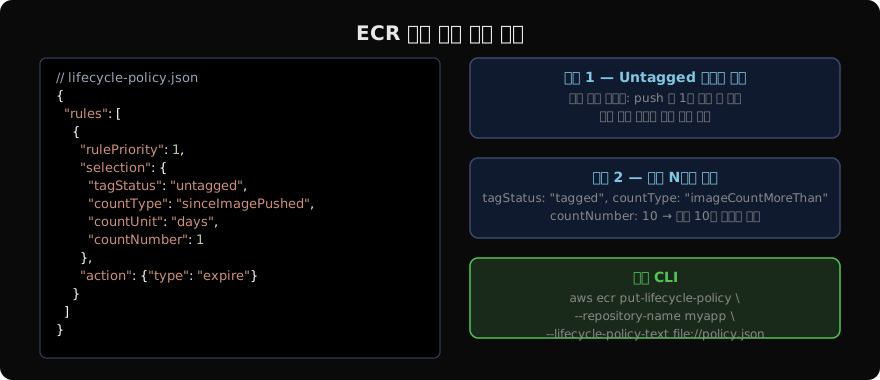
# 정책 파일 작성 후 적용
cat > ecr-lifecycle.json << 'EOF'
{
  "rules": [
    {
      "rulePriority": 1,
      "description": "태그 없는 이미지 1일 후 삭제",
      "selection": {
        "tagStatus": "untagged",
        "countType": "sinceImagePushed",
        "countUnit": "days",
        "countNumber": 1
      },
      "action": {"type": "expire"}
    },
    {
      "rulePriority": 2,
      "description": "v-태그 이미지 최근 20개만 유지",
      "selection": {
        "tagStatus": "tagged",
        "tagPrefixList": ["v"],
        "countType": "imageCountMoreThan",
        "countNumber": 20
      },
      "action": {"type": "expire"}
    }
  ]
}
EOF

aws ecr put-lifecycle-policy \
  --repository-name myteam/myapp \
  --lifecycle-policy-text file://ecr-lifecycle.json
이미지 취약점 스캔
ECR은 두 가지 스캔 방식을 지원한다.
# 기본 스캔 (레포지토리별 설정)
aws ecr put-image-scanning-configuration \
  --repository-name myteam/myapp \
  --image-scanning-configuration scanOnPush=true

# 스캔 결과 조회
aws ecr describe-image-scan-findings \
  --repository-name myteam/myapp \
  --image-id imageTag=1.0 \
  --query 'imageScanFindings.findings[?severity==`CRITICAL`]' \
  --output table

# Enhanced 스캔 (Inspector v2, 레지스트리 전체 활성화)
aws ecr put-registry-scanning-configuration \
  --scan-type ENHANCED \
  --rules '[{"repositoryFilters": [{"filter": "*", "filterType": "WILDCARD"}], "scanFrequency": "CONTINUOUS_SCAN"}]'
Enhanced Scanning은 Amazon Inspector v2를 사용하며 OS 패키지뿐 아니라 애플리케이션 의존성(npm, pip, gem 등)까지 스캔한다.
GitHub Actions 통합
# .github/workflows/build-push.yml
- name: Configure AWS credentials
  uses: aws-actions/configure-aws-credentials@v4
  with:
    role-to-assume: arn:aws:iam::123456789012:role/ecr-push-role
    aws-region: ap-northeast-2

- name: Login to Amazon ECR
  id: login-ecr
  uses: aws-actions/amazon-ecr-login@v2

- name: Build, tag, and push image
  env:
    ECR_REGISTRY: ${{ steps.login-ecr.outputs.registry }}
    IMAGE_TAG: ${{ github.sha }}
  run: |
    docker build -t $ECR_REGISTRY/myteam/myapp:$IMAGE_TAG .
    docker push $ECR_REGISTRY/myteam/myapp:$IMAGE_TAG
OIDC(OpenID Connect)를 통해 IAM 역할을 사용하면 AWS 자격증명을 GitHub Secrets에 저장하지 않아도 된다. role-to-assume에 OIDC 신뢰 관계가 설정된 역할 ARN을 지정한다.
크로스 계정 접근
개발/스테이징/프로덕션 계정이 분리된 환경에서는 레포지토리 정책으로 다른 AWS 계정의 접근을 허용할 수 있다.
aws ecr set-repository-policy \
  --repository-name myteam/myapp \
  --policy-text '{
    "Version": "2012-10-17",
    "Statement": [{
      "Effect": "Allow",
      "Principal": {"AWS": "arn:aws:iam::987654321098:root"},
      "Action": ["ecr:BatchGetImage", "ecr:GetDownloadUrlForLayer"]
    }]
  }'
지난 글: Harbor로 엔터프라이즈 레지스트리 구축하기
다음 글: GCP Artifact Registry: Docker 이미지 저장과 CI/CD 통합
읽어주셔서 감사합니다. 😊
PALDYN / ARTICLE AI
글의 개념, 수식, 코드에 대해 물어보세요.
질문과 관련된 문단을 골라 답변의 문맥으로 사용합니다.생각 중 · 0초