

컨테이너 DNS 문제 진단과 수정
Docker 내장 DNS 서버(127.0.0.11)의 동작 방식을 이해하고, 컨테이너 이름 해석 실패·외부 도메인 조회 지연·ndots 설정 문제를 nslookup·dig·resolv.conf로 진단·수정합니다.
지난 글에서 컨테이너 네트워크 연결 문제를 진단하는 방법을 다뤘다. 네트워크 문제 중 자주 마주치는 특수한 유형이 DNS 해석 실패다. 컨테이너 이름으로 통신하는데 갑자기 Name or service not known이 뜨거나, 외부 도메인 조회가 느리다면 DNS 계층을 따로 진단해야 한다.
Docker 내장 DNS 서버
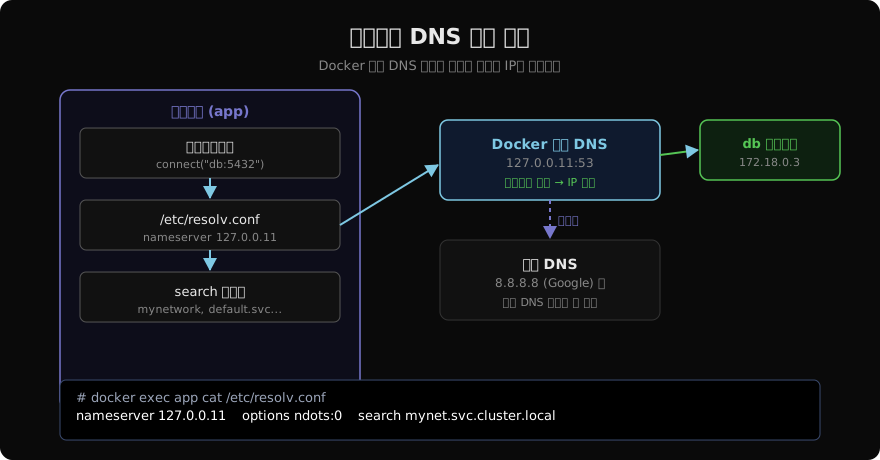
user-defined 네트워크의 모든 컨테이너는 /etc/resolv.conf에 nameserver 127.0.0.11이 자동으로 설정된다. 이 주소는 Docker 데몬이 내장한 DNS 서버 주소다.
# resolv.conf 내용 확인
docker exec myapp cat /etc/resolv.conf
# nameserver 127.0.0.11
# options ndots:0
# search mynet.svc.cluster.local default.svc.cluster.local svc.cluster.local cluster.local

# DNS 해석 과정 추적
docker exec myapp nslookup db
# Server:    127.0.0.11
# Address 1: 127.0.0.11
# Name:      db
# Address 1: 172.18.0.3
내장 DNS가 컨테이너 이름을 알고 있는 경우 바로 IP를 반환하고, 모르면 호스트의 DNS(또는 설정된 외부 DNS)로 전달한다.
증상별 진단
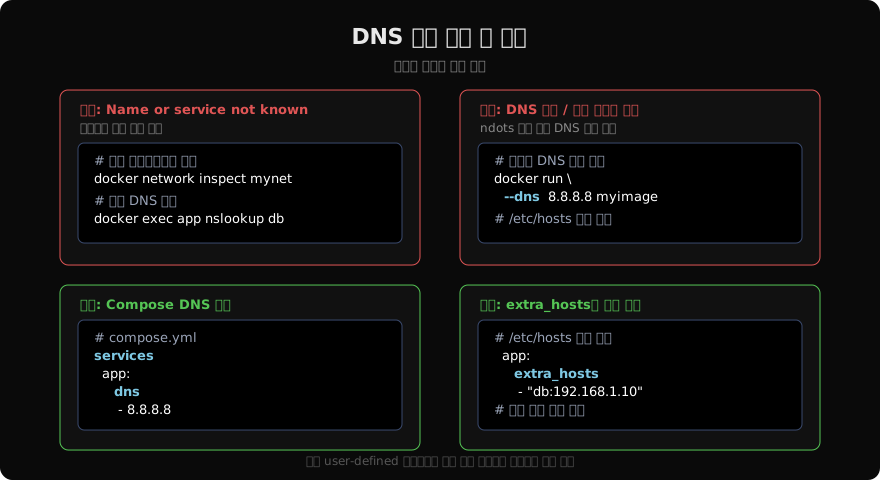
증상 1: 컨테이너 이름 해석 실패
docker exec app curl http://db:5432
# curl: (6) Could not resolve host: db

# 진단 1: 같은 네트워크에 있는지 확인
docker network inspect mynet | grep -A3 '"Containers"'

# 진단 2: 컨테이너가 실행 중인지 확인
docker ps --filter name=db

# 진단 3: 직접 DNS 쿼리
docker exec app nslookup db

# 진단 4: resolv.conf 확인
docker exec app cat /etc/resolv.conf
기본 bridge 네트워크는 내장 DNS를 제공하지 않는다. docker run 시 --network 없이 실행하면 기본 bridge에 연결되며, 이 경우 이름 해석이 작동하지 않는다.
# user-defined 네트워크로 전환
docker network create mynet
docker run --network mynet --name db postgres:16
docker run --network mynet --name app myimage
# 이제 app에서 db 이름으로 접근 가능
증상 2: 외부 도메인 해석 느림 / 실패
# 외부 도메인 해석 시간 측정
docker exec app time nslookup google.com

# dig으로 더 자세한 타이밍 확인
docker exec app dig google.com

# resolv.conf ndots 확인
docker exec app cat /etc/resolv.conf | grep ndotsndots:5(쿠버네티스 기본값) 또는 ndots:1 이상이면 짧은 이름을 search 도메인으로 먼저 시도한다. google.com처럼 dot이 1개인 도메인도 search 도메인을 붙여 먼저 시도하기 때문에 느려진다.
# ndots를 0으로 줄여 직접 조회
docker run \
  --dns-opt "ndots:0" \
  myapp

# 또는 compose.yml
services:
  app:
    dns_opt:
      - "ndots:0"
증상 3: 특정 DNS 서버로 강제
# 커스텀 DNS 서버 지정 (run 시)
docker run \
  --dns 8.8.8.8 \
  --dns 1.1.1.1 \
  myapp

# compose.yml
services:
  app:
    dns:
      - 8.8.8.8
      - 1.1.1.1
/etc/hosts 직접 항목 추가
외부 서비스나 테스트 환경에서 특정 이름을 고정 IP로 매핑해야 할 때 extra_hosts를 사용한다.
# compose.yml
services:
  app:
    image: myapp
    extra_hosts:
      - "legacy-db:192.168.1.10"
      - "internal-api:10.0.0.5"
# 런타임 확인
docker exec app cat /etc/hosts
# 192.168.1.10 legacy-db
# 10.0.0.5 internal-apiDNS 캐시 확인 및 초기화
Docker 내장 DNS는 자체 캐시를 가진다. 컨테이너를 재생성했는데 이전 IP로 해석된다면 컨테이너 자체를 재시작하거나 TTL을 기다려야 한다.
# 컨테이너 재시작으로 DNS 캐시 초기화
docker restart app

# 컨테이너 내부 nscd가 있다면
docker exec app nscd -i hosts 2>/dev/null || true

# 네트워크 수준에서 강제 확인
docker exec app getent hosts db
데몬 전역 DNS 설정
/etc/docker/daemon.json에서 모든 컨테이너에 적용할 기본 DNS를 설정할 수 있다.
{
  "dns": ["8.8.8.8", "8.8.4.4"],
  "dns-search": ["example.com"]
}
sudo systemctl restart docker지난 글: 컨테이너 네트워크 연결 문제 디버깅
다음 글: Docker CI 기초 — 컨테이너로 빌드 파이프라인 구성하기
읽어주셔서 감사합니다. 😊
PALDYN / ARTICLE AI
글의 개념, 수식, 코드에 대해 물어보세요.
질문과 관련된 문단을 골라 답변의 문맥으로 사용합니다.생각 중 · 0초