

실패한 컨테이너 원인 분석하기
종료 코드별 실패 원인 분류, OOM 분석, 종료된 컨테이너에서 로그와 파일 추출, entrypoint 교체로 내부 진입하는 실전 디버깅 방법을 설명합니다.
지난 글에서 실행 중인 컨테이너를 디버깅하는 방법을 다뤘다. 이번엔 더 까다로운 상황 — 컨테이너가 시작되자마자 종료되거나, 반복적으로 재시작하는 경우를 다룬다.
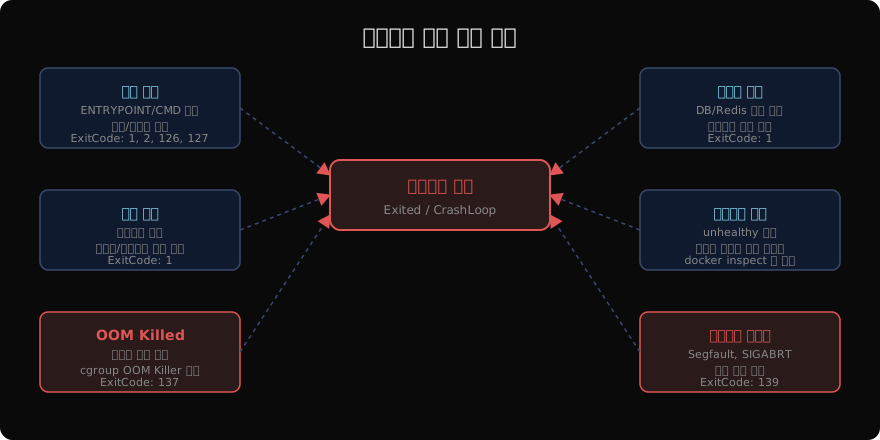
종료 코드(Exit Code) 해석
컨테이너가 종료되면 반드시 종료 코드를 확인한다. 코드 자체가 원인을 가리키는 경우가 많다.
| 코드 | 의미 | 주요 원인 |
|---|---|---|
| 0 | 정상 종료 | 의도적 종료 (배치 작업 완료 등) |
| 1 | 애플리케이션 오류 | 예외 처리되지 않은 오류, 설정 오류 |
| 2 | 잘못된 사용 | 셸 명령 오류 |
| 126 | 권한 없음 | 실행 권한 없는 바이너리 |
| 127 | 명령 없음 | ENTRYPOINT 바이너리 경로 오류 |
| 137 | SIGKILL | OOM Killer 또는 docker kill |
| 139 | Segfault | SIGSEGV — 잘못된 메모리 접근 |
| 143 | SIGTERM | 정상 종료 신호 (graceful shutdown) |
기본 진단 절차
# 종료된 컨테이너 목록
docker ps -a --filter status=exited

# 종료 코드 + OOM 여부 확인
docker inspect myapp | jq '.[0].State | {ExitCode, Error, OOMKilled, FinishedAt}'

# 마지막 로그 확인 (종료됐어도 로그 남아있음)
docker logs myapp 2>&1 | tail -50
종료 코드별 대응
ExitCode 127: 바이너리 없음
# ENTRYPOINT 경로 확인
docker inspect myapp --format '{{.Config.Entrypoint}}'
docker inspect myapp --format '{{.Config.Cmd}}'

# 임시 컨테이너에서 경로 확인
docker run --rm --entrypoint sh myapp:latest -c "which myapp; ls -la /app/"
ExitCode 1: 앱 오류/설정 누락
# 환경변수 확인
docker run --rm --entrypoint env myapp:latest | sort

# 필요한 env 없이 실행해 오류 메시지 확인
docker run --rm myapp:latest

# 의존 서비스 없이 실행 시 오류가 나면
# 환경변수 주입 + 네트워크 연결로 재시도
docker run --rm \
  -e DATABASE_URL=postgres://localhost:5432/mydb \
  --network mynet \
  myapp:latest
ExitCode 137: OOM (메모리 부족)
# OOM 확인
docker inspect myapp | jq '.[0].State.OOMKilled'
# true → OOM

# 호스트 커널 로그에서 OOM 이벤트 확인
dmesg | grep -E "oom|Out of memory|killed process" | tail -20
journalctl -k --since="1 hour ago" | grep -i oom

# 메모리 사용량 기록 (컨테이너 실행 중일 때)
docker stats --no-stream myapp

# 메모리 제한 늘리기 (임시 검증)
docker run -m 512m myapp:latest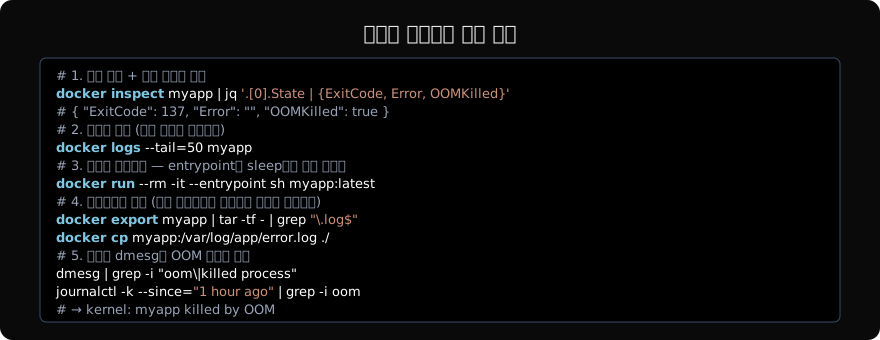
핵심 기법: ENTRYPOINT 교체
컨테이너가 시작되자마자 종료된다면, ENTRYPOINT를 sh나 sleep으로 교체해 내부 상태를 확인할 수 있다.
# 같은 이미지로 셸 진입
docker run --rm -it --entrypoint sh myapp:latest

# sleep으로 시작 후 exec으로 진입
docker run -d --entrypoint sleep --name debug-myapp myapp:latest 3600
docker exec -it debug-myapp sh

# 컨테이너 내부에서 실제 엔트리포인트 수동 실행
# /app/server --config /etc/app/config.yaml
이 방법은 시작 시 오류가 나는 경우를 재현하면서 파일/권한/환경변수를 직접 확인하는 데 매우 효과적이다.
종료된 컨테이너에서 파일 추출
컨테이너가 이미 종료됐어도 삭제되지 않으면 레이어가 남아 있다. docker cp와 docker export로 파일을 추출할 수 있다.
# 특정 파일 복사
docker cp myapp:/app/logs/error.log ./error.log
docker cp myapp:/etc/app/config.yaml ./config.yaml

# 전체 파일시스템 덤프
docker export myapp | tar -xf - -C ./fs-dump/

# 로그 파일 목록만 확인
docker export myapp | tar -tf - | grep -E "\.log$"
의존성 순서 문제 (depends_on 한계)
Compose에서 depends_on은 컨테이너 시작만 기다리고, 서비스 준비는 기다리지 않는다. DB가 아직 초기화 중일 때 앱이 시작해 연결 실패로 종료되는 경우가 많다.
# compose.yml — 헬스체크 기반 대기
services:
  db:
    image: postgres:16
    healthcheck:
      test: ["CMD-SHELL", "pg_isready -U postgres"]
      interval: 5s
      timeout: 5s
      retries: 10

  app:
    image: myapp:latest
    depends_on:
      db:
        condition: service_healthy  # db가 healthy 상태가 될 때까지 대기
또는 앱 코드 수준에서 재시도 로직(exponential backoff)을 구현하는 것이 더 견고하다.
CrashLoop 디버깅
재시작 정책 always나 on-failure로 인해 컨테이너가 무한 재시작하는 경우 로그 창이 너무 빠르게 지나간다.
# 재시작 횟수 확인
docker inspect myapp --format '{{.RestartCount}}'

# 마지막 재시작 시점의 로그 (--previous는 Docker에서 안 되지만)
# 대신 timestamps로 최근 재시작 이후 로그만 보기
docker logs --since="5m" myapp

# 재시작 정책을 no로 바꿔 한 번만 실행
docker update --restart no myapp
docker stop myapp
docker start myapp  # 한 번 실행 후 종료됨 → 로그 천천히 분석
Dockerfile 오류로 인한 빌드 실패
빌드 실패는 컨테이너 실패와 다르지만 자주 혼동된다.
# BuildKit 활성화 후 상세 오류 확인
DOCKER_BUILDKIT=1 docker build --progress=plain . 2>&1 | tail -30

# 특정 레이어에서 실패하면 그 이전 레이어까지 이미지 생성됨
# --target으로 중간 단계 이미지 빌드 후 진입
docker build --target build-stage -t debug-build .
docker run --rm -it debug-build sh
지난 글: 실행 중인 컨테이너 디버깅 전략
다음 글: 컨테이너에 셸로 접속하기: exec, attach, nsenter
읽어주셔서 감사합니다. 😊
PALDYN / ARTICLE AI
글의 개념, 수식, 코드에 대해 물어보세요.
질문과 관련된 문단을 골라 답변의 문맥으로 사용합니다.생각 중 · 0초