

VS Code Dev Containers로 팀 개발 환경 표준화하기
Dev Containers의 개념과 작동 원리, devcontainer.json 주요 필드, features로 도구 추가, Compose 기반 복합 환경 구성, GitHub Codespaces 연동, 팀 온보딩 시간 단축 실전 패턴을 다룹니다.
지난 글에서 Docker Compose로 로컬 개발 환경을 구성하는 방법을 살펴봤다. 한 단계 더 나아가면 Dev Containers다. VS Code가 직접 컨테이너 안에 접속해 편집·디버깅·터미널 작업 전부를 컨테이너 환경에서 처리한다. .devcontainer/devcontainer.json 파일 하나만 저장소에 커밋하면 팀 전체가 동일한 환경에서 개발할 수 있다.
Dev Containers 작동 원리
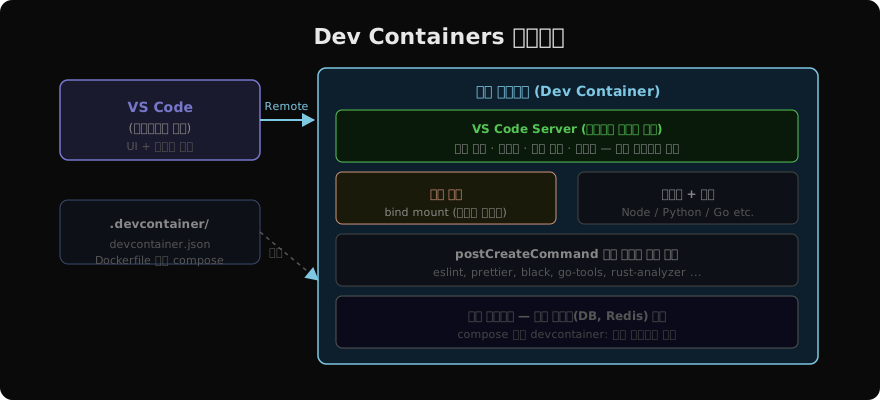
VS Code UI는 호스트에서 실행되지만 VS Code Server(언어 서버, 디버거, 터미널, 확장 기능)는 컨테이너 안에서 동작한다. 덕분에 Python이나 Node.js가 호스트에 설치되어 있지 않아도 컨테이너 안의 런타임을 그대로 사용한다.
devcontainer.json 기본 구조
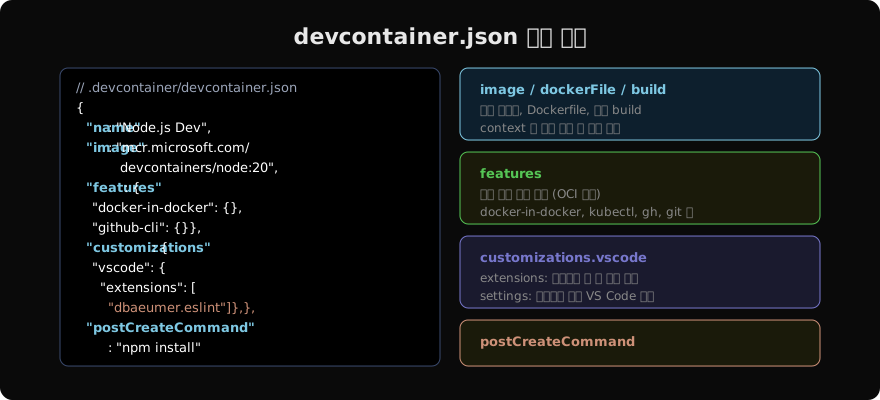
// .devcontainer/devcontainer.json
{
  "name": "Node.js 20 개발 환경",
  "image": "mcr.microsoft.com/devcontainers/node:20",

  "features": {
    "ghcr.io/devcontainers/features/docker-in-docker:2": {},
    "ghcr.io/devcontainers/features/github-cli:1": {}
  },

  "customizations": {
    "vscode": {
      "extensions": [
        "dbaeumer.vscode-eslint",
        "esbenp.prettier-vscode",
        "ms-vscode.vscode-typescript-next"
      ],
      "settings": {
        "editor.formatOnSave": true,
        "editor.defaultFormatter": "esbenp.prettier-vscode"
      }
    }
  },

  "postCreateCommand": "npm install",
  "forwardPorts": [3000, 9229],
  "remoteUser": "node"
}
저장소에 이 파일만 있으면 VS Code에서 “Reopen in Container” 명령으로 환경이 자동 구성된다.
자체 Dockerfile 사용
// .devcontainer/devcontainer.json
{
  "name": "Python 개발",
  "build": {
    "dockerfile": "Dockerfile",
    "context": ".."
  },
  "postCreateCommand": "pip install -r requirements-dev.txt",
  "customizations": {
    "vscode": {
      "extensions": [
        "ms-python.python",
        "ms-python.black-formatter"
      ]
    }
  }
}
# .devcontainer/Dockerfile
FROM python:3.12-slim
RUN apt-get update && apt-get install -y \
git curl jq \
&& rm -rf /var/lib/apt/lists/*
# non-root 사용자 생성
ARG USERNAME=vscode
ARG USER_UID=1000
ARG USER_GID=$USER_UID
RUN groupadd --gid $USER_GID $USERNAME \
&& useradd --uid $USER_UID --gid $USER_GID -m $USERNAME
USER $USERNAME
WORKDIR /workspaceCompose 기반 복합 환경
DB·Redis 같은 부속 서비스가 필요한 경우 Compose와 연동한다.
// .devcontainer/devcontainer.json
{
  "name": "Full Stack Dev",
  "dockerComposeFile": [
    "../compose.yaml",
    "docker-compose.devcontainer.yml"
  ],
  "service": "app",
  "workspaceFolder": "/app",
  "shutdownAction": "stopCompose",
  "postCreateCommand": "npm install",
  "customizations": {
    "vscode": {
      "extensions": ["dbaeumer.vscode-eslint"]
    }
  }
}
# .devcontainer/docker-compose.devcontainer.yml
services:
app:
volumes:
- ..:/app:cached # 소스 bind mount
- /app/node_modules # 익명 볼륨
command: sleep infinity # VS Code가 프로세스 관리sleep infinity로 컨테이너를 유지한다. VS Code Server가 연결되면 터미널에서 직접 개발 서버를 실행한다.
features — 추가 도구 한 줄 설치
{
  "features": {
    "ghcr.io/devcontainers/features/kubectl-helm-minikube:1": {
      "version": "latest",
      "helm": "latest"
    },
    "ghcr.io/devcontainers/features/aws-cli:1": {},
    "ghcr.io/devcontainers/features/terraform:1": {
      "version": "1.7.0"
    }
  }
}
feature는 OCI 이미지 기반의 설치 스크립트다. https://containers.dev/features에서 공식 목록을 확인할 수 있다.
lifecycle 명령
{
  "onCreateCommand": "git config --global core.autocrlf false",
  "updateContentCommand": "npm ci",
  "postCreateCommand": "npm run db:migrate",
  "postStartCommand": "npm run db:seed",
  "postAttachCommand": "echo '컨테이너 연결됨'"
}| 명령 | 실행 시점 |
|---|---|
onCreateCommand | 컨테이너 최초 생성 시 (1회) |
updateContentCommand | 소스 업데이트 후 |
postCreateCommand | 컨테이너 생성 완료 후 (1회) |
postStartCommand | 컨테이너 시작 때마다 |
postAttachCommand | VS Code가 연결될 때마다 |
GitHub Codespaces 호환
.devcontainer/devcontainer.json은 GitHub Codespaces에서도 그대로 동작한다. 저장소 페이지에서 “Code → Open with Codespaces”를 클릭하면 클라우드에 동일한 개발 환경이 생성된다. 로컬 Docker 설치 없이도 개발 환경에 접근할 수 있어 온보딩이 극적으로 빨라진다.
# 새 팀원 온보딩 절차
git clone https://github.com/myorg/myapp
# VS Code에서 "Reopen in Container" 클릭
# → 자동으로: 이미지 빌드 → npm install → DB 마이그레이션 → 확장 설치
# → 개발 준비 완료
지난 글: Docker로 개발 환경 구성하기
다음 글: .dockerignore — 빌드 컨텍스트를 최소화하는 방법
읽어주셔서 감사합니다. 😊
PALDYN / ARTICLE AI
글의 개념, 수식, 코드에 대해 물어보세요.
질문과 관련된 문단을 골라 답변의 문맥으로 사용합니다.생각 중 · 0초