

Podman vs Docker — 데몬리스 컨테이너 런타임 비교
Docker와 Podman의 아키텍처 차이, rootless 컨테이너, Pod 지원, 명령어 호환성까지 실무 관점에서 비교하고 마이그레이션 방법을 안내합니다.
지난 글에서 Docker 런타임 스택의 계층 구조를 살펴봤다. 이번에는 Docker의 강력한 대안으로 떠오른 Podman을 비교 분석한다. “데몬리스(daemonless)“라는 키워드가 무엇을 의미하는지, 실무에서 언제 Podman을 선택해야 하는지를 다룬다.
Podman이란
Podman은 Red Hat이 주도하는 OCI 호환 컨테이너 툴이다. Docker와 달리 백그라운드 데몬이 없고, 각 podman 명령이 직접 컨테이너를 생성·관리한다.
# Podman 설치 (Ubuntu)
sudo apt install podman

# 버전 확인
podman version

# Docker 명령 그대로 alias 설정
alias docker=podman
docker run -it alpine sh  # podman이 실행됨
아키텍처 비교
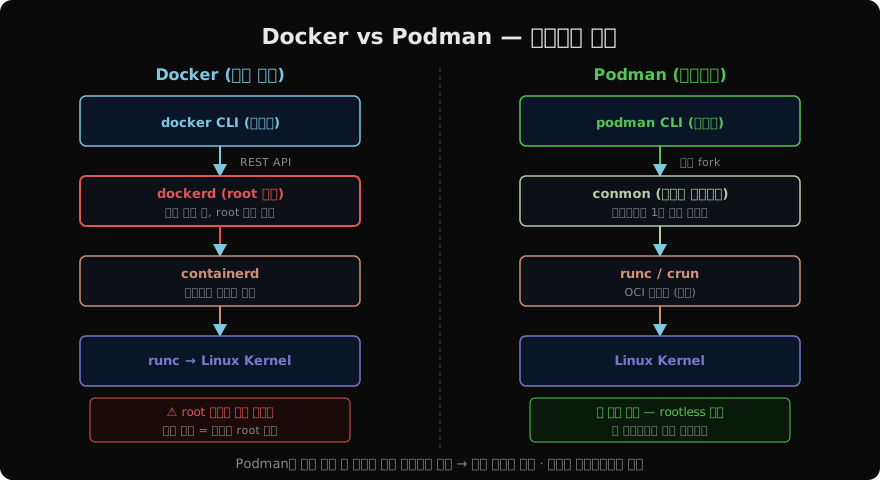
Docker의 핵심 차이는 dockerd(root 데몬)의 존재다. 모든 docker 명령은 이 데몬을 통하므로, 데몬이 죽으면 컨테이너 관리가 불가능해진다. 또한 /var/run/docker.sock에 접근 가능한 사용자는 사실상 root 권한을 갖는다.
Podman은 데몬 없이 각 명령이 직접 runc를 호출한다. 컨테이너당 경량 모니터 프로세스(conmon)만 남기고 CLI 자체는 종료된다.
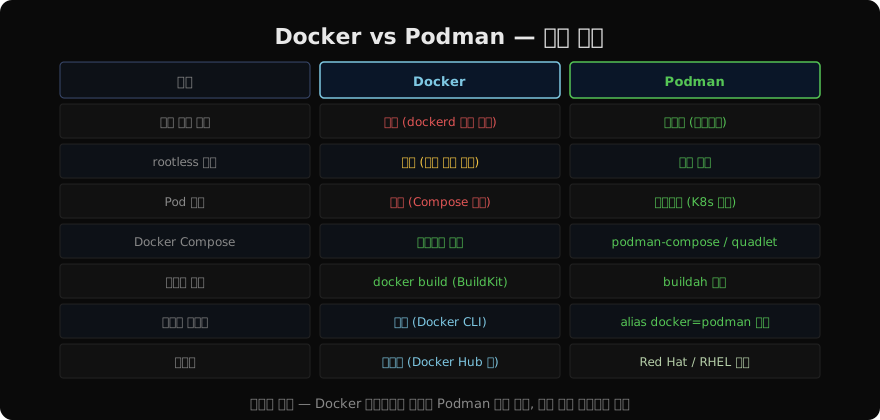
기능 비교
Rootless 컨테이너
Podman의 가장 큰 강점이다. 일반 사용자 권한으로 컨테이너를 실행할 수 있어 보안이 중요한 환경에서 선호된다.
# 일반 사용자로 컨테이너 실행 (sudo 불필요)
podman run -d --name web nginx

# 사용자 Namespace 매핑 확인
podman unshare cat /proc/self/uid_map
# 0  1000  1  (컨테이너 UID 0 → 호스트 UID 1000)

# rootless 스토리지 위치 (홈 디렉터리 아래)
podman info | grep graphRoot
# /home/user/.local/share/containers/storage
Docker도 rootless를 지원하지만 별도 설정이 필요하고, 기본값은 root 데몬이다.
Pod 지원
Podman은 쿠버네티스의 Pod 개념을 로컬에서 재현한다. 같은 Pod의 컨테이너는 네트워크 Namespace를 공유한다.
# Pod 생성
podman pod create --name mypod -p 8080:80

# Pod에 컨테이너 추가
podman run -d --pod mypod --name web nginx
podman run -d --pod mypod --name app myapp:latest

# Pod 상태 확인
podman pod ps
podman pod inspect mypod

# Pod → K8s YAML 변환 (실제 배포용)
podman generate kube mypod > mypod.yaml
kubectl apply -f mypod.yaml
Docker Compose 대체 — Quadlet
RHEL 8+/Fedora에서 Podman은 Quadlet으로 systemd 유닛 파일처럼 컨테이너를 선언할 수 있다. 또한 podman-compose로 기존 Compose 파일을 그대로 사용할 수도 있다.
# podman-compose 설치 및 사용
pip install podman-compose
podman-compose up -d

# Quadlet 유닛 파일 예시 (~/.config/containers/systemd/web.container)
# [Container]
# Image=nginx
# PublishPort=8080:80
# [Service]
# Restart=always

# 유닛 활성화
systemctl --user daemon-reload
systemctl --user start web
이미지 호환성
Podman은 Docker Hub를 포함한 OCI 레지스트리를 그대로 사용한다. 이미지 형식이 OCI 표준이므로 완전 호환된다.
# Docker Hub에서 pull
podman pull docker.io/library/nginx:latest

# 단축 이름 설정 (/etc/containers/registries.conf)
# [registries.search]
# registries = ["docker.io", "quay.io"]
podman pull nginx  # docker.io/library/nginx로 해석

# 이미지 목록
podman images

# Docker 이미지를 Podman으로 가져오기
docker save myimage:latest | podman load
언제 Podman을 선택하는가
| 상황 | 권장 |
|---|---|
| RHEL/CentOS 환경 | Podman (기본 탑재) |
| 보안 강화 필요, 루트 권한 제한 | Podman (rootless) |
| 로컬 개발, Docker Desktop 대체 | Docker 또는 Podman |
| CI/CD 파이프라인 | 둘 다 가능 |
| Kubernetes YAML 직접 생성 | Podman (generate kube) |
| 기존 Docker 스크립트 유지 | Docker (호환성) |
마이그레이션 체크리스트
# 1. 명령어 alias
alias docker=podman
alias docker-compose=podman-compose

# 2. 기존 이미지 확인 및 변환
docker images --format '{{.Repository}}:{{.Tag}}' | \
  xargs -I{} podman pull {}

# 3. 볼륨 데이터 마이그레이션
docker run --rm -v myvolume:/src alpine tar cf - -C /src . | \
  podman run --rm -i -v myvolume:/dst alpine tar xf - -C /dst

# 4. 소켓 경로 변경 (CI 도구용)
export DOCKER_HOST=unix:///run/user/1000/podman/podman.sock
지난 글: runc & containerd — Docker 런타임 스택 해부
다음 글: nerdctl — containerd용 Docker 호환 CLI
읽어주셔서 감사합니다. 😊
PALDYN / ARTICLE AI
글의 개념, 수식, 코드에 대해 물어보세요.
질문과 관련된 문단을 골라 답변의 문맥으로 사용합니다.생각 중 · 0초