

docker stats — 실시간 리소스 모니터링
docker stats의 출력 컬럼 해석(CPU%, MEM, NET I/O, BLOCK I/O, PIDS), --no-stream/--format 옵션, 리소스 제한과의 연계를 정리합니다.
지난 글에서 컨테이너의 정적 메타데이터를 조회하는 방법을 살펴봤습니다. 이번에는 CPU, 메모리, 네트워크, 디스크 I/O를 실시간으로 모니터링하는 docker stats를 다룹니다.
기본 사용법
docker stats                  # 모든 실행 중인 컨테이너 실시간 표시
docker stats web db           # 특정 컨테이너만
docker stats --no-stream      # 1회 스냅샷 후 종료
기본적으로 top처럼 화면을 갱신하며 실시간으로 표시합니다. Ctrl+C로 종료합니다.
출력 컬럼 해부
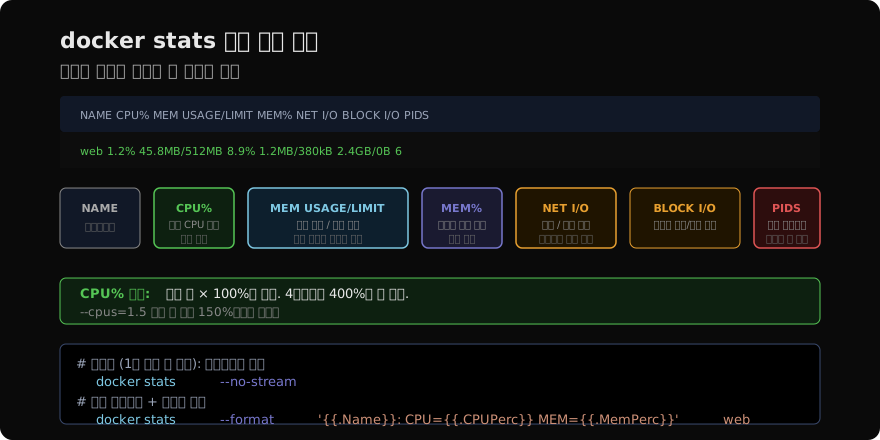
| 컬럼 | 의미 |
|---|---|
| CPU% | 전체 CPU 코어 대비 사용률. 4코어 환경에서 최대 400% |
| MEM USAGE/LIMIT | 실제 메모리 사용량 / 설정된 제한 (제한 없으면 호스트 전체) |
| MEM% | MEM LIMIT 대비 사용 비율 |
| NET I/O | 컨테이너 시작 이후 수신 / 송신 누계 |
| BLOCK I/O | 디스크 읽기 / 쓰기 누계 |
| PIDS | 컨테이너 내 프로세스(쓰레드 포함) 수 |
CPU% 주의사항
멀티코어 환경에서 CPU%는 전체 코어 수 × 100%가 최대입니다. 4코어 서버에서 400%면 모든 코어를 다 쓰고 있는 상태입니다.
# --cpus 제한 시 해당 비율까지만 표시
docker run --cpus 2.0 myapp
# → CPU% 최대 200%
리소스 제한과의 연계
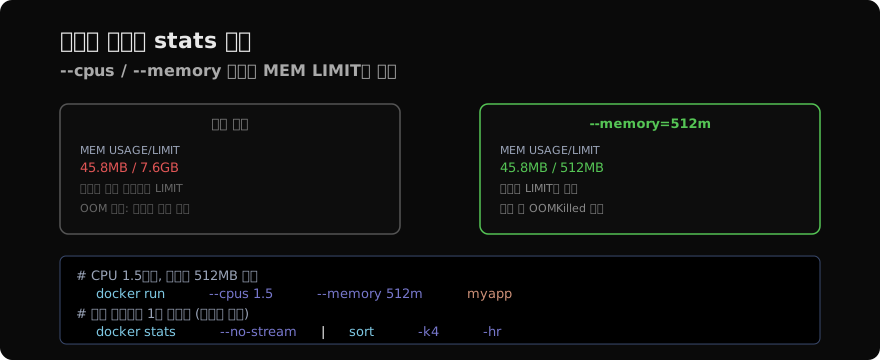
--memory 제한을 설정하지 않으면 MEM LIMIT이 호스트 전체 메모리로 표시됩니다. 제한을 설정해야 MEM% 값이 의미 있고, 초과 시 OOMKilled가 발생합니다.
# 메모리 제한 설정
docker run --memory 512m --memory-swap 512m myapp

# 제한 초과 여부 확인
docker inspect -f '{{.State.OOMKilled}}' myapp--memory-swap을 메모리와 동일하게 설정하면 스왑 사용을 비활성화합니다.
—format 옵션
# 커스텀 포맷 (이름, CPU, 메모리만)
docker stats --format '{{.Name}}\t{{.CPUPerc}}\t{{.MemUsage}}'

# JSON Lines 형식 (스크립트·모니터링에)
docker stats --no-stream --format '{{json .}}'

# 표 헤더 포함
docker stats --format 'table {{.Name}}\t{{.CPUPerc}}\t{{.MemPerc}}'
Go 템플릿 필드: .Name, .CPUPerc, .MemUsage, .MemPerc, .NetIO, .BlockIO, .PIDs
스크립트 활용
# 메모리 사용량 높은 순으로 정렬 출력
docker stats --no-stream | sort -k4 -hr

# 특정 컨테이너 CPU만 반복 추출 (5초 간격)
while true; do
  docker stats --no-stream --format '{{.CPUPerc}}' web
  sleep 5
done
docker stats vs /sys/fs/cgroup
docker stats는 내부적으로 cgroup의 통계 파일을 읽어서 계산합니다.
# cgroup 직접 확인 (Linux 호스트)
cat /sys/fs/cgroup/memory/docker/<container-id>/memory.usage_in_bytes
cat /sys/fs/cgroup/cpu/docker/<container-id>/cpuacct.usage
Prometheus + cAdvisor를 사용하면 이 지표를 시계열로 수집·시각화할 수 있습니다.
정리
docker stats는 운영 중인 컨테이너의 리소스 현황을 빠르게 파악하는 도구입니다. --no-stream으로 일회성 스냅샷을 찍거나, --format으로 필요한 컬럼만 추출해 모니터링 스크립트에 통합할 수 있습니다.
지난 글: docker inspect — 컨테이너·이미지 상세 정보 조회
다음 글: docker top — 컨테이너 내부 프로세스 확인
읽어주셔서 감사합니다. 😊
PALDYN / ARTICLE AI
글의 개념, 수식, 코드에 대해 물어보세요.
질문과 관련된 문단을 골라 답변의 문맥으로 사용합니다.생각 중 · 0초