

tcpdump로 컨테이너 네트워크 패킷 분석하기
Docker 컨테이너 내부와 네트워크 네임스페이스에서 tcpdump로 패킷을 캡처하는 방법, netshoot 사이드카 패턴, Wireshark 실시간 분석, tshark를 활용한 pcap 분석을 설명합니다.
지난 글에서 strace로 시스템콜을 추적하는 방법을 다뤘다. 네트워크 문제를 디버깅할 때는 시스템콜 레벨보다 한 단계 더 낮은 패킷 레벨 분석이 필요한 경우가 있다. 어떤 패킷이 실제로 전송됐는지, TCP Handshake가 완료됐는지, TLS 연결이 어디서 실패하는지 tcpdump가 명확히 보여준다.
컨테이너에서 tcpdump를 쓰기 어려운 이유
컨테이너는 네트워크 네임스페이스로 격리되어 있어 호스트에서 tcpdump -i eth0를 실행하면 컨테이너 트래픽이 보이지 않는다. 컨테이너의 eth0는 호스트의 veth pair이므로 올바른 인터페이스를 지정해야 한다.
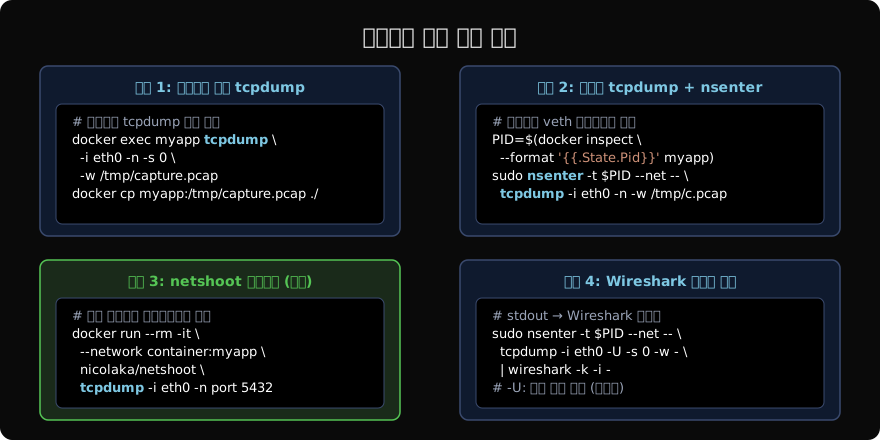
방법 1: 컨테이너 내부에서 tcpdump
컨테이너 이미지에 tcpdump가 포함되어 있다면 가장 간단하다.
# alpine 이미지에서 tcpdump 설치 후 사용
docker exec myapp apk add --no-cache tcpdump
docker exec myapp tcpdump -i eth0 -n -s 0 -c 100

# pcap 파일로 저장 후 분석
docker exec myapp tcpdump -i eth0 -n -s 0 -w /tmp/capture.pcap
docker cp myapp:/tmp/capture.pcap ./capture.pcap
하지만 프로덕션 이미지에는 tcpdump가 없는 경우가 많고, 설치하면 이미지가 더러워진다.
방법 2: nsenter로 컨테이너 네트워크 네임스페이스 진입
호스트의 tcpdump를 컨테이너 네트워크 네임스페이스에서 실행하는 방법이다.
PID=$(docker inspect --format '{{.State.Pid}}' myapp)

# 네트워크 네임스페이스만 진입
sudo nsenter --target "$PID" --net -- \
  tcpdump -i eth0 -n -s 0 -c 200

# pcap 저장
sudo nsenter --target "$PID" --net -- \
  tcpdump -i eth0 -n -s 0 -w /tmp/myapp.pcap
--net 플래그만 지정하므로 파일시스템은 호스트를 그대로 사용한다. 컨테이너에 tcpdump가 없어도 호스트의 tcpdump를 사용할 수 있다.
방법 3: netshoot 사이드카 컨테이너 (권장)
nicolaka/netshoot은 네트워크 디버깅 도구 모음 이미지다. --network container:myapp으로 동일 네트워크 네임스페이스를 공유해 컨테이너처럼 트래픽을 캡처한다.
# 실시간 트래픽 확인
docker run --rm -it \
  --network container:myapp \
  nicolaka/netshoot \
  tcpdump -i eth0 -n port 5432

# 파일 저장 (-v로 호스트 디렉터리 마운트)
docker run --rm \
  --network container:myapp \
  -v $(pwd):/captures \
  nicolaka/netshoot \
  tcpdump -i eth0 -n -s 0 -w /captures/myapp.pcap

# 또는 stdout으로 출력해 분석
docker run --rm \
  --network container:myapp \
  nicolaka/netshoot \
  tcpdump -i eth0 -n -s 0 -w - 2>/dev/null | \
  tshark -r - -Y "tcp.flags.reset==1"
방법 4: Wireshark 실시간 분석
로컬 개발 환경에서 Wireshark GUI로 실시간 분석하려면 tcpdump 출력을 파이프로 연결한다.
# 리눅스 (Wireshark가 로컬에 설치된 경우)
sudo nsenter --target "$PID" --net -- \
  tcpdump -i eth0 -U -s 0 -w - 2>/dev/null | \
  wireshark -k -i -

# 원격 서버에서 SSH 터널로 로컬 Wireshark로 전송
ssh user@server "sudo nsenter --target $PID --net -- \
  tcpdump -i eth0 -U -s 0 -w -" | wireshark -k -i -
-U 플래그는 패킷이 들어올 때마다 즉시 출력한다(unbuffered). 없으면 버퍼가 차야 전송된다.
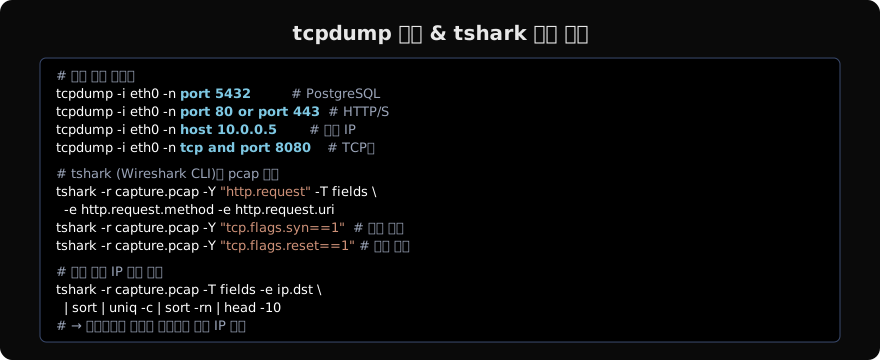
tcpdump 필터 & tshark 분석
실전 시나리오
DB 연결 타임아웃 디버깅
# PostgreSQL 연결 시도 추적
docker run --rm -it \
  --network container:myapp \
  nicolaka/netshoot \
  tcpdump -i eth0 -n "host 10.0.0.5 and port 5432"

# SYN 패킷은 보내지만 응답이 없으면 → DB 방화벽 문제
# SYN-ACK까지는 오지만 앱이 RST 보내면 → 앱 수준 연결 거부
# TCP Handshake 완성 후 데이터 없으면 → 인증/TLS 문제
외부 API 호출 확인
# HTTPS 트래픽 (페이로드는 암호화되어 있지만 연결 여부 확인 가능)
docker run --rm -it \
  --network container:myapp \
  nicolaka/netshoot \
  tcpdump -i eth0 -n "port 443" -c 50

# DNS 쿼리 확인 (어떤 도메인을 조회하는지)
docker run --rm -it \
  --network container:myapp \
  nicolaka/netshoot \
  tcpdump -i eth0 -n "port 53" -s 200
pcap 파일 분석
# tshark: HTTP 요청/응답 분석
tshark -r capture.pcap -Y "http" -T fields \
  -e frame.time -e ip.src -e ip.dst \
  -e http.request.method -e http.request.uri \
  -e http.response.code

# TCP RST 패킷 (연결 강제 종료 원인 파악)
tshark -r capture.pcap -Y "tcp.flags.reset==1" \
  -T fields -e ip.src -e ip.dst -e tcp.srcport -e tcp.dstport

# 재전송 패킷 (패킷 손실 또는 네트워크 불안정)
tshark -r capture.pcap -Y "tcp.analysis.retransmission"

# 통신 플로우 요약
tshark -r capture.pcap -q -z conv,tcp
Compose 네트워크 문제 확인
# compose로 실행된 두 서비스 간 트래픽 확인
# myapp → db 통신이 실제로 이루어지는지 확인
docker run --rm -it \
  --network myproject_default \
  nicolaka/netshoot \
  tcpdump -i eth0 -n "host db and port 5432"
Kubernetes에서 패킷 캡처
# kubectl debug로 임시 컨테이너에서 tcpdump
kubectl debug -it mypod \
  --image=nicolaka/netshoot \
  --target=myapp-container -- \
  tcpdump -i eth0 -n -w /tmp/cap.pcap

# Ksniff (kubectl 플러그인)
kubectl sniff mypod -c myapp-container -o ./capture.pcap
지난 글: strace로 컨테이너 시스템콜 추적하기
읽어주셔서 감사합니다. 😊
PALDYN / ARTICLE AI
글의 개념, 수식, 코드에 대해 물어보세요.
질문과 관련된 문단을 골라 답변의 문맥으로 사용합니다.생각 중 · 0초