

Docker 볼륨 권한 관리: 컨테이너 내 파일 접근 제어
Docker 볼륨의 UID/GID 권한 문제 원인과 해결 방법을 설명합니다. entrypoint chown 패턴, --user 플래그, Dockerfile USER 지시어와 볼륨 권한의 관계를 다룹니다.
지난 글에서 볼륨 데이터를 백업하고 복원하는 방법을 살펴봤다. 이번에는 볼륨 사용 시 자주 마주치는 권한(Permission) 문제를 다룬다. Permission denied 에러는 컨테이너 권한을 이해하면 대부분 해결된다.
권한 문제의 근원: UID는 숫자다
Linux 파일 시스템의 소유권은 UID(User ID)와 GID(Group ID) 숫자로 관리된다. Docker 컨테이너도 같은 원칙을 따른다. 컨테이너 안의 app 사용자와 호스트의 ubuntu 사용자가 동일한 UID 1000이라면 서로의 파일에 접근할 수 있다. 반대로 이름이 같아도 UID가 다르면 접근이 거부된다.
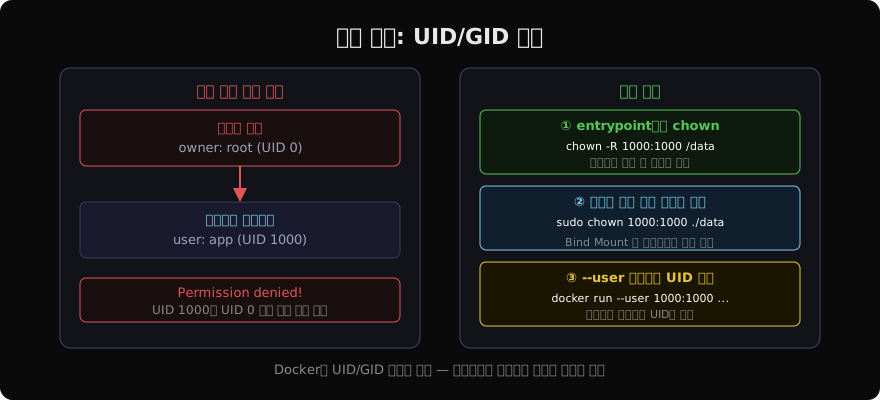
흔한 문제 시나리오
시나리오 1: root가 만든 볼륨에 비루트 컨테이너가 쓰기 시도
# Named Volume 생성 (Docker가 root 소유로 초기화)
docker volume create mydata

# 비루트 사용자로 실행하는 컨테이너
docker run --user 1000 -v mydata:/app/data my-app
# Permission denied: /app/data 에 쓰기 실패
docker volume create로 만든 빈 볼륨의 마운트 포인트는 기본적으로 root(UID 0) 소유다.
시나리오 2: 호스트 디렉터리 소유자와 컨테이너 사용자 불일치
# 호스트에서 root로 만든 디렉터리
sudo mkdir /data && sudo chmod 700 /data

# 컨테이너가 UID 1000으로 쓰기 시도
docker run -v /data:/app/data --user 1000 my-app
# Permission denied
해결 방법
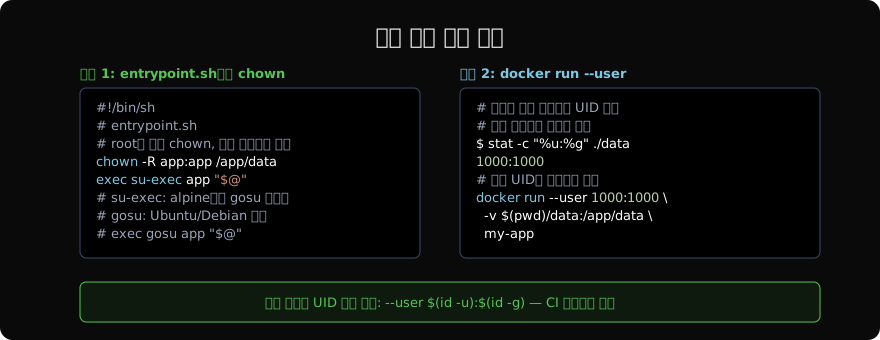
방법 1: entrypoint에서 chown (가장 보편적)
컨테이너를 root로 시작해 볼륨 디렉터리 소유권을 변경한 뒤 비루트 사용자로 전환한다.
# Dockerfile
FROM node:20-alpine
RUN addgroup -S app && adduser -S app -G app
WORKDIR /app
COPY --chown=app:app . .
VOLUME /app/data
COPY entrypoint.sh /entrypoint.sh
RUN chmod +x /entrypoint.sh
ENTRYPOINT ["/entrypoint.sh"]
CMD ["node", "server.js"]
# entrypoint.sh
#!/bin/sh
chown -R app:app /app/data
exec su-exec app "$@"su-exec(alpine) 또는 gosu(debian/ubuntu)는 신호 전달을 올바르게 처리하는 sudo exec 대체품이다.
방법 2: --user 플래그로 UID 주입
# 현재 사용자 UID로 컨테이너 실행
docker run \
  --user $(id -u):$(id -g) \
  -v $(pwd)/data:/app/data \
  my-app
호스트 파일 소유자의 UID와 컨테이너 실행 UID를 일치시킨다. CI 환경에서 유용하다.
방법 3: Named Volume 초기화 시 소유권 설정
볼륨을 처음 마운트할 때 올바른 소유자로 초기화한다.
# 초기화 전용 컨테이너로 소유자 설정
docker run --rm \
  -v mydata:/data \
  alpine \
  chown -R 1000:1000 /data

# 이후 컨테이너는 UID 1000으로 접근 가능
docker run --user 1000 -v mydata:/app/data my-app
방법 4: Dockerfile에서 볼륨 마운트 포인트 생성 후 소유권 설정
FROM node:20-alpine
RUN addgroup -S app && adduser -S app -G app
WORKDIR /app

# VOLUME 선언 전에 디렉터리를 해당 사용자 소유로 생성
RUN mkdir -p /app/data && chown app:app /app/data
USER app
VOLUME /app/data
VOLUME 선언 전에 mkdir + chown을 실행해야 볼륨이 빈 상태로 마운트될 때 올바른 소유권으로 초기화된다.
Bind Mount에서의 권한
Bind Mount는 호스트 파일의 소유권을 그대로 가져온다.
# 호스트에서 현재 사용자 소유로 디렉터리 생성
mkdir -p ./data

# 컨테이너가 동일 UID(1000)이면 접근 가능
docker run --user 1000 -v $(pwd)/data:/app/data my-app

# 호스트 사용자 UID 확인
id -u  # 예: 1000
읽기 전용 마운트로 쓰기 차단
애플리케이션이 설정 파일을 수정할 수 없도록 :ro로 마운트한다.
docker run -v $(pwd)/config.yml:/app/config.yml:ro my-appDocker Desktop (rootless) 환경
Docker Desktop은 rootless 모드로 동작하므로 UID 매핑이 다를 수 있다. 일반적으로 호스트 사용자가 컨테이너 내부의 UID로 자동 매핑된다.
핵심 정리
- Docker는 UID/GID 숫자로 파일 소유권 판단 (사용자 이름 무관)
Permission denied: 컨테이너 UID와 볼륨 파일 소유 UID 불일치- 해결 ①: entrypoint에서
chown+gosu/su-exec로 전환 - 해결 ②:
docker run --user $(id -u):$(id -g)로 UID 일치 - 해결 ③:
VOLUME선언 전mkdir + chown으로 초기화 - Bind Mount: 호스트 파일 소유권 그대로 상속
지난 글: Docker 볼륨 백업과 복원: 데이터 보호 전략
다음 글: Docker 볼륨 함정과 해결책: 자주 만나는 문제들
읽어주셔서 감사합니다. 😊
PALDYN / ARTICLE AI
글의 개념, 수식, 코드에 대해 물어보세요.
질문과 관련된 문단을 골라 답변의 문맥으로 사용합니다.생각 중 · 0초