

지식
Git
git diff: 워킹트리·인덱스·커밋 간 변경 내용 비교하기
git diff의 기본 사용법과 출력 형식을 이해하고, 워킹트리·인덱스·커밋 세 영역 사이를 어떻게 비교하는지 정리한다.
지난 글에서 untracked 파일을 정리하는 법을 다뤘다. 이번에는 Git에서 변경 내용을 확인하는 핵심 명령 git diff를 살펴본다. 어느 영역 간의 차이를 보여주는지 이해하면 다양한 옵션이 자연스럽게 읽힌다.
세 가지 영역, 세 가지 비교
Git에는 변경이 흐르는 세 개의 공간이 있다: 워킹트리 → 인덱스(스테이징) → 커밋. git diff는 이 공간들 사이의 차이를 보여준다.
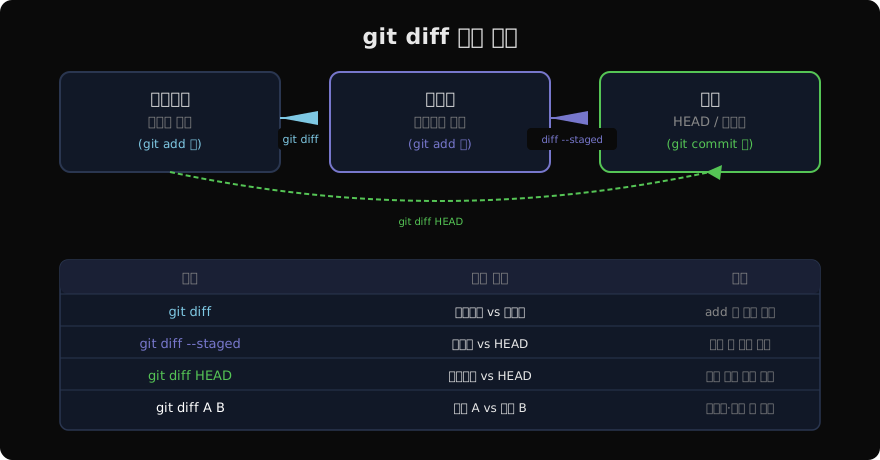
# 워킹트리 vs 인덱스 (아직 git add 안 한 변경)
git diff

# 인덱스 vs HEAD (git add했지만 아직 커밋 안 한 변경)
git diff --staged
git diff --cached   # --staged와 동일

# 워킹트리 vs HEAD (add/commit 여부 상관없이 이번 작업 전체)
git diff HEAD
커밋을 만들기 전에 git diff --staged로 인덱스를 한 번 검토하는 습관을 들이면 실수를 크게 줄일 수 있다.
diff 출력 읽기
git diff 출력은 unified diff 형식을 따른다.
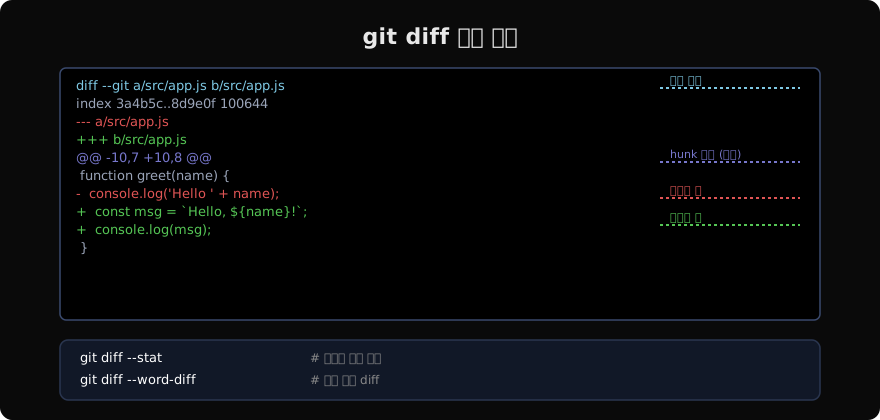
---/+++: 변경 전/후 파일@@헝크(hunk) 헤더:-10,7 +10,8는 이전 파일의 10번째 줄부터 7줄, 새 파일의 10번째 줄부터 8줄을 의미한다-접두사 줄: 삭제된 줄 (빨간색)+접두사 줄: 추가된 줄 (초록색)- 공백 접두사 줄: 문맥(변경 없음)
두 커밋·브랜치 비교
# 두 커밋 비교
git diff abc1234 def5678

# 브랜치 비교
git diff main feature/login

# 특정 파일만
git diff main feature/login -- src/auth.js
유용한 옵션
# 파일별 변경 통계 (라인 수)
git diff --stat

# 변경된 파일 목록만
git diff --name-only
git diff --name-status   # 상태(M/A/D)도 표시

# 단어 단위 diff (문장 내 변경이 많을 때 유용)
git diff --word-diff

# 공백 변경 무시
git diff -w
git diff --ignore-space-at-eol--stat은 PR 리뷰 전 전체적인 변경 규모를 파악하는 데, --word-diff는 문서나 긴 문자열을 수정할 때 유용하다.
외부 diff 도구 연동
git difftool을 쓰면 VS Code, vimdiff 같은 외부 도구로 결과를 볼 수 있다.
# VS Code로 diff 보기
git difftool --tool=vscode

# 기본 도구 설정
git config --global diff.tool vscode
git config --global difftool.vscode.cmd 'code --wait --diff $LOCAL $REMOTE'
정리
| 명령 | 비교 대상 | 주요 용도 |
|---|---|---|
git diff | 워킹트리 vs 인덱스 | 스테이징 전 확인 |
git diff --staged | 인덱스 vs HEAD | 커밋 전 검토 |
git diff HEAD | 워킹트리 vs HEAD | 작업 전체 확인 |
git diff A B | 커밋·브랜치 A vs B | 히스토리 비교 |
다음 글에서는 git diff --staged를 더 깊이 살펴보고, 실제 커밋 워크플로에서 어떻게 활용하는지 다룬다.
지난 글: git clean: 추적되지 않는 파일을 한 번에 정리하기
다음 글: git diff —staged: 커밋 전 인덱스 변경 내용 검토하기
읽어주셔서 감사합니다. 😊
PALDYN / ARTICLE AI
글의 개념, 수식, 코드에 대해 물어보세요.
질문과 관련된 문단을 골라 답변의 문맥으로 사용합니다.생각 중 · 0초