

Git GPG 서명 설정: 커밋 신원 보증하기
GPG 키 생성부터 git config user.signingkey 등록, GitHub 공개키 업로드, commit.gpgsign 자동 서명 설정, SSH 키로 대체하는 방법까지 Git 서명 환경을 처음부터 구성하는 방법을 설명한다.
지난 글에서 Git 명령어의 Plumbing/Porcelain 계층을 살펴봤다. 이번에는 커밋 서명을 위한 기반 설정을 다룬다. Git 커밋은 기본적으로 누구나 임의의 이름·이메일로 작성할 수 있어 신원 위조가 가능하다. 서명은 이를 방지하고 “이 커밋은 정말 내가 만든 것”임을 암호학적으로 증명한다.
서명이 필요한 이유
git config user.email 값은 Git이 검증하지 않는다. 누군가 여러분의 이메일로 user.email을 설정하고 커밋을 만들어도 Git은 구분하지 못한다. GPG(또는 SSH) 서명을 사용하면:
- 커밋 내용 + 서명자 공개키로 서명 검증이 가능해진다
- GitHub에서 “Verified” 배지를 표시한다
- CI/CD에서 서명된 커밋만 배포를 허용하는 정책을 구현할 수 있다
GPG 키 생성
GPG가 설치되어 있지 않으면 먼저 설치한다.
# macOS
brew install gnupg

# Ubuntu/Debian
sudo apt install gnupg

# 버전 확인
gpg --version
키 생성은 대화형으로 진행된다.
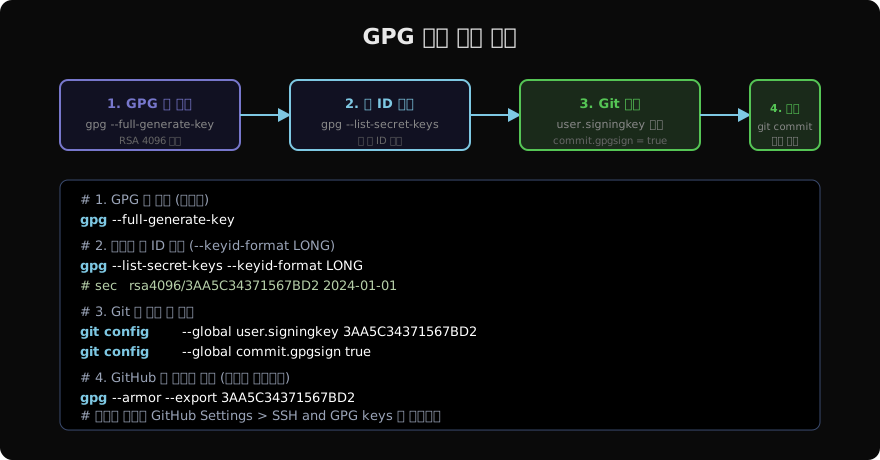
gpg --full-generate-key
# 키 종류: RSA and RSA (기본값)
# 키 크기: 4096 (보안상 4096 권장)
# 만료일: 0 (만료 없음) 또는 2y (2년)
# 이름과 이메일: Git user.name, user.email과 일치시킬 것
# 암호문: 강력한 패스프레이즈 입력
키 ID 확인
gpg --list-secret-keys --keyid-format LONG
# /home/alice/.gnupg/secring.gpg
# sec   rsa4096/3AA5C34371567BD2 2024-01-01 [SC]
#       ABCDEF1234567890ABCDEF123AA5C34371567BD2
# uid   Alice <alice@example.com>
# ssb   rsa4096/42B317FD4BA89E7A 2024-01-01 [E]
sec 행의 / 뒤에 오는 16자리가 키 ID다. 위 예시에서는 3AA5C34371567BD2.
Git에 서명 키 등록
# 서명 키 등록
git config --global user.signingkey 3AA5C34371567BD2

# 모든 커밋을 자동 서명 (권장)
git config --global commit.gpgsign true

# 태그도 자동 서명
git config --global tag.gpgsign true

# 설정 확인
git config --global --list | grep sign
이 설정 후 git commit을 실행하면 자동으로 GPG 서명이 추가된다. 서명 시 패스프레이즈를 입력해야 한다. gpg-agent를 사용하면 세션 중 한 번만 입력해도 된다.
GitHub에 공개키 등록
서명 검증을 위해 공개키를 GitHub에 등록해야 한다.
# 공개키 내보내기
gpg --armor --export 3AA5C34371567BD2
# -----BEGIN PGP PUBLIC KEY BLOCK-----
# ...
# -----END PGP PUBLIC KEY BLOCK-----
이 출력을 복사해 GitHub > Settings > SSH and GPG keys > New GPG key에 붙여넣는다. 이후 해당 키로 서명된 커밋에 “Verified” 배지가 붙는다.
gpg-agent 설정 (패스프레이즈 캐시)
매 커밋마다 패스프레이즈를 입력하면 불편하다. gpg-agent로 일정 시간 캐시할 수 있다.
# gpg-agent 설정 파일 (~/.gnupg/gpg-agent.conf)
echo "default-cache-ttl 3600" >> ~/.gnupg/gpg-agent.conf
echo "max-cache-ttl 86400" >> ~/.gnupg/gpg-agent.conf

# gpg-agent 재시작
gpgconf --kill gpg-agent
gpgconf --launch gpg-agent
macOS에서는 Pinentry Mac을 설치해 키체인과 연동하면 더 편리하다.
brew install pinentry-mac
echo "pinentry-program $(which pinentry-mac)" >> ~/.gnupg/gpg-agent.conf
SSH 키로 서명하기 (Git 2.34+)
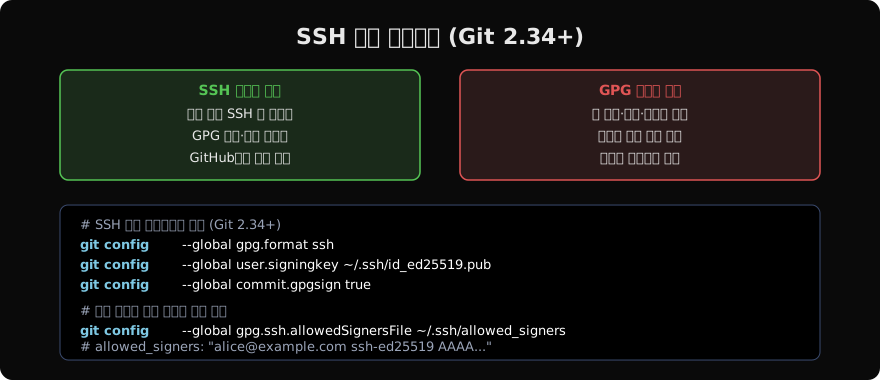
GPG 대신 이미 보유한 SSH 키로 커밋에 서명하는 방법도 있다. 설정이 훨씬 간단하다.
# SSH 서명으로 전환
git config --global gpg.format ssh

# 서명에 사용할 SSH 공개키 경로
git config --global user.signingkey ~/.ssh/id_ed25519.pub

# 자동 서명 활성화
git config --global commit.gpgsign true

# 검증용 allowed_signers 파일 작성
echo "alice@example.com $(cat ~/.ssh/id_ed25519.pub)" \
  >> ~/.ssh/allowed_signers
git config --global gpg.ssh.allowedSignersFile ~/.ssh/allowed_signers
GitHub에서도 SSH 서명 키를 별도로 등록하면 “Verified” 배지가 붙는다 (Settings > SSH and GPG keys > New signing key).
문제 해결
# GPG 에이전트 상태 확인
gpg-agent --daemon

# 서명에 사용할 GPG 프로그램 명시 (일부 환경에서 필요)
git config --global gpg.program gpg2

# macOS에서 TTY 오류 시
export GPG_TTY=$(tty)
echo 'export GPG_TTY=$(tty)' >> ~/.zshrc

# 서명 테스트 (실제 커밋 없이)
echo "test" | gpg --clearsign
지난 글: Git Plumbing vs Porcelain: 명령어 계층 이해하기
다음 글: git commit -S: 커밋에 GPG/SSH 서명 추가하기
읽어주셔서 감사합니다. 😊
PALDYN / ARTICLE AI
글의 개념, 수식, 코드에 대해 물어보세요.
질문과 관련된 문단을 골라 답변의 문맥으로 사용합니다.생각 중 · 0초