

git init: 새 저장소 초기화
git init 명령어의 동작 방식, .git 디렉토리 구조, 새 프로젝트와 기존 프로젝트에 적용하는 방법을 정리한다.
지난 글에서 생산성을 높이는 alias 설정을 살펴봤다. 이제 실제로 저장소를 만들 차례다. git init은 Git 여정의 시작점이다. 이 명령 하나가 평범한 디렉토리를 버전 관리가 가능한 Git 저장소로 바꾼다.
git init이 하는 일
git init을 실행하면 현재 디렉토리(또는 지정한 디렉토리) 안에 .git 숨김 디렉토리가 생성된다. 이 .git 디렉토리가 Git 저장소의 핵심이다. 커밋 이력, 브랜치 정보, 설정, 훅 스크립트 — 버전 관리에 필요한 모든 데이터가 이 안에 있다.
mkdir my-project && cd my-project
git init
# Initialized empty Git repository in /Users/user/my-project/.git/

ls -la
# drwxr-xr-x   9 user  staff  288  .git
# (다른 파일 없음)
기존 파일이 있는 디렉토리에서도 안전하게 실행할 수 있다. 기존 파일에는 아무 영향도 주지 않고 .git 디렉토리만 추가된다.
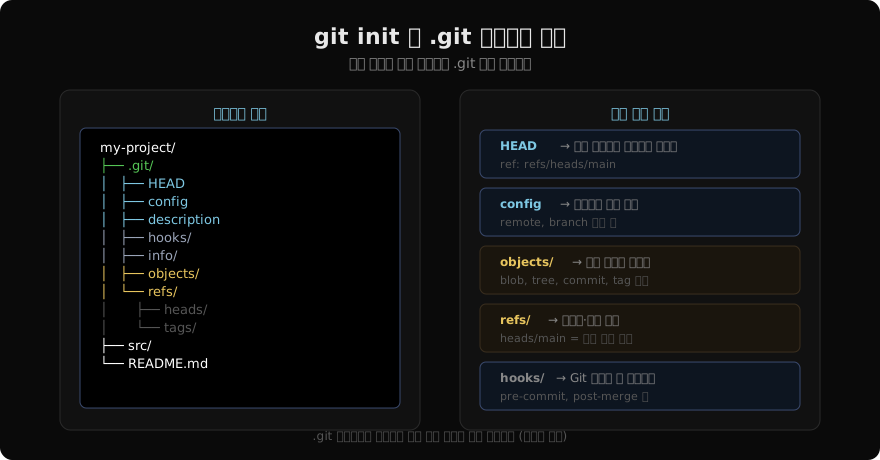
.git 디렉토리 내부
.git 안의 주요 구성 요소를 알아두면 Git의 동작 방식을 이해하는 데 도움이 된다.
.git/
├── HEAD          # 현재 브랜치 포인터
├── config        # 저장소별 설정 (git config --local)
├── description   # GitWeb 전용 설명 (일반 사용 시 무관)
├── hooks/        # 이벤트 훅 스크립트
├── info/         # .gitignore의 대안 (exclude 파일)
├── objects/      # 모든 Git 객체 (blob, tree, commit, tag)
└── refs/
    ├── heads/    # 로컬 브랜치 (main, feature/... 등)
    └── tags/     # 태그
HEAD 파일을 직접 열어보면 이런 내용이 있다.
cat .git/HEAD
# ref: refs/heads/main
현재 브랜치가 main이고, main 브랜치의 최신 커밋 해시는 .git/refs/heads/main 파일에 저장된다.
두 가지 사용 패턴
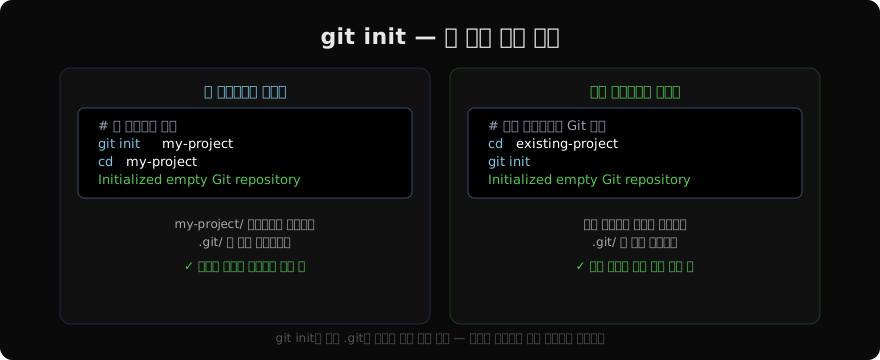
새 프로젝트 시작:
git init my-project    # 디렉토리 생성 + 초기화
cd my-project
기존 프로젝트에 Git 추가:
cd ~/existing-project
git init
git add .
git commit -m "초기 커밋: 기존 코드 이관"
초기화 후 첫 커밋까지
# 1. 초기화
git init

# 2. 파일 생성
echo "# My Project" > README.md

# 3. 상태 확인 (Untracked 파일 목록)
git status

# 4. 스테이징
git add README.md

# 5. 커밋
git commit -m "첫 번째 커밋"

# 6. 이력 확인
git log --oneline
# abc1234 첫 번째 커밋
브랜치 이름 지정
git init -b 옵션으로 초기 브랜치 이름을 지정할 수 있다. (Git 2.28 이상)
git init -b main          # main 브랜치로 초기화
git init --initial-branch=main   # 동일한 효과
전역 설정으로 init.defaultBranch main을 설정해두었다면 -b 없이도 main으로 초기화된다.
Bare 저장소
--bare 옵션을 추가하면 작업 디렉토리 없이 .git 내용만 있는 저장소가 만들어진다. 일반 개발자가 코드를 편집하는 저장소가 아니라, 팀이 push/fetch하는 중앙 서버 저장소에 사용한다.
git init --bare team-project.git
# Initialized empty bare Git repository
GitHub, GitLab의 원격 저장소가 내부적으로 이 bare 구조를 사용한다.
.git 삭제 = 버전 관리 제거
저장소에서 Git을 완전히 제거하고 싶다면 .git 디렉토리만 삭제하면 된다. 실제 파일은 그대로 남는다.
rm -rf .git    # 버전 이력 완전 삭제 (복구 불가)
# 주의: 이 작업은 되돌릴 수 없다
지난 글: Git 단축 명령어(alias) 설정
다음 글: git clone: 원격 저장소 복제
읽어주셔서 감사합니다. 😊
PALDYN / ARTICLE AI
글의 개념, 수식, 코드에 대해 물어보세요.
질문과 관련된 문단을 골라 답변의 문맥으로 사용합니다.생각 중 · 0초