

Git 설치 가이드: macOS, Windows, Linux
플랫폼별 Git 설치 방법과 설치 후 환경 점검 방법을 정리한다. Homebrew, winget, apt 등 각 환경의 권장 방법을 다룬다.
지난 글에서 Git이 어떻게 탄생했는지 살펴봤다. 이제 실제로 Git을 사용할 차례다. 플랫폼별로 권장하는 설치 방법과 설치 후 확인 단계를 정리한다.
macOS
macOS에는 Apple Git이 기본으로 설치되어 있지만, 버전이 구식인 경우가 많다. Homebrew를 통해 최신 버전을 설치하는 것을 권장한다.
# Homebrew가 없다면 먼저 설치
/bin/bash -c "$(curl -fsSL https://raw.githubusercontent.com/Homebrew/install/HEAD/install.sh)"

# Git 설치 (또는 업데이트)
brew install git

# Apple Git이 아닌 Homebrew Git이 우선순위를 갖도록 확인
which git    # /usr/local/bin/git 또는 /opt/homebrew/bin/git 이어야 함
git --version
Homebrew를 사용하지 않는 경우, Xcode Command Line Tools를 설치하면 Git이 함께 포함된다.
xcode-select --installmacOS Ventura 이상에서는 다음과 같이 Rosetta 없이 ARM(Apple Silicon) 네이티브 Git이 설치된다.
arch -arm64 brew install git # M1/M2/M3 Mac에서 명시적으로 ARM 빌드 설치Windows
Windows 환경에서는 Git for Windows가 표준이다. Git Bash(Unix 환경 에뮬레이션)와 Git GUI가 함께 제공된다.
# winget 사용 (Windows 10 1809 이상에서 기본 제공)
winget install --id Git.Git -e --source winget

# 또는 Chocolatey 사용
choco install git

# 설치 후 확인 (Git Bash 또는 PowerShell에서)
git --version
공식 설치 파일은 git-scm.com/download/win에서 다운로드할 수 있다. 설치 옵션 중 중요한 것들이 있다.
- Default editor: VS Code나 Vim 중 선택
- Initial branch name:
main으로 설정 권장 (GitHub 기본과 일치) - PATH environment: “Git from the command line and also from 3rd-party software” 선택
- Line ending:
Checkout Windows-style, commit Unix-style권장
WSL2를 사용하는 경우, WSL 내부에서 Linux 방식으로 Git을 설치하는 것이 더 자연스럽다.
# WSL2 Ubuntu 내부에서
sudo apt update && sudo apt install git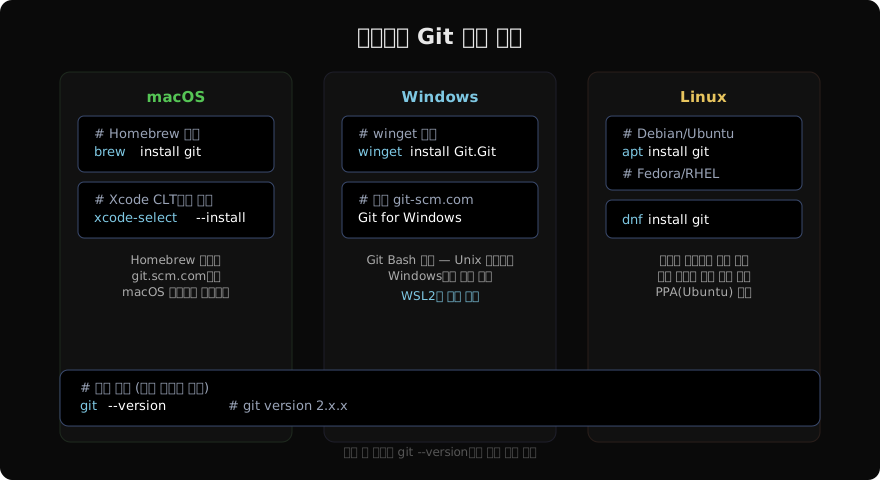
Linux
대부분의 Linux 배포판에는 패키지 매니저로 간단히 설치할 수 있다.
# Debian / Ubuntu / 파생 배포판
sudo apt update
sudo apt install git

# Fedora / RHEL 8+
sudo dnf install git

# Arch Linux
sudo pacman -S git

# openSUSE
sudo zypper install git
패키지 매니저의 Git은 최신 버전이 아닐 수 있다. 최신 버전이 필요하다면 PPA(Ubuntu) 또는 소스 빌드를 사용한다.
# Ubuntu에서 최신 Git (PPA)
sudo add-apt-repository ppa:git-core/ppa
sudo apt update
sudo apt install git
설치 확인
어떤 플랫폼이든 설치 후 반드시 확인한다.
git --version          # git version 2.47.0 같은 출력이 나오면 성공
git help               # 기본 명령어 목록 확인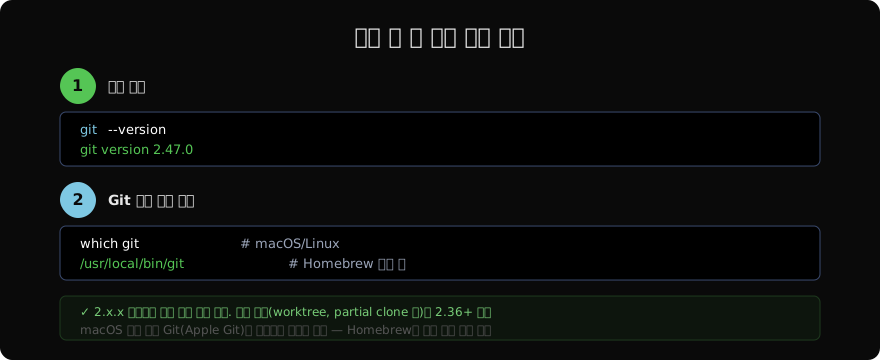
버전 2.x.x 이상이면 이 글에서 다루는 모든 예제를 실행할 수 있다. 일부 고급 기능(Partial Clone, Sparse Checkout, Worktree 등)은 2.36 이상을 권장한다.
GUI 도구
커맨드라인이 불편하다면 GUI 클라이언트를 함께 사용할 수 있다. 그러나 Git의 동작 원리를 이해하려면 CLI를 먼저 익히는 것이 중요하다.
- GitHub Desktop: GitHub 워크플로에 최적화, 무료
- SourceTree: Atlassian 제품, 무료
- GitKraken: 시각화에 강점, 일부 기능 유료
- Tower: macOS/Windows, 유료, 가장 완성도 높음
- VS Code 내장 Git: 에디터와 통합, 기본 작업에 충분
설치를 마쳤다면 다음 단계는 Git에게 자신을 소개하는 전역 설정이다. 이름과 이메일을 설정하지 않으면 첫 커밋부터 오류를 만나게 된다.
지난 글: Git의 탄생과 역사
다음 글: Git 전역 설정
읽어주셔서 감사합니다. 😊
PALDYN / ARTICLE AI
글의 개념, 수식, 코드에 대해 물어보세요.
질문과 관련된 문단을 골라 답변의 문맥으로 사용합니다.생각 중 · 0초