

Git LFS 트래킹 설정과 해제
git lfs track으로 파일 패턴을 LFS에 등록하고, untrack으로 해제하는 방법과 .gitattributes 관리 요령을 설명한다.
지난 글에서 Git LFS의 포인터 원리와 기본 install·push 흐름을 살펴봤다. 이번에는 어떤 파일을 LFS에 등록하고 해제하는지 git lfs track과 git lfs untrack을 중심으로 알아본다.
git lfs track
git lfs track은 .gitattributes에 LFS 필터 규칙을 추가하는 명령이다. 실행 결과로 저장소 루트의 .gitattributes가 수정되며, 이 파일을 반드시 커밋해야 팀 전체에 적용된다.
# 확장자 패턴 (가장 일반적)
git lfs track "*.psd"
git lfs track "*.mp4" "*.mov" "*.avi"

# 경로 포함 패턴
git lfs track "assets/images/**"
git lfs track "models/*.bin"

# 특정 파일 하나만
git lfs track "data/pretrained-weights.pt"

# 현재 등록된 패턴 확인
git lfs track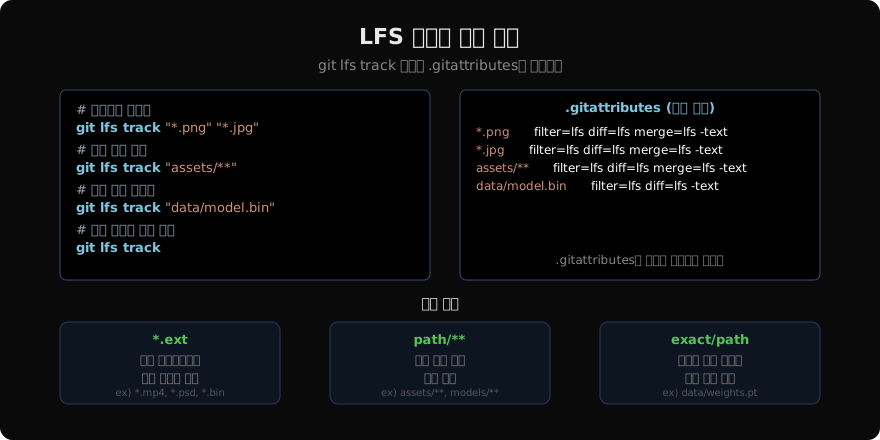
.gitattributes 직접 편집
git lfs track을 사용하지 않고 .gitattributes를 직접 편집해도 된다. 결과는 동일하다.
# .gitattributes
*.psd  filter=lfs diff=lfs merge=lfs -text
*.mp4  filter=lfs diff=lfs merge=lfs -text
assets/**  filter=lfs diff=lfs merge=lfs -text
각 속성의 의미는 다음과 같다.
| 속성 | 의미 |
|---|---|
filter=lfs | 체크아웃/스테이징 시 LFS smudge·clean 필터 적용 |
diff=lfs | diff 시 LFS diff 드라이버 사용 |
merge=lfs | 병합 시 LFS merge 드라이버 사용 |
-text | 줄 끝 변환(CRLF ↔ LF) 비활성화 |
트래킹 중인 파일 목록 확인
# 저장소에서 LFS로 관리되는 파일 나열
git lfs ls-files

# 특정 패턴만
git lfs ls-files --name-only "*.mp4"

# 크기 포함
git lfs ls-files -s
git lfs untrack
트래킹을 해제하려면 git lfs untrack을 실행한다. 이 명령은 .gitattributes에서 해당 패턴을 제거한다.
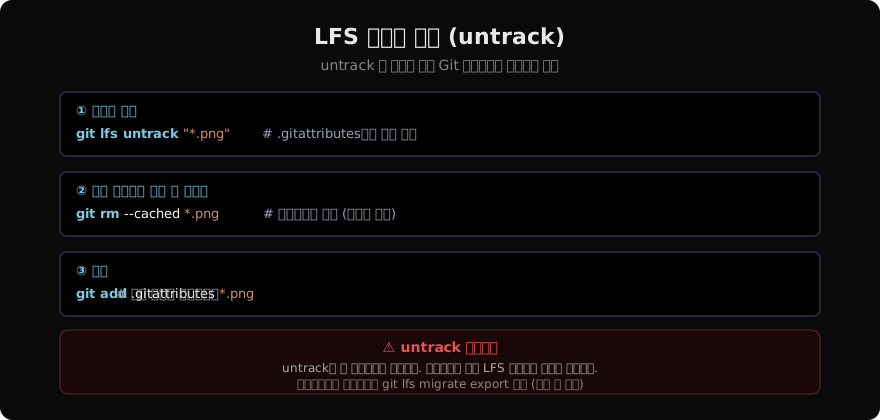
# 1. 트래킹 패턴 해제
git lfs untrack "*.png"

# 2. 인덱스에서 제거 (파일은 유지됨)
git rm --cached "*.png"

# 3. 일반 Git 파일로 재추가
git add .gitattributes *.png

# 4. 커밋
git commit -m "revert: PNG files back to regular Git objects"
untrack의 한계
git lfs untrack은 이후 새로 만들어지는 커밋에만 영향을 미친다. 과거 히스토리에서 LFS 포인터로 기록된 커밋들은 그대로 LFS 포인터를 가리킨다. 히스토리까지 일반 Git 오브젝트로 변환하려면 git lfs migrate export를 사용해야 한다 (다음 글에서 다룬다).
자주 사용하는 패턴 목록
팀에서 공통으로 쓰기 좋은 LFS 패턴을 .gitattributes에 미리 등록해두면 편리하다.
# 이미지
*.png  filter=lfs diff=lfs merge=lfs -text
*.jpg  filter=lfs diff=lfs merge=lfs -text
*.jpeg filter=lfs diff=lfs merge=lfs -text
*.gif  filter=lfs diff=lfs merge=lfs -text
*.webp filter=lfs diff=lfs merge=lfs -text
*.psd  filter=lfs diff=lfs merge=lfs -text
*.ai   filter=lfs diff=lfs merge=lfs -text

# 동영상
*.mp4  filter=lfs diff=lfs merge=lfs -text
*.mov  filter=lfs diff=lfs merge=lfs -text
*.avi  filter=lfs diff=lfs merge=lfs -text

# 데이터·모델
*.bin  filter=lfs diff=lfs merge=lfs -text
*.pt   filter=lfs diff=lfs merge=lfs -text
*.h5   filter=lfs diff=lfs merge=lfs -text

# 압축 파일
*.zip  filter=lfs diff=lfs merge=lfs -text
*.tar.gz filter=lfs diff=lfs merge=lfs -text
주의: 이미 커밋된 파일
LFS 패턴을 등록하기 전에 이미 일반 Git 오브젝트로 커밋된 파일은 자동으로 LFS로 이동하지 않는다. 기존에 커밋된 파일을 LFS로 마이그레이션하는 방법은 다음 글에서 git lfs migrate import로 설명한다.
# 새로 track한 패턴을 기존 파일에 적용 (staging area 기준)
git add --renormalize .
git status  # LFS로 이동된 파일 확인
git commit -m "chore: move existing files to LFS"
지난 글: Git LFS 기초
다음 글: Git LFS 마이그레이션
읽어주셔서 감사합니다. 😊
PALDYN / ARTICLE AI
글의 개념, 수식, 코드에 대해 물어보세요.
질문과 관련된 문단을 골라 답변의 문맥으로 사용합니다.생각 중 · 0초