

git log 기초: 커밋 히스토리 탐색하기
git log의 기본 출력 구조를 이해하고, --oneline, -p, --stat, --follow 등 자주 쓰는 옵션으로 히스토리를 효과적으로 탐색하는 법을 정리한다.
지난 글에서 브랜치 간 diff 범위를 다뤘다. 이번에는 커밋 히스토리를 탐색하는 git log의 기본을 정리한다. git log는 단순 히스토리 조회를 넘어 강력한 검색·필터 도구로 쓸 수 있다.
기본 출력
git log최신 커밋부터 역순으로 커밋 목록을 출력한다. 각 커밋마다 SHA-1 해시, 저자, 날짜, 커밋 메시지가 표시된다.
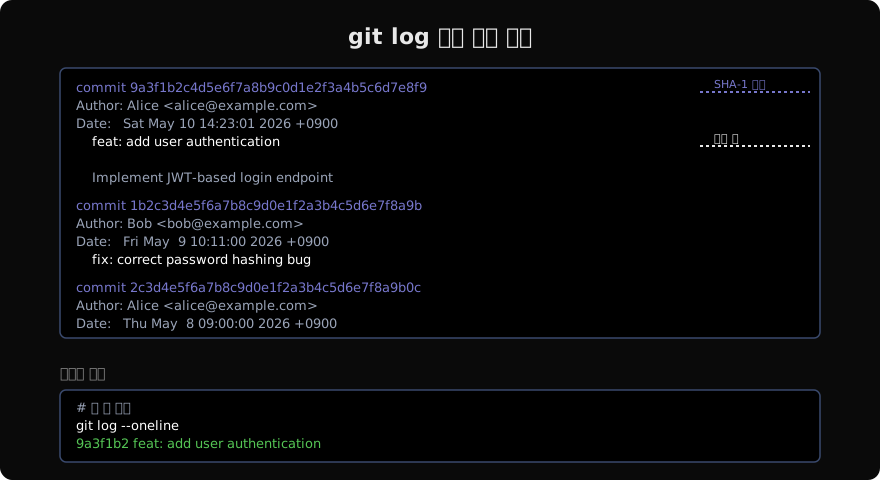
기본 출력은 정보가 많아 스크롤이 길어진다. q로 종료하고 화살표 키나 j/k(vim 방식)로 이동한다.
자주 쓰는 옵션
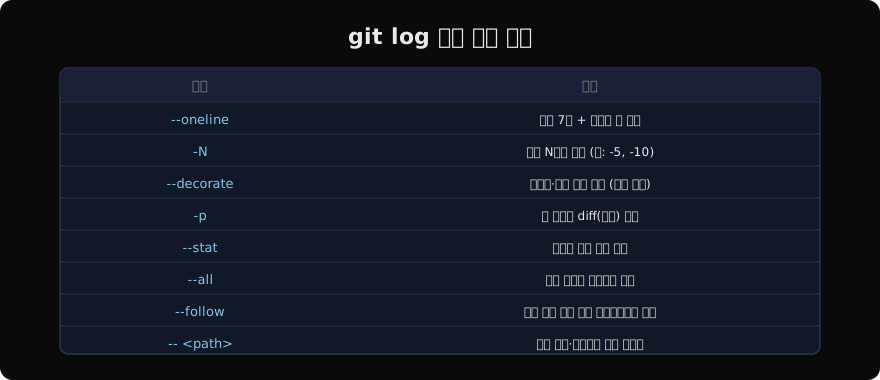
—oneline: 한 줄 요약
git log --oneline
# 9a3f1b2 feat: add user authentication
# 1b2c3d4 fix: correct password hashing bug
# 2c3d4e5 chore: update dependencies
가장 많이 쓰는 옵션이다. 짧은 해시와 제목만 보여줘 전체 흐름을 빠르게 파악할 수 있다.
개수 제한
git log -5           # 최근 5개만
git log --oneline -10
변경 내용 포함
# 각 커밋의 diff 출력
git log -p

# 파일별 통계만
git log --stat

# 파일 이름만
git log --name-only-p는 커밋과 함께 실제 변경 내용을 보여준다. 특정 기능이 어디서 바뀌었는지 추적할 때 유용하다.
특정 파일의 히스토리
# src/auth.js를 수정한 커밋만
git log -- src/auth.js
git log --oneline -- src/auth.js

# 파일 이름이 바뀐 경우도 추적
git log --follow -- src/auth.js--follow는 git mv나 수동 이름 변경 이전 히스토리까지 추적한다. 파일 이름이 바뀐 프로젝트에서 빠진 히스토리를 찾을 때 유용하다.
브랜치와 커밋 범위
# 특정 브랜치 히스토리
git log feature/login

# 모든 브랜치
git log --all --oneline

# 커밋 범위 (A 이후 B까지)
git log abc1234..HEAD --oneline

# main에 없는 feature 커밋만
git log main..feature/login --oneline
HEAD와 브랜치 레퍼런스
# HEAD 기준 상대 참조
git log HEAD~5..HEAD   # 최근 5개

# 특정 태그 이후
git log v1.0..HEAD --oneline
실무 팁
커밋을 찾을 때 git log --oneline으로 전체 흐름을 파악한 뒤, 특정 커밋 해시로 git show <hash>를 실행해 상세 내용을 보는 패턴이 가장 효율적이다.
# 흐름 파악
git log --oneline -20

# 특정 커밋 상세
git show 9a3f1b2
지난 글: git diff 두 점(..)과 세 점(…): 브랜치 간 비교의 차이
다음 글: git log —format: 커밋 로그 출력 형식 커스터마이징
읽어주셔서 감사합니다. 😊
PALDYN / ARTICLE AI
글의 개념, 수식, 코드에 대해 물어보세요.
질문과 관련된 문단을 골라 답변의 문맥으로 사용합니다.생각 중 · 0초