

지식
Git
git log --graph: 브랜치 분기를 ASCII 그래프로 시각화하기
git log --graph 옵션으로 브랜치 분기와 병합을 터미널에서 시각적으로 파악하는 방법과, 자주 쓰는 alias 설정을 정리한다.
지난 글에서 --format으로 출력 형식을 커스터마이징하는 법을 다뤘다. 이번에는 --graph 옵션을 써서 브랜치 분기와 병합 흐름을 터미널에서 ASCII 그래프로 보는 방법을 살펴본다.
—graph 옵션
git log --graph --oneline --decorate --all이 명령 하나로 전체 브랜치 구조를 한눈에 파악할 수 있다. 각 플래그의 역할:
--graph: 브랜치 분기·병합을 ASCII로 그림--oneline: 커밋을 해시 7자 + 제목 한 줄로--decorate: 브랜치·태그 이름 표시--all: 현재 브랜치뿐 아니라 원격 포함 모든 ref
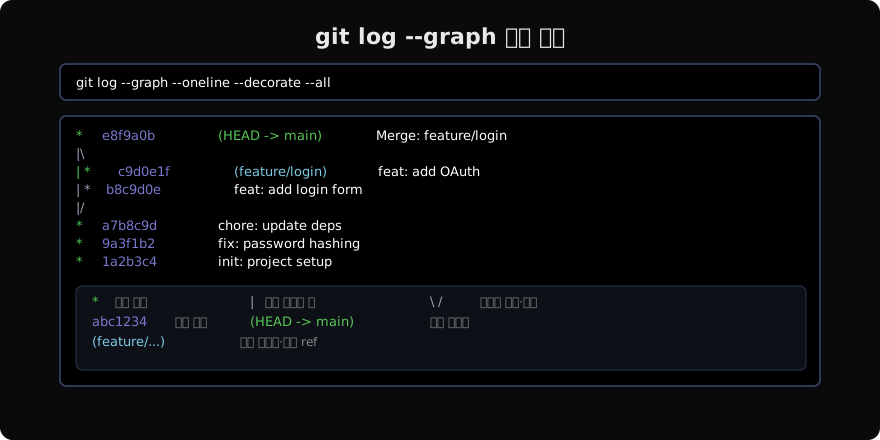
그래프 기호 읽기
*: 커밋 노드|: 수직 브랜치 선 (이 줄이 계속 이어짐)\//: 브랜치가 분기하거나 합류하는 지점(HEAD -> main): 현재 체크아웃된 브랜치(feature/login): 다른 로컬/원격 브랜치 ref
머지 커밋은 부모가 두 개라 |\ 혹은 |/ 형태로 선이 갈라진다.
alias 등록 권장
긴 명령을 매번 입력하기 어려우므로 alias로 저장해두면 편하다.
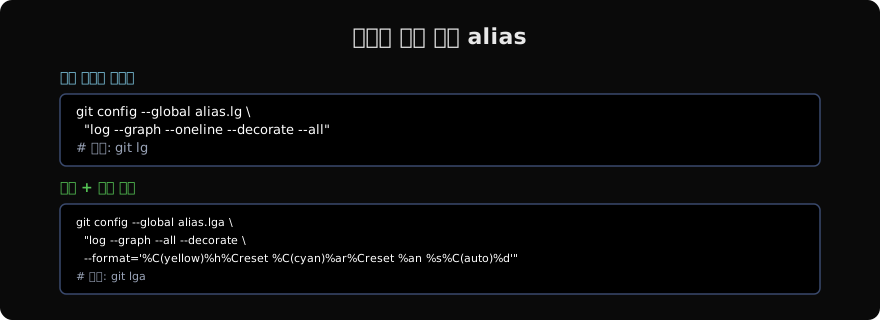
# 기본 alias 등록
git config --global alias.lg "log --graph --oneline --decorate --all"

# 이후 사용
git lg
현재 브랜치만 보기
--all을 빼면 현재 브랜치와 그 조상 커밋만 나온다.
git log --graph --oneline --decoratePR을 올리기 전에 내 feature 브랜치의 분기 흐름만 확인하고 싶을 때 유용하다.
두 브랜치 비교
# main과 feature/login의 그래프 비교
git log --graph --oneline main feature/login
범위 지정
# main에 없는 feature 커밋만 그래프로
git log --graph --oneline main..feature/login
GUI 대안
터미널 그래프가 복잡하게 느껴진다면 gitk(번들), VS Code의 GitLens, GitHub Desktop 같은 GUI 도구도 동일한 정보를 더 직관적으로 보여준다. 하지만 서버 SSH 환경이나 CI 로그에서는 --graph가 유일한 선택이다.
# 터미널 TUI 대안 (설치 필요)
# tig, lazygit 등
tig --all
지난 글: git log —format: 커밋 로그 출력 형식 커스터마이징
다음 글: git log 필터: 저자·날짜·키워드로 커밋 검색하기
읽어주셔서 감사합니다. 😊
PALDYN / ARTICLE AI
글의 개념, 수식, 코드에 대해 물어보세요.
질문과 관련된 문단을 골라 답변의 문맥으로 사용합니다.생각 중 · 0초