

git mergetool로 시각적으로 충돌 해결하기
git mergetool의 동작 원리, VS Code·vimdiff 등 주요 도구 설정, 실행 방법, 백업 파일 처리까지 mergetool 사용법 전반을 다룬다.
지난 글에서 충돌 마커를 직접 편집하는 방법을 배웠다. 텍스트 편집만으로도 충분하지만, 충돌이 복잡할 때는 시각적 병합 도구(mergetool)를 사용하면 훨씬 편하다. git mergetool은 충돌 파일을 자동으로 열어 도구에 넘겨준다.
mergetool의 동작 원리
git mergetool을 실행하면 Git은 충돌 파일 목록을 순서대로 처리한다. 각 파일에 대해 다음 네 가지 임시 버전을 생성한다.
| 버전 | 의미 |
|---|---|
LOCAL | 현재 브랜치(HEAD)의 버전 |
REMOTE | 병합 대상 브랜치의 버전 |
BASE | 공통 조상(두 브랜치가 갈라지기 전) 버전 |
MERGED | 실제로 편집할 대상 파일 (충돌 마커 포함) |
도구 창에서 편집을 완료하고 저장하면 Git은 해당 파일이 해결됐다고 인식한다.
주요 도구 비교
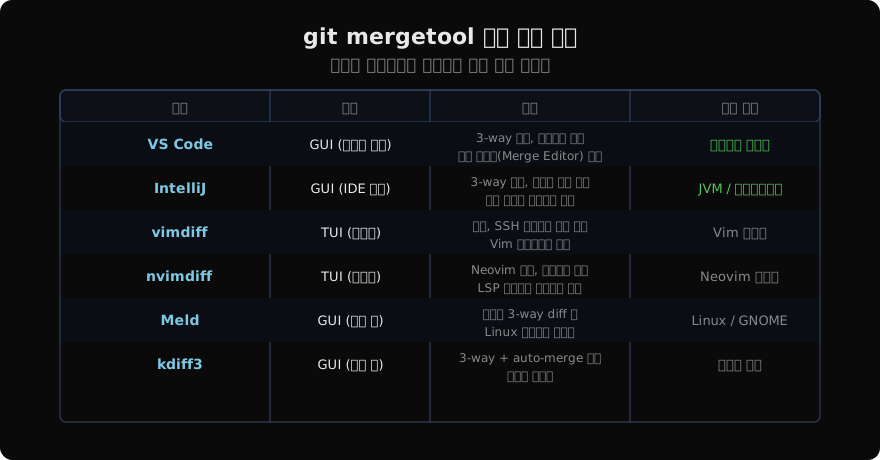
VS Code 설정
VS Code는 별도 설치 없이 바로 mergetool로 사용할 수 있다.
git config --global merge.tool vscode
git config --global mergetool.vscode.cmd 'code --wait $MERGED'
git config --global mergetool.keepBackup false
--wait 플래그가 없으면 Git이 VS Code가 닫히기 전에 해결 완료로 판단한다. 반드시 포함해야 한다.
VS Code에서는 충돌 부분에 Accept Current Change / Accept Incoming Change / Accept Both Changes 버튼이 표시된다. 버튼 하나로 어느 쪽을 채택할지 선택할 수 있다.
vimdiff 설정
SSH 서버나 터미널 환경에서는 vimdiff가 유용하다.
git config --global merge.tool vimdiff
git config --global merge.conflictstyle diff3
vimdiff는 4-pane 뷰로 열린다: LOCAL, BASE, REMOTE가 위에, MERGED가 아래에 표시된다. ]c로 다음 충돌로, [c로 이전 충돌로 이동하고, :diffget LOCAL 또는 :diffget REMOTE로 선택한다.
실행과 정리
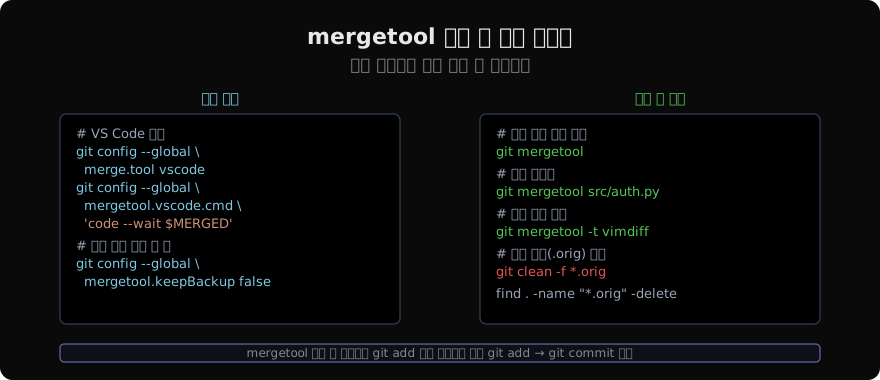
# 모든 충돌 파일 차례로 열기
git mergetool

# 특정 파일만
git mergetool src/auth.py

# 설정된 도구 무시하고 임시로 다른 도구 사용
git mergetool -t vimdiff
도구에서 저장 후 종료하면 Git은 해결된 파일을 자동으로 스테이지에 올린다. 남은 충돌 파일이 없으면 바로 커밋하면 된다.
git commit백업 파일 처리
mergetool은 기본적으로 원본 충돌 파일을 .orig 확장자로 백업한다. 이 파일이 필요 없다면 두 가지 방법으로 제거한다.
# 옵션 1: 전역 설정으로 백업 비활성화 (권장)
git config --global mergetool.keepBackup false

# 옵션 2: 수동 삭제
find . -name "*.orig" -delete

# .gitignore에 추가하는 방법도 있다
echo "*.orig" >> .gitignore
직접 편집 vs mergetool
충돌 해결 방법은 두 가지다. 상황에 맞게 선택한다.
| 방법 | 적합한 상황 |
|---|---|
| 직접 편집 | 충돌 수가 적고 간단한 경우 |
| mergetool | 충돌이 많거나 맥락 파악이 필요한 경우 |
어느 방법을 쓰든 결과는 동일하다. 마커 없이 올바른 코드가 담긴 파일을 git add한 뒤 커밋하면 된다.
지난 글: 충돌 마커 해설: <<<<<<<, =======, >>>>>>>
다음 글: 충돌 해결 전략: -X ours와 -X theirs
읽어주셔서 감사합니다. 😊
PALDYN / ARTICLE AI
글의 개념, 수식, 코드에 대해 물어보세요.
질문과 관련된 문단을 골라 답변의 문맥으로 사용합니다.생각 중 · 0초