

git status 읽기: 저장소 상태를 한눈에 파악하기
git status의 파일 상태(Untracked, Modified, Staged, Unmodified)와 --short 출력 코드를 정확하게 해석하는 법을 설명한다.
지난 글에서 커밋 메시지 규격을 다뤘다. 커밋을 만들기 전 현재 저장소 상태를 정확히 읽는 것이 먼저다. git status는 가장 자주 실행하는 명령 중 하나인데, 출력을 제대로 해석하지 못하면 의도치 않은 파일이 커밋에 섞이거나 수정된 파일을 빠뜨리게 된다.
파일의 네 가지 상태
Git이 추적하는 파일은 항상 네 가지 상태 중 하나에 있다.
| 상태 | 의미 |
|---|---|
| Untracked | Git이 이 파일의 존재를 모름. 새로 만든 파일 |
| Modified | 마지막 커밋 이후 변경됐지만 스테이징 안 됨 |
| Staged | git add 해서 인덱스에 올라간 상태 |
| Unmodified | 마지막 커밋과 동일. git status에 나타나지 않음 |
git status
# On branch main
# Changes to be committed:          ← Staged
#   (use "git restore --staged <file>..." to unstage)
#         new file:   src/auth.js
#         modified:   package.json
#
# Changes not staged for commit:    ← Modified
#   (use "git add <file>..." to update what will be committed)
#         modified:   README.md
#
# Untracked files:                  ← Untracked
#   (use "git add <file>..." to include in what will be committed)
#         .env.local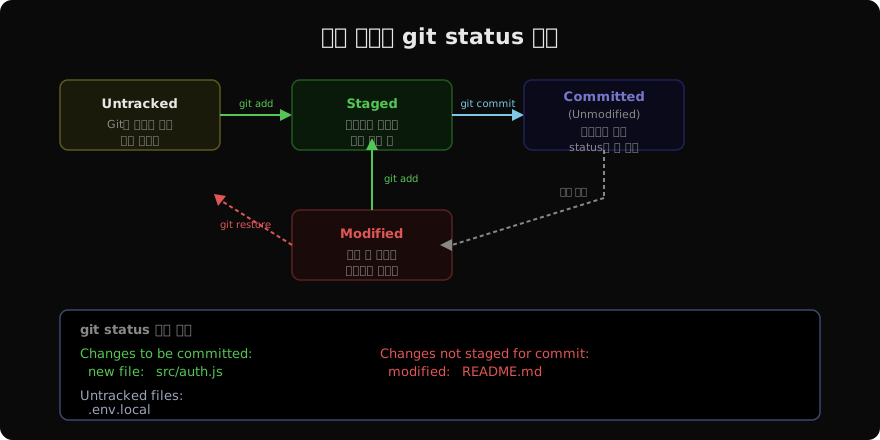
세 개 섹션의 의미
Changes to be committed
다음 커밋에 포함될 변경 사항이다. git add한 것들이 여기에 나온다.
new file:— 새 파일을 처음 스테이징modified:— 기존 파일의 변경을 스테이징deleted:— 파일 삭제를 스테이징(git rm)
Changes not staged for commit
추적 중인 파일이 수정됐지만 아직 git add를 안 한 상태다. 지금 커밋하면 이 변경은 포함되지 않는다.
Untracked files
Git이 전혀 모르는 파일이다. .gitignore에 등록되지 않은 새 파일이 여기 나온다. git add하기 전까지 커밋에 절대 포함되지 않는다.
한 파일이 두 섹션에 동시에 나올 수 있다
echo "v2" >> README.md
git add README.md       # 스테이징
echo "v3" >> README.md  # 스테이징 후 추가 수정
git status
# Changes to be committed:
#       modified:   README.md   ← "v1→v2" 변경
# Changes not staged for commit:
#       modified:   README.md   ← "v2→v3" 변경
git add 후 파일을 추가로 수정하면 인덱스(스테이징된 버전)와 워킹트리 버전이 달라진다. 지금 커밋하면 “v2” 상태가 커밋되고, “v3”는 포함되지 않는다. git add README.md를 다시 실행해야 “v3”도 스테이징된다.
—short 플래그로 간결하게
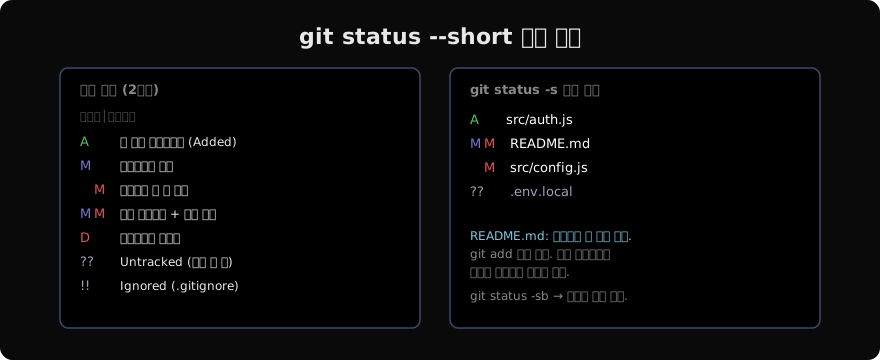
git status -s   # 또는 --short
# A  src/auth.js
# MM README.md
#  M src/config.js
# ?? .env.local
두 자리 코드의 첫 번째 문자는 인덱스(스테이징 영역) 상태, 두 번째는 워킹트리 상태다.
—branch 플래그
git status -sb
# ## main...origin/main [ahead 2]
# A  src/auth.js
-b 또는 --branch를 추가하면 현재 브랜치와 원격과의 관계(ahead/behind)가 첫 줄에 나온다.
브랜치 정보 읽기
## main...origin/main [ahead 2]ahead 2: 로컬에 커밋이 2개 더 있음 →git push필요behind 3: 원격에 커밋이 3개 더 있음 →git pull필요ahead 1, behind 2: 양쪽 모두 변경됨 → diverged, 동기화 필요
실용 팁: alias 설정
git status는 긴 출력이라 git status -sb를 자주 쓰게 된다.
git config --global alias.st "status -sb"
git st   # 이제 이걸로 충분
이 명령을 하루에 수십 번 실행하게 된다. 타이핑을 줄이면 그만큼 자주 확인하게 되고, 그게 실수를 줄이는 가장 효과적인 방법이다.
지난 글: 커밋 메시지 컨벤션: 좋은 커밋 메시지의 조건
다음 글: 빈 커밋: 히스토리에 메모를 남기는 기술
읽어주셔서 감사합니다. 😊
PALDYN / ARTICLE AI
글의 개념, 수식, 코드에 대해 물어보세요.
질문과 관련된 문단을 골라 답변의 문맥으로 사용합니다.생각 중 · 0초