

GitHub Pages: 정적 사이트 배포하기
GitHub Pages로 저장소를 무료 정적 사이트로 배포하는 법. 브랜치 소스와 GitHub Actions 소스의 차이, 워크플로우 설정, 커스텀 도메인과 흔한 404·경로 문제 해결까지 정리한다.
지난 글에서 gh CLI로 터미널을 떠나지 않고 저장소를 다루는 법을 익혔다. 이제 그 저장소에 담긴 결과물을 세상에 공개할 차례다. GitHub Pages는 저장소의 파일을 그대로, 혹은 빌드한 결과를 무료로 정적 웹사이트로 호스팅해 주는 기능이다. 개인 블로그, 프로젝트 문서, 포트폴리오, 라이브러리 데모 페이지를 별도 서버 비용 없이 올릴 수 있어 널리 쓰인다.
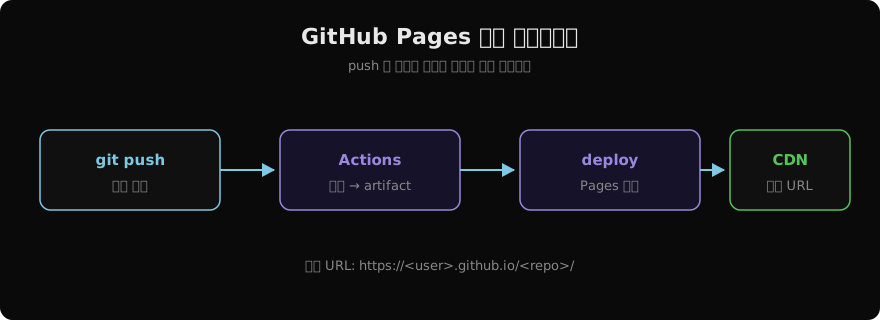
핵심은 단순하다. 어떤 파일을 어디서 가져와 게시할지 소스(source)를 지정하면, GitHub가 그 결과를 https://<사용자>.github.io/<저장소>/ 형태의 URL로 공개한다. push 한 번이 곧 배포가 되는 흐름이다.
두 가지 배포 소스
Pages 설정에서 가장 먼저 고를 것은 배포 소스다. 두 방식이 있고, 사이트가 빌드 단계를 필요로 하는지에 따라 갈린다.
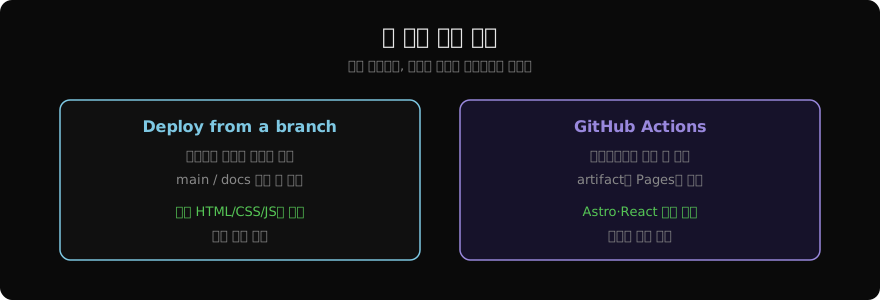
Deploy from a branch는 지정한 브랜치(예: main 또는 gh-pages)의 루트나 /docs 폴더에 있는 파일을 그대로 게시한다. 순수 HTML/CSS/JS로 이루어진 사이트에 적합하다. 빌드 과정이 없으므로 index.html만 있으면 바로 동작한다.
GitHub Actions는 워크플로우로 사이트를 빌드한 뒤 그 결과물(artifact)을 Pages에 배포한다. Astro, React, Vue, Jekyll처럼 소스를 빌드해야 최종 HTML이 나오는 프레임워크에 필요하다. 빌드 환경과 단계를 워크플로우로 자유롭게 제어할 수 있다.
브랜치 소스로 빠르게 시작하기
가장 단순한 경우다. 저장소에 index.html을 두고 push한 뒤, 저장소의 Settings → Pages에서 소스를 브랜치로 지정한다.
echo '<h1>Hello Pages</h1>' > index.html
git add index.html
git commit -m "docs: add landing page"
git push origin main
설정에서 main 브랜치, /(root) 폴더를 고르면 잠시 뒤 사이트가 게시된다. /docs 폴더를 소스로 지정하면 프로젝트 문서를 코드와 같은 브랜치에 깔끔하게 분리해 둘 수 있다.
Actions 소스로 빌드 후 배포하기
빌드가 필요한 사이트는 워크플로우를 작성한다. 아래는 Node 기반 정적 사이트 생성기를 빌드해 Pages에 올리는 전형적인 예다.
name: Deploy to Pages
on:
  push:
    branches: [main]
permissions:
  contents: read
  pages: write
  id-token: write
jobs:
  build:
    runs-on: ubuntu-latest
    steps:
      - uses: actions/checkout@v4
      - uses: actions/setup-node@v4
        with:
          node-version: 20
      - run: npm ci && npm run build
      - uses: actions/upload-pages-artifact@v3
        with:
          path: ./dist
  deploy:
    needs: build
    runs-on: ubuntu-latest
    environment:
      name: github-pages
    steps:
      - uses: actions/deploy-pages@v4
여기서 핵심은 permissions 블록이다. pages: write와 id-token: write가 없으면 배포 단계가 권한 오류로 실패한다. 빌드 결과 디렉터리(./dist)는 사용하는 프레임워크에 맞게 바꾼다.
커스텀 도메인과 흔한 함정
기본 도메인 대신 자신의 도메인을 연결하려면 Settings → Pages의 Custom domain에 도메인을 입력하고, DNS에 CNAME(또는 A) 레코드를 추가한다. 저장소 루트에 CNAME 파일이 자동 생성되며, 이 파일이 사라지면 도메인 연결이 풀리므로 빌드 산출물에 포함되도록 주의한다.
가장 자주 겪는 문제는 CSS·이미지가 깨지는 404다. 원인은 대개 base 경로다. 사이트가 https://user.github.io/repo/처럼 하위 경로에 게시되는데 자산을 /style.css처럼 절대 경로로 참조하면, 브라우저는 도메인 루트에서 파일을 찾다 실패한다. 프레임워크의 base 옵션을 저장소 이름으로 맞춰야 한다.
// astro.config.mjs 예시
export default {
  site: 'https://user.github.io',
  base: '/repo',
};
또 하나, SPA에서 새로고침 시 404가 나는 것은 Pages가 서버 측 라우팅을 모르기 때문이다. 빌드 시 404.html을 함께 생성하거나 해시 라우팅을 쓰면 우회할 수 있다. 배포가 끝났는데도 변경이 안 보인다면 브라우저·CDN 캐시를 의심하고 강력 새로고침으로 확인한다.
배포까지 갖췄으니, 이제 그 저장소에 아무나 함부로 push하지 못하도록 지키는 일이 남았다. 다음 글에서는 브랜치 보호 규칙(Protected Branch)을 다룬다.
지난 글: GitHub CLI(gh): 터미널에서 GitHub 다루기
다음 글: Protected Branch: 브랜치 보호 규칙 설정
읽어주셔서 감사합니다. 😊
PALDYN / ARTICLE AI
글의 개념, 수식, 코드에 대해 물어보세요.
질문과 관련된 문단을 골라 답변의 문맥으로 사용합니다.생각 중 · 0초