

SDKMAN으로 JDK 설치하기
SDKMAN을 이용해 Eclipse Temurin, Amazon Corretto, GraalVM 등 다양한 JDK 배포판을 설치·전환하는 방법을 단계별로 설명하고, .sdkmanrc로 프로젝트별 버전을 고정하는 실무 워크플로를 소개합니다.
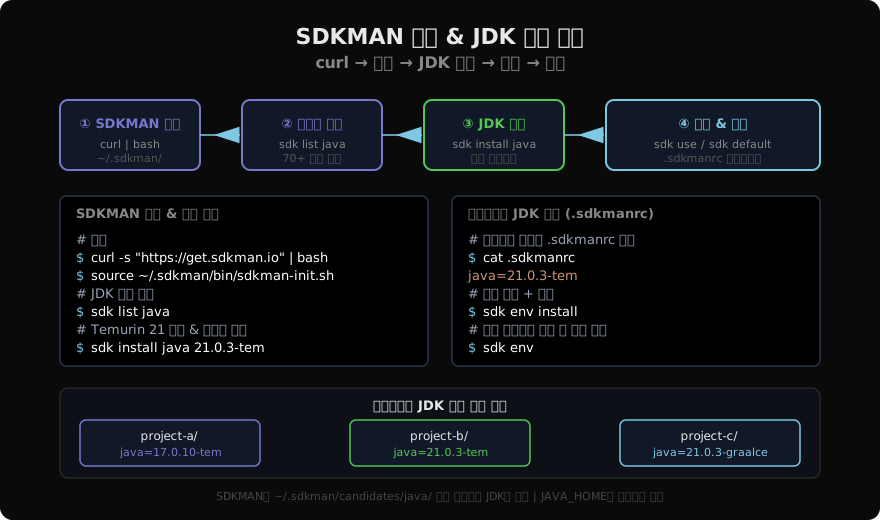
지난 글에서 JDK · JRE · JVM의 구조와 역할을 살펴봤습니다. 이제 실제로 JDK를 설치할 차례입니다. OS 패키지 매니저나 공식 사이트에서 직접 설치하는 방법도 있지만, 여러 버전과 배포판을 동시에 관리하려면 SDKMAN이 훨씬 편리합니다. 이 글에서는 SDKMAN 설치부터 프로젝트별 JDK 고정까지 실무에서 바로 쓸 수 있는 워크플로를 설명합니다.
SDKMAN이란
SDKMAN(Software Development Kit MANager) 은 JDK를 비롯해 Maven, Gradle, Kotlin 등 JVM 생태계 도구들의 여러 버전을 손쉽게 설치·전환할 수 있는 커맨드라인 버전 관리자입니다. macOS, Linux, Windows(WSL2) 환경에서 동작합니다.
SDKMAN의 핵심 장점은 다음 세 가지입니다.
- 단일 명령 설치:
sdk install java 21.0.3-tem한 줄로 완료 - 즉각적인 버전 전환:
sdk use로 현재 셸,sdk default로 전역 전환 .sdkmanrc로 프로젝트별 고정: 팀 전체가 동일한 JDK를 쓸 수 있음
SDKMAN 설치
macOS / Linux / WSL2
# 1. 설치 스크립트 실행
curl -s "https://get.sdkman.io" | bash

# 2. 현재 셸에 적용 (또는 새 터미널 열기)
source ~/.sdkman/bin/sdkman-init.sh

# 3. 설치 확인
sdk version
# SDKMAN 5.x.x
설치 스크립트는 ~/.sdkman/ 디렉터리를 생성하고, ~/.bashrc 또는 ~/.zshrc에 초기화 코드를 추가합니다. 이후에는 새 터미널을 열 때마다 sdk 명령을 바로 사용할 수 있습니다.
Windows (WSL2 권장)
Windows에서는 WSL2를 설치한 후 Ubuntu 터미널에서 위 명령을 실행합니다. Git Bash에서도 동작하지만 WSL2가 더 안정적입니다.
JDK 설치
설치 가능한 버전 목록 확인
sdk list java출력 예시(일부):
================================================================================
Available Java Versions for Linux 64bit
================================================================================
 Vendor        | Use | Version      | Dist    | Status     | Identifier
--------------------------------------------------------------------------------
 Corretto      |     | 21.0.3       | amzn    |            | 21.0.3-amzn
 GraalVM CE    |     | 21.0.3       | graalce |            | 21.0.3-graalce
 Microsoft     |     | 21.0.3       | ms      |            | 21.0.3-ms
 Oracle        |     | 21.0.3       | oracle  |            | 21.0.3-oracle
 Temurin       |     | 21.0.3       | tem     | installed  | 21.0.3-tem
 Temurin       |     | 17.0.10      | tem     |            | 17.0.10-tem
================================================================================
Identifier 열의 값이 sdk install java 명령에 사용할 식별자입니다.
Temurin 21 설치 (권장)
# 설치 — 설치 후 기본값(default)으로 설정할지 묻는 프롬프트가 뜸
sdk install java 21.0.3-tem

# 버전 확인
java -version
# openjdk version "21.0.3" 2024-04-16
# OpenJDK Runtime Environment Temurin-21.0.3+9 (build 21.0.3+9)
여러 배포판 함께 설치
# Java 17 LTS (레거시 프로젝트용)
sdk install java 17.0.10-tem

# Amazon Corretto 21 (AWS 환경용)
sdk install java 21.0.3-amzn

# GraalVM CE 21 (네이티브 이미지용)
sdk install java 21.0.3-graalce
설치된 파일은 ~/.sdkman/candidates/java/ 아래 버전별로 보관됩니다. JAVA_HOME은 SDKMAN이 자동으로 관리합니다.
버전 전환
현재 셸에서만 임시 전환
# 현재 터미널 세션에서만 17로 전환
sdk use java 17.0.10-tem
java -version
# openjdk version "17.0.10" ...

# 새 터미널을 열면 기본값(21)으로 복귀
전역 기본값 변경 (영구)
# 모든 터미널의 기본 JDK를 21로 설정
sdk default java 21.0.3-tem
현재 사용 버전 확인
sdk current java
# Using java version 21.0.3-tem

# 설치된 모든 버전 목록
sdk list java | grep installed
프로젝트별 JDK 고정 — .sdkmanrc
실무에서 가장 중요한 기능입니다. 프로젝트 루트에 .sdkmanrc 파일을 두면, 해당 디렉터리에 진입할 때 자동으로 지정한 JDK로 전환됩니다.
.sdkmanrc 생성
# 방법 1: sdk env init (현재 사용 중인 버전으로 자동 생성)
cd my-project/
sdk env init
cat .sdkmanrc
# java=21.0.3-tem

# 방법 2: 직접 작성
echo "java=21.0.3-tem" > .sdkmanrc
팀원이 처음 체크아웃할 때
# JDK가 설치되어 있지 않으면 다운로드까지 한 번에
sdk env install

# 이미 설치되어 있으면 전환만
sdk env.sdkmanrc를 버전 관리에 포함하면 팀 전체가 동일한 JDK 버전과 배포판을 사용하게 됩니다.
git add .sdkmanrc
git commit -m "chore: pin JDK to 21.0.3-tem via .sdkmanrc"
자동 전환 활성화
~/.sdkman/etc/config에서 sdkman_auto_env=true를 설정하면 디렉터리 이동 시 .sdkmanrc를 자동으로 읽어 전환합니다.
# ~/.sdkman/etc/config
sdkman_auto_env=true
CI/CD에서 JDK 설치
GitHub Actions
CI에서는 SDKMAN 대신 actions/setup-java를 사용하는 것이 더 간결합니다.
# .github/workflows/build.yml
name: Build
on: [push]

jobs:
  build:
    runs-on: ubuntu-latest
    steps:
      - uses: actions/checkout@v4

      - name: Set up JDK 21 (Temurin)
        uses: actions/setup-java@v4
        with:
          distribution: temurin
          java-version: 21

      - name: Build with Maven
        run: mvn -B package --no-transfer-progress
Docker 이미지
컨테이너 환경에서는 공식 베이스 이미지를 사용합니다.
# 빌드 스테이지: JDK
FROM eclipse-temurin:21-jdk-jammy AS builder
WORKDIR /app
COPY . .
RUN ./mvnw -B package -DskipTests

# 런타임 스테이지: JRE (더 가벼움)
FROM eclipse-temurin:21-jre-jammy
WORKDIR /app
COPY --from=builder /app/target/app.jar app.jar
ENTRYPOINT ["java", "-jar", "app.jar"]
핵심 명령어 레퍼런스
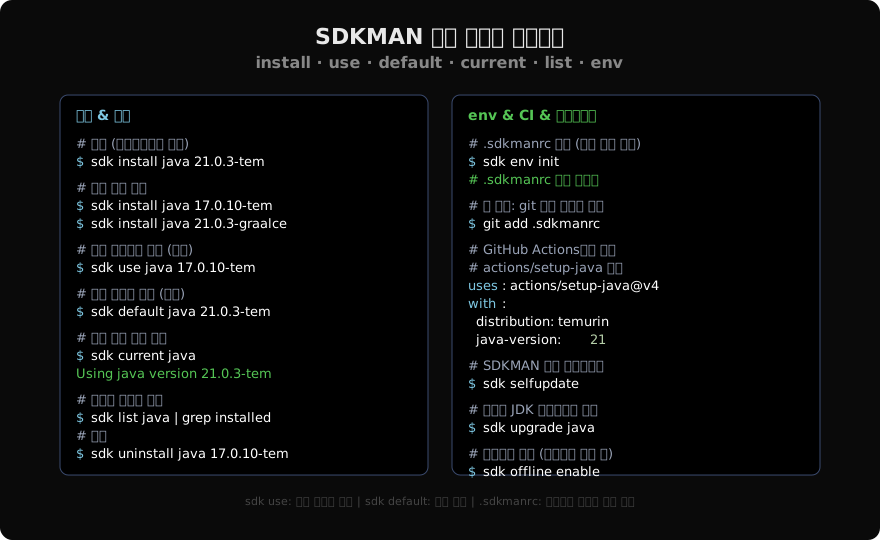
| 명령 | 설명 |
|---|---|
sdk install java <id> | JDK 설치 |
sdk use java <id> | 현재 셸에서만 전환 |
sdk default java <id> | 전역 기본값 변경 |
sdk current java | 현재 버전 확인 |
sdk list java | 설치 가능한 전체 목록 |
sdk env init | .sdkmanrc 생성 |
sdk env | .sdkmanrc에 따라 전환 |
sdk env install | .sdkmanrc 버전이 없으면 설치 후 전환 |
sdk uninstall java <id> | JDK 제거 |
sdk upgrade java | 업그레이드 가능한 버전 확인 |
sdk selfupdate | SDKMAN 자체 업데이트 |
sdk offline enable | 오프라인 모드 전환 |
SDKMAN vs 다른 설치 방법 비교
| 방법 | 장점 | 단점 |
|---|---|---|
| SDKMAN | 다중 버전·배포판 관리, .sdkmanrc 팀 공유 | bash/zsh 의존, Windows 미지원(WSL 필요) |
| OS 패키지 매니저 | 시스템 통합, 자동 보안 업데이트 | 버전 선택 제한, 다중 버전 관리 불편 |
| 공식 사이트 직접 설치 | 특정 버전 정확히 선택 가능 | 수동 환경 변수 설정, 버전 전환 불편 |
| Docker | 완전한 격리, 재현 가능 | JVM 외부 실행 불가 |
| Homebrew (macOS) | macOS 기본 도구, 간편 | 다중 버전 관리 SDKMAN보다 불편 |
개발 머신에서는 SDKMAN, CI에서는 actions/setup-java, 프로덕션 컨테이너에서는 공식 Docker 이미지를 사용하는 조합이 실무에서 가장 흔합니다.
정리
curl -s "https://get.sdkman.io" | bash한 줄로 SDKMAN을 설치합니다.sdk list java로 70여 가지 JDK 버전·배포판 목록을 확인하고,sdk install java <id>로 설치합니다.sdk use는 현재 셸 한정,sdk default는 전역 기본값 변경입니다..sdkmanrc파일로 프로젝트별 JDK를 고정하고 git에 커밋하면 팀 전체가 동일한 환경을 사용할 수 있습니다.- CI에서는
actions/setup-java, 컨테이너에서는eclipse-temurinDocker 이미지를 사용합니다.
지난 글: JDK · JRE · JVM — 세 개념의 차이
다음 글: JDK 내장 도구 완전 정복
읽어주셔서 감사합니다. 😊
PALDYN / ARTICLE AI
글의 개념, 수식, 코드에 대해 물어보세요.
질문과 관련된 문단을 골라 답변의 문맥으로 사용합니다.생각 중 · 0초