

jlink — 모듈로 맞춤형 런타임 이미지 만들기
jlink는 애플리케이션이 실제로 쓰는 모듈만 골라 자체 실행 가능한 런타임 이미지를 만듭니다. 전체 JDK 없이도 돌아가는 작고 독립적인 배포본을 만드는 원리와 명령 옵션을 코드와 함께 정리합니다.
지난 글에서 provides/uses와 ServiceLoader로 모듈 사이를 느슨하게 묶는 법을 봤습니다. 모듈 시스템이 주는 또 하나의 큰 선물은 배포에 있습니다. 자바 애플리케이션을 돌리려면 보통 대상 머신에 JDK나 JRE가 깔려 있어야 했습니다. 하지만 모듈 그래프가 있으면 “이 앱이 실제로 쓰는 모듈이 무엇인가”를 정확히 계산할 수 있고, 그것만 모아 자체 실행 가능한 런타임 이미지를 만들 수 있습니다. 그 도구가 jlink입니다. 이번 글은 jlink로 작고 독립적인 배포본을 만드는 과정을 정리합니다.
왜 맞춤형 런타임인가
전통적인 배포는 “JAR를 던져 주고, 대상 머신의 JRE로 실행하라”는 방식이었습니다. 문제는 두 가지입니다. 첫째, 대상 환경에 맞는 자바 버전이 깔려 있어야 합니다. 둘째, 앱이 java.base 정도만 쓰는데도 전체 JRE(수백 MB)를 통째로 들고 다녀야 합니다.
jlink는 이 두 문제를 한 번에 풉니다. 앱의 모듈 그래프를 분석해 실제로 도달 가능한 모듈만 추려 담고, 거기에 bin/java까지 포함한 완전한 실행 환경을 통째로 만들어 줍니다. 결과 이미지는 대상 머신에 JDK가 없어도 그 자체로 돌아갑니다.
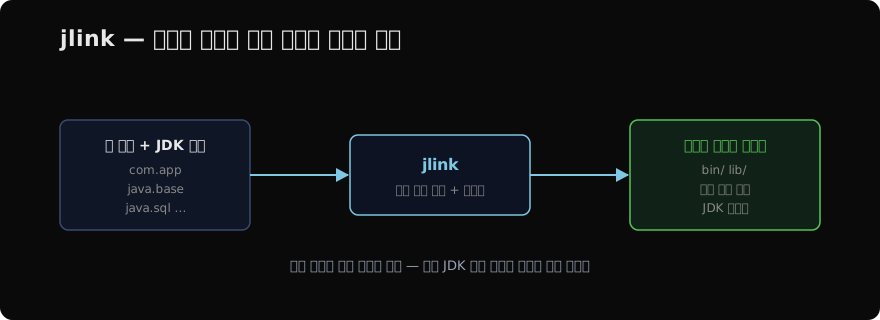
핵심 전제는 모든 의존이 모듈이어야 한다는 점입니다. jlink는 명시적 모듈만 다룰 수 있습니다(classpath의 일반 JAR나 automatic module은 입력으로 쓸 수 없습니다). 그래서 jlink는 모듈화의 보상 같은 도구입니다 — 모듈로 만들어 두면 이런 배포가 가능해집니다.
기본 사용법
가장 단순한 형태는 모듈 경로와 시작 모듈, 출력 위치만 주는 것입니다.
jlink \
  --module-path mods:$JAVA_HOME/jmods \
  --add-modules com.app \
--output dist--module-path에는 내 모듈(mods)과 JDK 자신의 모듈($JAVA_HOME/jmods)을 함께 줍니다. --add-modules com.app은 “이 모듈에서 출발하라”는 루트 지정이고, jlink는 그로부터 requires를 따라가며 java.base 같은 필요한 모듈을 자동으로 끌어옵니다. --output dist에 결과가 생성됩니다.
이미지 구조와 실행 런처
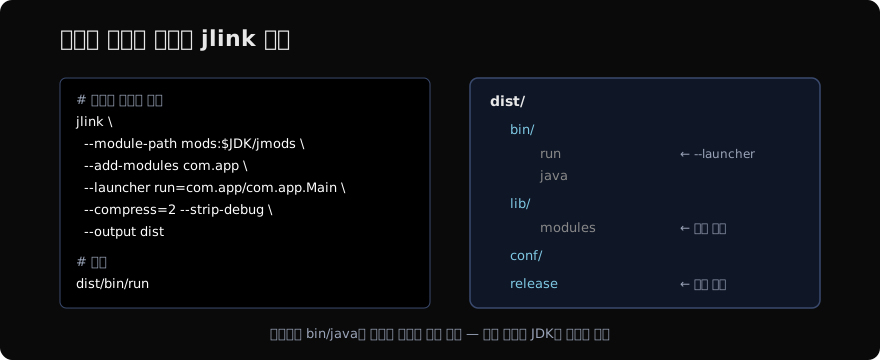
만들어진 이미지는 JDK와 똑같은 디렉터리 구조를 갖습니다. bin/에 java 실행 파일이 들어 있어, 다음처럼 직접 실행할 수 있습니다.
dist/bin/java --module com.app/com.app.Main매번 모듈과 메인 클래스를 적는 게 번거롭다면 --launcher로 전용 실행 스크립트를 만들 수 있습니다.
jlink \
  --module-path mods:$JAVA_HOME/jmods \
  --add-modules com.app \
  --launcher run=com.app/com.app.Main \
  --compress=2 --strip-debug \
  --output dist

dist/bin/run    # 이제 이 한 줄로 실행
--launcher 이름=모듈/메인클래스 형식입니다. 위 예에서는 dist/bin/run이라는 스크립트가 생겨, 사용자는 모듈 구조를 몰라도 run 한 줄로 앱을 띄울 수 있습니다.
크기를 줄이는 옵션
jlink의 진가는 이미지를 작게 만드는 데 있습니다. 자주 쓰는 옵션을 정리하면 다음과 같습니다.
jlink \
  --add-modules com.app \
  --module-path mods:$JAVA_HOME/jmods \
  --strip-debug \           # 디버그 심볼 제거
  --compress=2 \            # 리소스 압축 (zip)
  --no-header-files \       # C 헤더 제외
  --no-man-pages \          # 매뉴얼 페이지 제외
--output dist--strip-debug— 클래스 파일의 디버그 정보를 떼어 냅니다. 운영 배포에서 흔히 씁니다.--compress=2—lib/modules묶음을 압축합니다(자바 버전에 따라--compress=zip-9같은 새 표기를 쓰기도 합니다).--no-header-files,--no-man-pages— 실행에 불필요한 부속 파일을 제외합니다.
이런 옵션을 조합하면, java.base만 쓰는 작은 앱은 전체 JDK 대비 훨씬 작은 수십 MB 수준의 이미지로 줄어듭니다.
어떤 모듈이 들어갔는지 확인하기
만들어진 이미지가 실제로 어떤 모듈을 담고 있는지 확인하려면, 그 이미지의 java로 모듈 목록을 출력해 보면 됩니다.
dist/bin/java --list-modules여기에 예상보다 많은 모듈이 보인다면, 어딘가에서 무거운 모듈(java.desktop 등)을 requires하고 있을 가능성이 큽니다. 의존을 줄이면 이미지도 함께 가벼워집니다. 반대로 ServiceLoader로 동적으로 찾는 제공자 모듈은 jlink가 자동으로 끌어오지 못할 수 있으니, 필요하면 --add-modules에 명시적으로 추가해야 합니다.
정리
jlink는 앱의 모듈 그래프를 분석해, 실제로 쓰는 모듈만 담은 자체 실행 가능한 런타임 이미지를 만든다.- 입력은 반드시 명시적 모듈이어야 한다 — classpath JAR나 automatic module은 jlink의 입력이 될 수 없다.
--module-path에 내 모듈과$JAVA_HOME/jmods를 함께 주고,--add-modules로 루트 모듈을 지정하면 의존이 자동으로 따라온다.--launcher로 실행 스크립트를 만들면 사용자는 모듈 구조를 몰라도 한 줄로 앱을 띄운다.--strip-debug,--compress,--no-man-pages등으로 이미지 크기를 크게 줄일 수 있다.--list-modules로 결과 이미지의 모듈 구성을 점검하고, 동적으로 로드되는 제공자 모듈은--add-modules로 직접 추가한다.
지난 글: 모듈 서비스 — provides/uses와 ServiceLoader
다음 글: jmod — 모듈 패키징 포맷과 jmod 도구
읽어주셔서 감사합니다. 😊
PALDYN / ARTICLE AI
글의 개념, 수식, 코드에 대해 물어보세요.
질문과 관련된 문단을 골라 답변의 문맥으로 사용합니다.생각 중 · 0초