

kubectl 디버깅 도구 — describe·logs·exec·debug 완전 활용
kubectl get·describe·logs·exec로 이어지는 진단 파이프라인을 실전 옵션과 함께 정리하고, logs의 --previous·-c·--since, exec의 한계, 그리고 shell조차 없는 distroless 이미지를 kubectl debug 임시 컨테이너로 들여다보는 법, port-forward·cp·top까지 디버깅 도구 전반을 다룹니다.
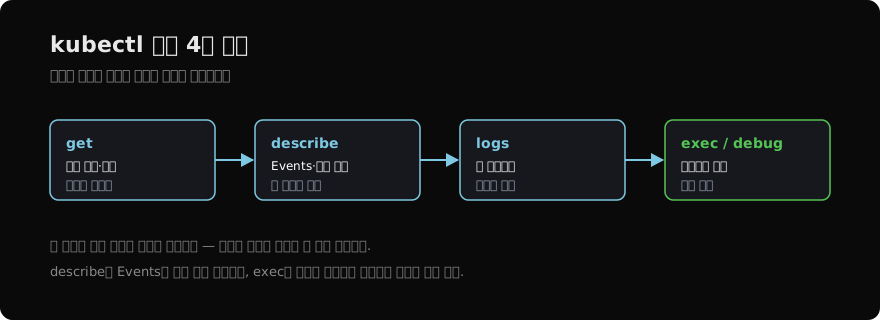
지난 글에서 장애를 클러스터→노드→워크로드→Pod→컨테이너로 좁혀가는 사고법을 정리했다. 방법론이 머릿속에 있어도, 막상 손이 움직이지 않으면 소용이 없다. 이번 글은 그 방법론을 실제로 실행하는 도구에 집중한다. kubectl get으로 범위를 좁히고, describe로 단서를 찾고, logs로 앱의 비명을 듣고, 그래도 모르면 exec나 debug로 컨테이너 안에 직접 들어간다. 이 네 가지를 옵션까지 손에 익히면, 처음 보는 장애 앞에서도 무엇을 어떤 순서로 칠지 망설이지 않게 된다.
get — 전체를 보고 범위를 좁힌다
진단의 첫 칸은 언제나 get이다. 어떤 리소스가 어떤 상태인지 목록으로 훑어서, 어디를 더 파고들지 정한다. 여기서 핵심은 정보를 더 끌어내는 플래그를 아는 것이다.
# 더 많은 컬럼(노드, IP)까지 한 줄에
kubectl get pods -o wide

# 모든 네임스페이스를 한 번에
kubectl get pods -A

# 상태가 자주 바뀌는 워크로드를 실시간 감시
kubectl get pods -w

# 라벨로 범위를 좁히고 정렬
kubectl get pods -l app=web --sort-by=.status.startTime
-o wide는 Pod가 어느 노드에 떠 있고 IP가 뭔지 보여주기 때문에, “특정 노드에서만 문제가 난다” 같은 패턴을 잡을 때 결정적이다. -w(watch)는 CrashLoopBackOff처럼 상태가 출렁이는 Pod를 눈으로 따라갈 때 쓴다. 무엇이 비정상인지 한눈에 들어왔다면, 그 대상 하나를 골라 describe로 내려간다.
describe — 가장 빠른 단서, Events
kubectl describe는 단순히 스펙을 출력하는 명령이 아니다. 출력 맨 아래 Events 섹션이 트러블슈팅에서 가장 빠른 단서를 준다. 스케줄링 실패, 이미지 풀 에러, 프로브 실패, OOM 종료 — 컨트롤 플레인과 kubelet이 이 Pod에 대해 남긴 사건들이 시간순으로 쌓여 있다.
kubectl describe pod web-7d9f-abcde출력에서 State, Last State, Reason, Exit Code를 먼저 읽는다. 컨테이너가 죽었다면 마지막 종료 코드와 사유가 여기 적힌다. 그다음 Events를 아래에서 위로(최신순) 훑으면 “왜 그렇게 됐는지”의 절반은 풀린다. Events는 기본적으로 약 1시간 뒤 사라지므로, 장애를 발견했으면 곧장 캡처해두는 습관이 중요하다.
logs — 앱이 직접 남긴 비명
describe가 쿠버네티스의 관점이라면, logs는 애플리케이션 자신의 관점이다. 표준출력/표준에러로 흘려보낸 로그를 그대로 보여준다.
# 직전(재시작 전) 컨테이너의 로그 — CrashLoop 진단의 핵심
kubectl logs web-7d9f-abcde --previous

# 멀티 컨테이너 Pod에서 특정 컨테이너 지정
kubectl logs web-7d9f-abcde -c sidecar

# 최근 5분 + 실시간 따라가기
kubectl logs web-7d9f-abcde --since=5m -f

# Deployment의 모든 Pod 로그를 한 번에
kubectl logs deploy/web --all-pods --tail=50
가장 자주 잊는 옵션이 --previous다. 컨테이너가 막 재시작했다면 현재 컨테이너 로그는 비어 있고, 정작 원인은 죽은 직전 컨테이너의 로그에 있다. CrashLoopBackOff를 만나면 거의 반사적으로 --previous를 붙여야 한다. -c는 사이드카가 있는 Pod에서 어느 컨테이너인지 명시할 때 쓰고, --since/--tail은 수만 줄짜리 로그에서 관심 구간만 잘라낸다.
exec — 컨테이너 안으로 들어가기
로그만으로 부족하면 컨테이너 안에 직접 들어가 환경을 확인한다. 환경변수가 제대로 주입됐는지, 마운트한 ConfigMap이 보이는지, DNS가 풀리는지 같은 것은 안에서 봐야 확실하다.
# 셸로 진입
kubectl exec -it web-7d9f-abcde -- sh

# 단발성 명령 — 환경변수 확인
kubectl exec web-7d9f-abcde -- env | grep DB_

# 클러스터 내부 DNS 확인
kubectl exec web-7d9f-abcde -- nslookup api.default.svc.cluster.localexec의 분명한 한계는, 컨테이너 안에 그 도구가 있어야 한다는 점이다. sh도 nslookup도 없는 최소 이미지라면 exec는 막다른 골목이다. 바로 이 지점에서 kubectl debug가 등장한다.
debug — distroless에도 도구를 주입한다
운영 이미지는 점점 가벼워진다. distroless나 scratch 기반 이미지는 셸도, ps도, curl도 없다. 보안상 바람직하지만 디버깅은 막막해진다. kubectl debug는 대상 Pod에 임시(ephemeral) 컨테이너를 끼워 넣어, 원본 이미지를 전혀 건드리지 않고도 도구가 가득한 컨테이너로 같은 네임스페이스를 들여다보게 해준다.
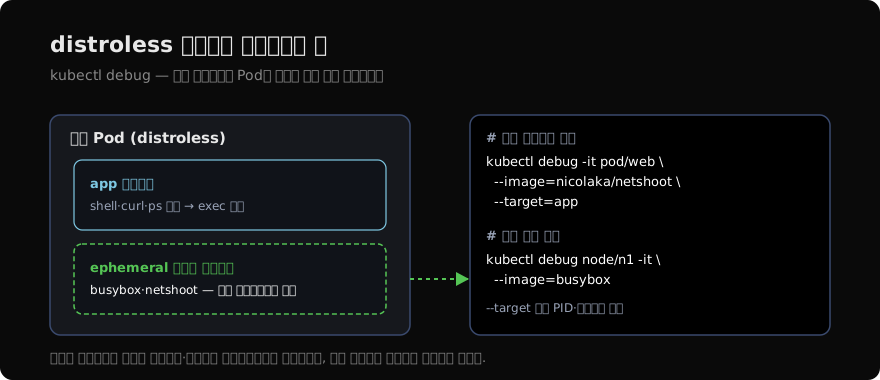
# 대상 컨테이너와 프로세스 네임스페이스를 공유하는 디버그 컨테이너
kubectl debug -it web-7d9f-abcde \
  --image=nicolaka/netshoot \
  --target=app

# 노드 자체를 디버깅 (호스트 파일시스템이 /host 로 마운트됨)
kubectl debug node/worker-1 -it --image=busybox--target=app을 주면 디버그 컨테이너가 app 컨테이너의 프로세스 네임스페이스까지 공유해서, 안에서 app의 프로세스를 직접 들여다볼 수 있다. netshoot은 dig·tcpdump·curl·ss가 다 들어 있는 네트워크 디버깅 전용 이미지라 한 번 알아두면 두고두고 쓴다. 노드 디버깅 모드는 호스트 루트 파일시스템을 /host에 마운트해주므로 kubelet 로그나 컨테이너 런타임 상태까지 확인할 수 있다.
나머지 무기들 — port-forward·cp·top
진단을 마무리할 때 자주 쓰는 보조 도구들도 짚어두자.
# Service를 거치지 않고 Pod에 직접 연결 — 노출 없이 검증
kubectl port-forward pod/web-7d9f-abcde 8080:80

# 컨테이너 안의 힙 덤프·코어 파일을 로컬로 꺼내오기
kubectl cp web-7d9f-abcde:/tmp/heap.hprof ./heap.hprof

# 실시간 리소스 사용량(메트릭 서버 필요)
kubectl top pod -l app=webport-forward는 Service나 Ingress 설정이 의심스러울 때, 그 계층을 건너뛰고 Pod에 직접 붙어 앱 자체는 멀쩡한지 가른다. top은 OOM이나 throttling이 의심될 때 실제 CPU/메모리 사용량을 즉시 보여준다(메트릭 서버가 떠 있어야 한다).
정리 — 그리고 다음
get으로 범위를 좁히고, describe의 Events에서 단서를 잡고, logs --previous로 죽은 컨테이너의 마지막 말을 듣고, 그래도 부족하면 exec로 들어가거나 debug로 도구를 주입한다. 이 흐름은 어떤 장애든 출발점이 된다. 도구를 손에 쥐었으니, 이제 가장 흔한 증상들을 하나씩 해부할 차례다. 다음 글은 운영자를 가장 자주 괴롭히는 CrashLoopBackOff — 컨테이너가 끝없이 재시작하는 상황을 파고든다.
지난 글: 트러블슈팅 방법론 — 장애를 체계적으로 진단하기
다음 글: CrashLoopBackOff — 컨테이너가 계속 재시작될 때
읽어주셔서 감사합니다. 😊
PALDYN / ARTICLE AI
글의 개념, 수식, 코드에 대해 물어보세요.
질문과 관련된 문단을 골라 답변의 문맥으로 사용합니다.생각 중 · 0초