

AppArmor 기초 — 경로 기반 MAC으로 앱 격리하기
AppArmor의 프로파일 구조, enforce/complain 모드 전환, aa-genprof로 프로파일 생성하는 방법, SELinux와의 차이점을 설명합니다.
지난 글에서 SELinux로 컨텍스트 기반 강제 접근 제어를 구현하는 방법을 살펴봤습니다. Ubuntu와 Debian 계열에서는 SELinux 대신 AppArmor가 기본으로 활성화되어 있습니다. AppArmor는 SELinux보다 설정이 직관적이어서 처음 MAC을 도입하기에 좋습니다.
SELinux vs AppArmor
두 도구 모두 LSM(Linux Security Module) 위에서 동작하는 MAC 시스템입니다. 주요 차이는 정책 방식입니다.
| 항목 | SELinux | AppArmor |
|---|---|---|
| 정책 방식 | 컨텍스트(inode 라벨) | 경로(파일 경로) |
| 설정 난이도 | 복잡 | 상대적으로 쉬움 |
| 기본 배포판 | RHEL/CentOS/Fedora | Ubuntu/Debian/SUSE |
| 감사 로그 | audit.log | syslog/kern.log |
AppArmor는 파일 경로를 기준으로 정책을 적용합니다. SELinux처럼 inode에 라벨을 붙이지 않으므로 파일을 이동하면 경로가 바뀌어 다른 정책이 적용될 수 있습니다.
상태 확인
# AppArmor 활성화 여부 및 프로파일 목록
aa-status

# systemd 서비스 확인
systemctl status apparmor

# 패키지 설치 (없다면)
sudo apt install apparmor apparmor-utils
두 가지 모드
- enforce: 정책 위반 시 실제 차단 + 로그
- complain: 정책 위반을 차단하지 않고 로그만 기록 (학습 모드)
# 특정 앱을 complain 모드로
sudo aa-complain /usr/sbin/nginx

# enforce 모드로 전환
sudo aa-enforce /usr/sbin/nginx

# 전체 프로파일 일괄 처리
sudo aa-complain /etc/apparmor.d/*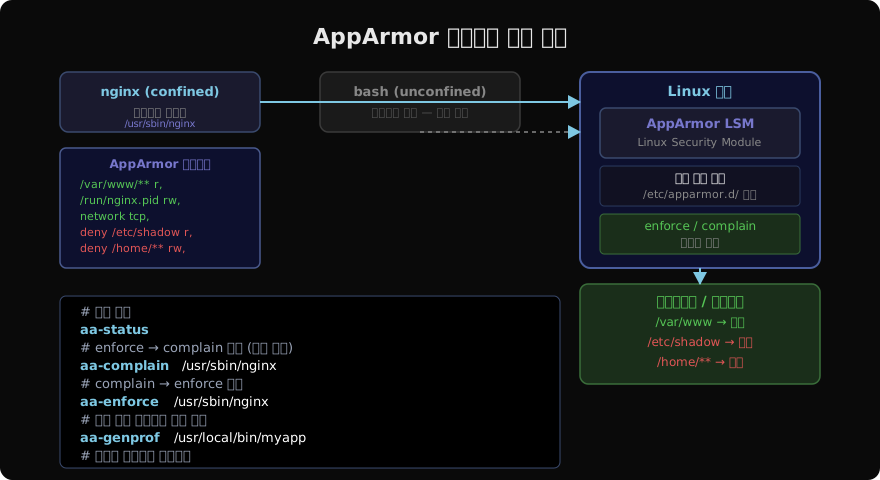
프로파일 문법
프로파일 파일은 /etc/apparmor.d/ 디렉터리에 있습니다. 파일명은 대상 실행 파일의 경로에서 /를 .으로 바꾼 형식입니다(/usr/sbin/nginx → usr.sbin.nginx).
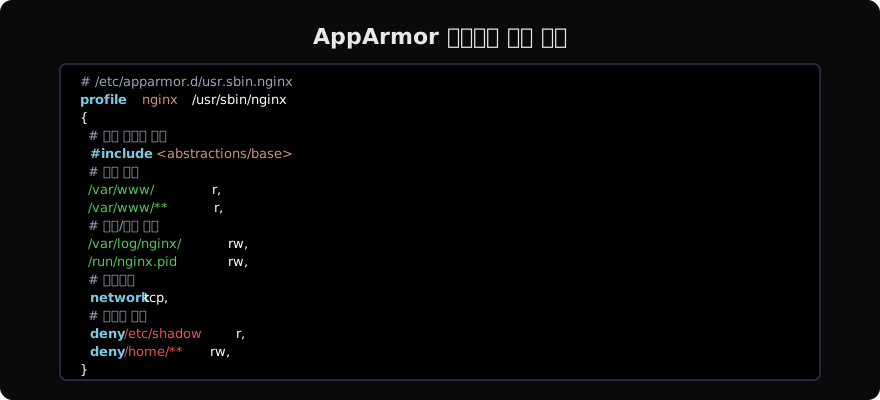
권한 기호:
r: 읽기,w: 쓰기,x: 실행rw: 읽기+쓰기,ix: 상속 실행 (부모 프로파일 유지)**: 재귀 경로 (하위 디렉터리 포함),*: 단일 레벨
aa-genprof로 프로파일 자동 생성
처음부터 프로파일을 작성하는 것은 어렵습니다. aa-genprof는 앱을 실행하면서 접근 패턴을 학습해 초안을 만들어줍니다.
# 1. 프로파일 생성 시작
sudo aa-genprof /usr/local/bin/myapp

# 2. 별도 터미널에서 앱 실행 (정상적인 사용 시나리오 수행)
/usr/local/bin/myapp --config /etc/myapp.conf

# 3. aa-genprof 창에서 (S)can 후 허용/거부 대화형 선택

# 4. 이후 로그를 학습해 프로파일 업데이트
sudo aa-logprof
프로파일 로드와 관리
# 프로파일 로드 (수정 후 적용)
sudo apparmor_parser -r /etc/apparmor.d/usr.sbin.nginx

# 프로파일 비활성화
sudo ln -s /etc/apparmor.d/usr.sbin.nginx \
  /etc/apparmor.d/disable/
sudo apparmor_parser -R /etc/apparmor.d/usr.sbin.nginx

# 로그 확인 (거부 내역)
sudo journalctl -xe | grep apparmor
sudo dmesg | grep apparmor
Docker와 AppArmor
Docker는 컨테이너에 기본 AppArmor 프로파일(docker-default)을 자동 적용합니다. 커스텀 프로파일을 적용하려면 --security-opt를 사용합니다.
# 커스텀 프로파일 로드
sudo apparmor_parser -r /etc/apparmor.d/my_container_profile

# 컨테이너에 적용
docker run --security-opt apparmor=my_container_profile myimage
AppArmor는 Docker/LXC 컨테이너 격리에도 사용되므로, 컨테이너 보안을 강화할 때 알아두면 유용합니다.
지난 글: SELinux 기초 — 강제 접근 제어(MAC) 입문
다음 글: fail2ban — 무차별 대입 공격 자동 차단
읽어주셔서 감사합니다. 😊
PALDYN / ARTICLE AI
글의 개념, 수식, 코드에 대해 물어보세요.
질문과 관련된 문단을 골라 답변의 문맥으로 사용합니다.생각 중 · 0초