

fg, bg, jobs — 포그라운드·백그라운드 작업 관리
리눅스 job control의 개념, Ctrl+Z로 작업 정지, fg/bg로 상태 전환, jobs 명령으로 작업 목록 관리, wait 내장 명령으로 병렬 작업을 제어하는 방법을 설명합니다.
지난 글에서 프로세스의 CPU 우선순위를 nice 값으로 조정하는 법을 배웠습니다. 이번엔 터미널 세션 안에서 여러 작업을 동시에 다루는 작업 제어(Job Control)를 살펴봅니다.
작업 제어란
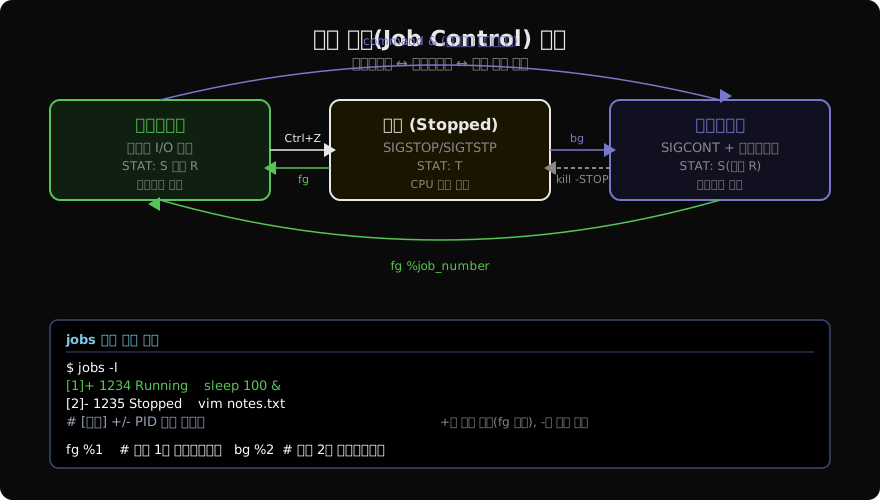
터미널(셸)에서 실행되는 각 명령이나 파이프라인은 작업(job)입니다. 작업 제어는 이 작업들을 포그라운드·백그라운드 사이에서 이동하고, 일시 정지하고, 재개하는 기능입니다.
셸은 실행 중인 작업을 [1], [2] 같은 작업 번호(job number)로 추적합니다. PID와 다른 셸 내부 번호입니다.
기본 흐름
백그라운드로 시작 (&)
# 명령 끝에 &를 붙이면 즉시 백그라운드 실행
sleep 100 &         # [1] 3456 출력
make -j4 &          # [2] 4567 출력
셸은 [job_number] PID 형식으로 작업 번호와 PID를 출력하고 프롬프트로 돌아옵니다.
Ctrl+Z — 실행 중 작업 일시 정지
vim /etc/config     # 편집 시작
# Ctrl+Z 누름
# [1]+  Stopped    vim /etc/config
SIGTSTP 시그널이 전송되어 프로세스가 T(Stopped) 상태가 되고 프롬프트가 돌아옵니다. vim이 편집 중인 내용은 그대로 유지됩니다.
jobs — 작업 목록 확인
jobs        # 간단 목록
jobs -l     # PID 포함 목록
jobs -r     # Running 중인 작업만
jobs -s     # Stopped 상태만
[1]- 1234 Running sleep 100 &
[2]+ 1235 Stopped vim config+는 현재 기본 작업(fg나 bg 인수 없이 실행 시 대상), -는 이전 작업입니다.
fg — 작업을 포그라운드로
fg          # 현재(+) 작업 포그라운드로
fg %2       # 작업 번호 2를 포그라운드로
fg %vim     # 이름으로 지정 (접두사 매칭)
bg — 정지된 작업을 백그라운드에서 재개
bg          # 현재(+) 작업 백그라운드로 재개
bg %1       # 작업 번호 1을 백그라운드로 재개
실전 패턴
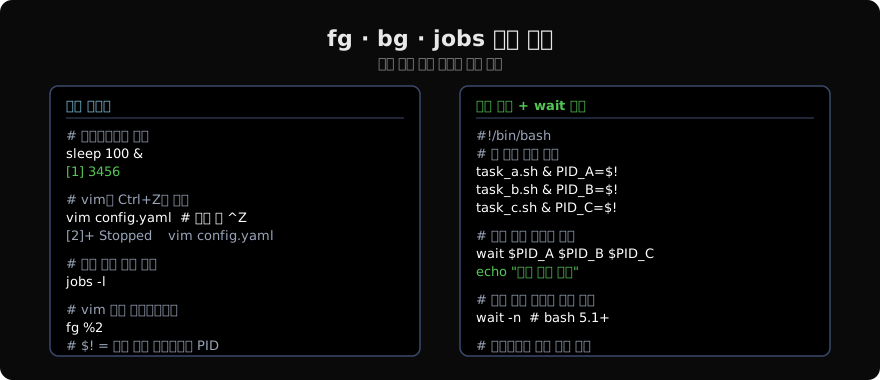
편집기와 셸을 번갈아 쓰기
vim myfile.py       # 편집 중
# Ctrl+Z → Stopped
python myfile.py    # 실행 확인
# Ctrl+Z → 이 작업도 Stopped
fg %vim             # vim으로 돌아가기
# 다시 Ctrl+Z
fg %python          # python으로 전환
병렬 작업과 wait
#!/bin/bash
# 여러 작업을 병렬로 시작하고 모두 완료되길 기다림
gzip file1.log &
gzip file2.log &
gzip file3.log &
wait                # 모든 백그라운드 작업 완료 대기
echo "압축 완료"
각 & 직후 $! 변수에 가장 최근 백그라운드 PID가 저장됩니다.
# 각 PID를 저장해 선택적 대기
task_a &
PID_A=$!
task_b &
PID_B=$!
wait $PID_A         # task_a만 기다림
echo "A 완료, B는 아직 실행 중"
wait $PID_B
백그라운드 작업의 출력 처리
백그라운드 작업도 stdout/stderr가 터미널에 출력됩니다. 프롬프트 중간에 출력이 끼어드는 게 불편하면 리다이렉션을 추가합니다.
./build.sh > build.log 2>&1 &
tail -f build.log           # 실시간 진행 확인
작업 종료
# 특정 작업 종료 (SIGTERM)
kill %1
kill %vim

# 모든 백그라운드 작업 종료
kill $(jobs -rp)

# 작업 번호를 모른다면
kill %?make         # make가 포함된 이름의 작업
주의: 터미널 종료 시
로그아웃하거나 터미널을 닫으면 셸은 포그라운드·백그라운드 작업에 SIGHUP을 보냅니다. 대부분의 프로세스는 이를 받고 종료합니다. 터미널 종료 후에도 작업을 유지하는 방법은 다음 글의 nohup과 disown에서 다룹니다.
지난 글: nice와 renice — 프로세스 CPU 우선순위 조정
다음 글: nohup과 disown — 터미널 종료 후에도 프로세스 유지하기
읽어주셔서 감사합니다. 😊
PALDYN / ARTICLE AI
글의 개념, 수식, 코드에 대해 물어보세요.
질문과 관련된 문단을 골라 답변의 문맥으로 사용합니다.생각 중 · 0초