

루프백 마운트 — 파일을 블록 디바이스로 다루기
루프 디바이스의 원리, losetup으로 이미지 파일을 블록 디바이스에 연결하는 방법, ISO 마운트, sparse 이미지, kpartx로 파티션 테이블 처리, LUKS 파일 컨테이너까지 설명합니다.
지난 글에서 Bind Mount로 디렉터리를 재마운트하는 방법을 살펴봤습니다. 이번에는 루프백 마운트(Loopback Mount) — 파일을 블록 디바이스처럼 다루는 리눅스의 강력한 기능을 다룹니다. ISO 이미지 마운트, VM 디스크 편집, 암호화 파일 컨테이너까지 폭넓게 활용됩니다.
루프 디바이스란
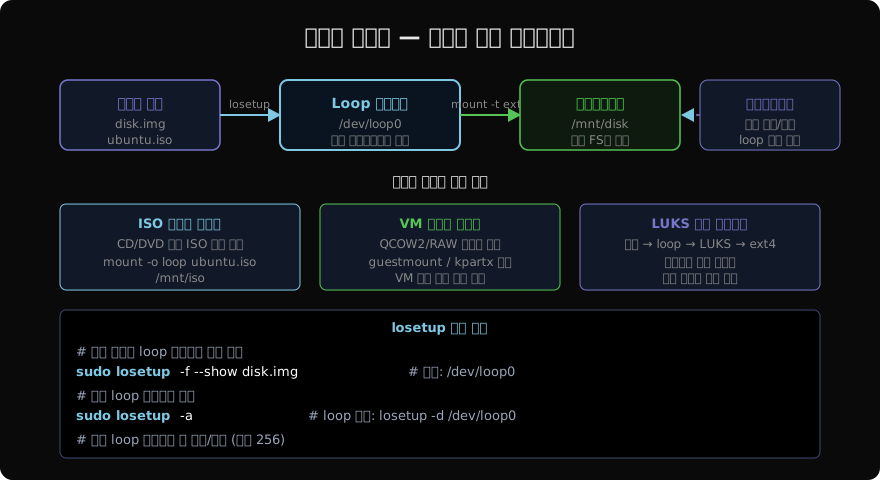
리눅스에서 /dev/loop0, /dev/loop1 등의 루프 디바이스는 파일을 블록 디바이스처럼 보이게 하는 가상 디바이스입니다. 실제 하드웨어가 아니라 파일 시스템이 파일에서 데이터를 읽고 씁니다.
이를 통해 disk.img 같은 파일 안에 완전한 파일시스템을 만들고 마운트할 수 있습니다.
기본 사용: 이미지 파일 마운트
방법 1: -o loop 옵션 (간단)
# ISO 이미지 마운트
sudo mkdir -p /mnt/iso
sudo mount -o loop,ro ubuntu-24.04.iso /mnt/iso
ls /mnt/iso

# 언마운트
sudo umount /mnt/iso
방법 2: losetup + mount (세밀한 제어)
# 빈 이미지 파일 생성 (1GB)
dd if=/dev/zero of=disk.img bs=1M count=1024

# loop 디바이스에 연결 (-f: 사용 가능한 첫 번째, --show: 이름 출력)
sudo losetup -f --show disk.img
# 출력: /dev/loop0

# 파일시스템 생성
sudo mkfs.ext4 /dev/loop0

# 마운트
sudo mkdir -p /mnt/disk
sudo mount /dev/loop0 /mnt/disk

# 사용 후 정리
sudo umount /mnt/disk
sudo losetup -d /dev/loop0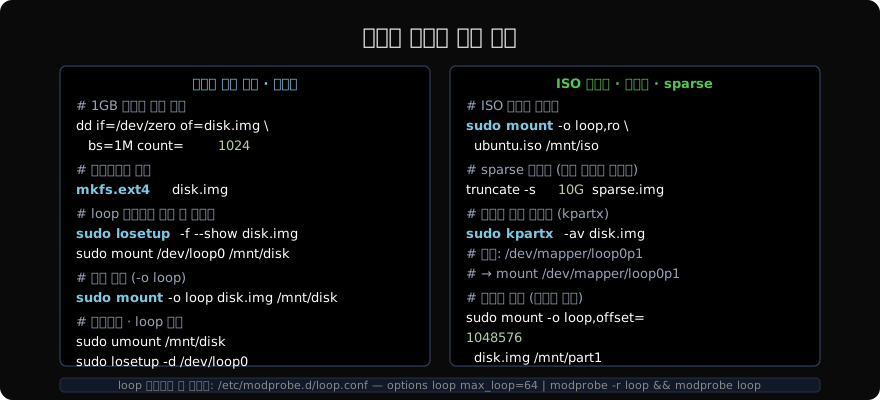
losetup 명령 정리
# 현재 사용 중인 loop 디바이스 목록
sudo losetup -a
sudo losetup -l  # 테이블 형식

# 특정 파일에 연결된 loop 확인
losetup -j disk.img

# loop 디바이스 해제
sudo losetup -d /dev/loop0

# 모든 loop 해제
sudo losetup -D

# 이미지 크기 조회
sudo losetup --sizelimit 0 /dev/loop0
Sparse 이미지 — 공간 절약
dd로 만든 이미지는 선언한 크기만큼 즉시 디스크를 차지합니다. Sparse 이미지는 실제로 사용한 만큼만 디스크에 저장됩니다.
# 10GB sparse 이미지 생성 (실제 디스크 사용량은 거의 0)
truncate -s 10G sparse.img

# 실제 사용량 확인
ls -lh sparse.img      # 10G로 보임
du -sh sparse.img      # 실제 저장 블록만

# 파일시스템 포맷 및 마운트
sudo losetup -f --show sparse.img
sudo mkfs.ext4 -E lazy_itable_init=0 /dev/loop0
sudo mount /dev/loop0 /mnt/sparse
파티션이 있는 이미지 처리
파티션 테이블이 있는 이미지(VM 디스크 이미지 등)는 단순 -o loop로 마운트하면 전체를 하나의 파일시스템으로 보려 하므로 실패합니다.
kpartx 사용
sudo apt install kpartx

# 이미지의 파티션을 /dev/mapper/loop0pN 으로 노출
sudo kpartx -av disk.img
# 출력:
# add map loop0p1 (254:0): 0 2048000 linear /dev/loop0 2048
# add map loop0p2 (254:1): 0 18872319 linear /dev/loop0 2050048

# 개별 파티션 마운트
sudo mount /dev/mapper/loop0p1 /mnt/part1
sudo mount /dev/mapper/loop0p2 /mnt/part2

# 해제
sudo umount /mnt/part1 /mnt/part2
sudo kpartx -dv disk.img
오프셋 계산 후 직접 마운트
파티션 오프셋을 알면 kpartx 없이도 마운트할 수 있습니다.
# 파티션 정보 확인
fdisk -l disk.img
# Start 열의 섹터 번호 × 512 = 바이트 오프셋

# 예: 파티션이 섹터 2048에서 시작 → 2048 × 512 = 1048576
sudo mount -o loop,offset=1048576 disk.img /mnt/part1
LUKS 암호화 파일 컨테이너
루프 디바이스와 LUKS를 결합하면 파일 기반 암호화 볼트를 만들 수 있습니다.
# 1. sparse 이미지 생성 (2GB)
truncate -s 2G vault.img

# 2. loop 디바이스 연결
LOOP=$(sudo losetup -f --show vault.img)
echo "Loop: $LOOP"

# 3. LUKS2 포맷
sudo cryptsetup luksFormat --type luks2 "$LOOP"

# 4. 열기
sudo cryptsetup luksOpen "$LOOP" vault

# 5. 파일시스템 생성
sudo mkfs.ext4 /dev/mapper/vault

# 6. 마운트
sudo mkdir -p /mnt/vault
sudo mount /dev/mapper/vault /mnt/vault

# 사용 후 닫기
sudo umount /mnt/vault
sudo cryptsetup luksClose vault
sudo losetup -d "$LOOP"
이 vault.img 파일을 USB나 클라우드에 저장하면 이식 가능한 암호화 볼트가 됩니다.
VM 디스크 이미지 수정 (guestmount)
libguestfs를 사용하면 VM을 끄지 않고도 QCOW2 이미지의 파일을 편집할 수 있습니다.
sudo apt install libguestfs-tools

# QCOW2 이미지 마운트
sudo guestmount -a vm.qcow2 -i --ro /mnt/vm
ls /mnt/vm/etc/

# 마운트 해제
sudo guestunmount /mnt/vm
-i 옵션은 파티션을 자동으로 감지합니다. --ro는 읽기 전용입니다.
/etc/fstab에 loop 마운트 등록
# /etc/fstab
/path/to/disk.img /mnt/disk ext4 loop,defaults,nofail 0 0nofail을 붙여두면 이미지 파일이 없어도 부팅이 계속됩니다.
loop 디바이스 수 조정
시스템 기본 loop 디바이스는 256개입니다. 많은 컨테이너나 이미지를 동시에 사용한다면 늘려야 합니다.
# 현재 최대 수 확인
cat /sys/module/loop/parameters/max_loop

# 영구 설정 (/etc/modprobe.d/loop.conf)
echo "options loop max_loop=64" | sudo tee /etc/modprobe.d/loop.conf

# 즉시 적용
sudo modprobe -r loop
sudo modprobe loop max_loop=64
지난 글: Bind Mount — 디렉터리를 다른 경로에 재마운트하기
읽어주셔서 감사합니다. 😊
PALDYN / ARTICLE AI
글의 개념, 수식, 코드에 대해 물어보세요.
질문과 관련된 문단을 골라 답변의 문맥으로 사용합니다.생각 중 · 0초