

modprobe와 modinfo — 의존성을 고려한 모듈 관리
modprobe로 의존성을 자동 해결하며 모듈을 로드·제거하는 방법, modinfo로 모듈 메타데이터를 읽는 방법, 그리고 모듈 파라미터와 블랙리스트 설정까지 다룹니다.
지난 글에서 insmod와 rmmod로 커널 모듈을 수동으로 다루는 방법을 살펴봤습니다. 하지만 모듈 간 의존성을 직접 추적하며 로드 순서를 관리하는 것은 번거롭습니다. modprobe가 이 문제를 해결해 줍니다.
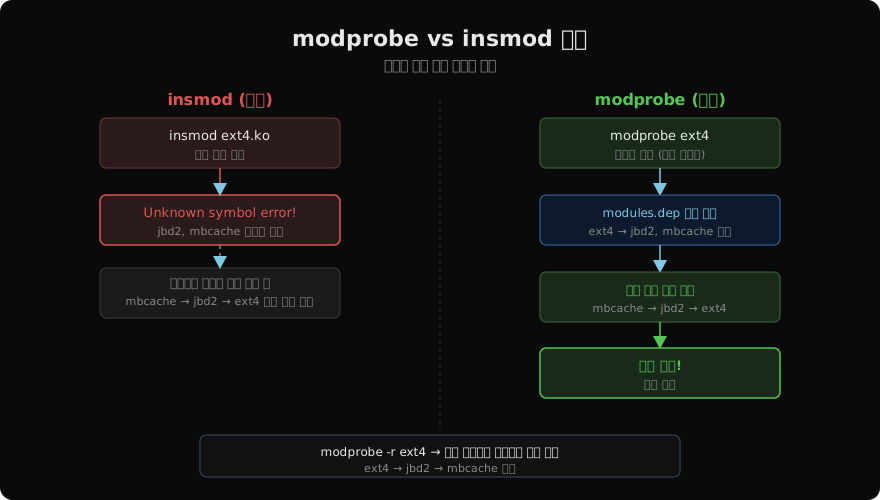
modprobe — 스마트한 모듈 관리자
modprobe는 /lib/modules/$(uname -r)/modules.dep 파일을 참조해 의존성 그래프를 자동으로 탐색합니다. 모듈 이름만 지정하면 필요한 모든 의존 모듈을 올바른 순서로 자동 로드합니다.
# 이름만 지정 — 경로 불필요
sudo modprobe ext4

# 로드 확인
lsmod | grep -E 'ext4|jbd2|mbcache'
# ext4     974848  2
# jbd2     147456  1 ext4
# mbcache 16384 1 ext4insmod가 ext4.ko의 전체 경로를 요구하고 의존성을 수동 처리해야 했던 것과 달리, modprobe는 모듈 이름 하나로 전체 의존성 체인을 처리합니다.
modprobe -r — 역방향 자동 제거
제거도 마찬가지로 의존성을 역순으로 처리합니다.
# ext4와 그 의존 모듈(jbd2, mbcache) 자동 제거
sudo modprobe -r ext4

# 제거 확인
lsmod | grep ext4
# (출력 없음)
단, 다른 모듈이 해당 의존 모듈을 참조 중이면 제거하지 않습니다. 안전한 동작입니다.
modprobe로 파라미터 전달
모듈은 로드 시 파라미터를 받을 수 있습니다. modinfo의 parm 필드로 지원 파라미터를 확인합니다.
# 파라미터 확인
modinfo -F parm e1000e
# InterruptThrottleRate:Maximum interrupts per second (uint)
# TxDescriptors:Number of transmit descriptors (uint)

# 파라미터와 함께 로드
sudo modprobe e1000e InterruptThrottleRate=3000
파라미터를 영구 적용하려면 /etc/modprobe.d/ 아래에 설정 파일을 만듭니다.
# /etc/modprobe.d/e1000e.conf
echo "options e1000e InterruptThrottleRate=3000" \
  | sudo tee /etc/modprobe.d/e1000e.conf
이 파일은 부팅 시 modprobe가 자동으로 읽습니다.
modinfo — 모듈 메타데이터 조회
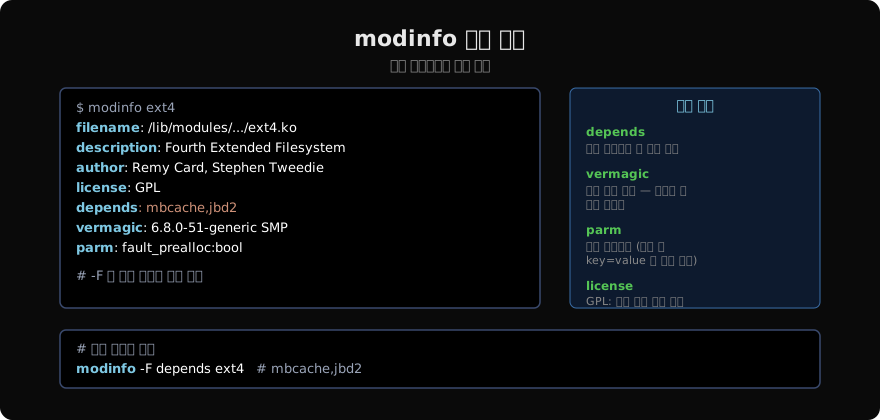
modinfo는 .ko 파일에 내장된 메타데이터를 읽어 출력합니다. 모듈이 커널에 로드되지 않아도 파일만 있으면 조회 가능합니다.
modinfo nvidia
# filename: /lib/modules/.../nvidia.ko
# description: NVIDIA Linux x86_64 Kernel Module
# license: NVIDIA
# depends: videodev,drm
# vermagic: 6.8.0-51-generic SMP

# 특정 필드만 출력
modinfo -F license nvidia
# NVIDIA (← GPL 아님 → 일부 커널 심볼 접근 제한)license가 GPL이 아닌 모듈은 커널 내부 비공개 심볼에 접근할 수 없습니다. 커널 로그에 “module is not GPL licensed” 경고가 나타날 수 있습니다.
vermagic — 커널 버전 서명
modinfo -F vermagic ext4
# 6.8.0-51-generic SMP preempt mod_unloadvermagic은 해당 .ko 파일을 컴파일한 커널 버전의 서명입니다. 실행 중인 커널과 vermagic이 다르면 modprobe는 로드를 거부합니다.
insmod: ERROR: could not insert module: Invalid module format커널 업그레이드 후 드라이버(특히 서드파티 DKMS 모듈)가 로드되지 않는 가장 흔한 원인입니다.
블랙리스트 — 특정 모듈 로드 차단
오픈소스 nouveau 드라이버 대신 NVIDIA 독점 드라이버를 사용할 때처럼, 특정 모듈 자동 로드를 막고 싶을 때 블랙리스트를 사용합니다.
# /etc/modprobe.d/blacklist-nouveau.conf
echo "blacklist nouveau" \
  | sudo tee /etc/modprobe.d/blacklist-nouveau.conf
echo "options nouveau modeset=0" \
  | sudo tee -a /etc/modprobe.d/blacklist-nouveau.conf

# initramfs 업데이트 (Ubuntu/Debian)
sudo update-initramfs -u
블랙리스트는 initramfs에도 반영해야 부팅 초기단계에서도 적용됩니다.
modules.dep 직접 보기
# ext4 의존성 확인
grep 'ext4.ko:' /lib/modules/$(uname -r)/modules.dep
# kernel/fs/ext4/ext4.ko: kernel/fs/jbd2/jbd2.ko kernel/fs/mbcache.ko

# depmod — 의존성 DB 재생성 (커널 업데이트 후)
sudo depmod -a
요약
| 명령 | 역할 |
|---|---|
modprobe ext4 | 의존성 포함 자동 로드 |
modprobe -r ext4 | 의존성 포함 역순 제거 |
modinfo ext4 | 모듈 메타데이터 조회 |
modinfo -F depends ext4 | 특정 필드만 출력 |
/etc/modprobe.d/*.conf | 파라미터·블랙리스트 영구 설정 |
modprobe는 실제 운영 환경에서 모듈을 다룰 때 insmod보다 항상 선호됩니다. 의존성 오류와 로드 순서 문제를 자동으로 처리해 주기 때문입니다.
지난 글: 커널 모듈과 lsmod — 동적으로 확장되는 Linux 커널의 구조
다음 글: sysctl — 커널 파라미터를 런타임에 조정하기
읽어주셔서 감사합니다. 😊
PALDYN / ARTICLE AI
글의 개념, 수식, 코드에 대해 물어보세요.
질문과 관련된 문단을 골라 답변의 문맥으로 사용합니다.생각 중 · 0초