

NetworkManager — 네트워크 연결 관리
NetworkManager의 구조와 nmcli·nmtui 사용법, 연결 프로파일 생성·수정, DNS 설정, Wi-Fi 관리 방법을 설명합니다.
지난 글에서 firewalld와 ufw로 방화벽 규칙을 관리하는 방법을 살펴봤습니다. 이번에는 네트워크 인터페이스와 연결을 관리하는 NetworkManager를 다룹니다. 현대 리눅스 배포판 대부분(Ubuntu, Fedora, RHEL, openSUSE 등)이 NetworkManager를 기본 네트워크 관리자로 사용합니다.
NetworkManager 개요
NetworkManager는 systemd 서비스로 실행되며, D-Bus를 통해 클라이언트와 통신합니다. 인터페이스를 up/down할 뿐 아니라, Wi-Fi 스캔, VPN 연결, DNS 설정 등을 통합적으로 처리합니다.
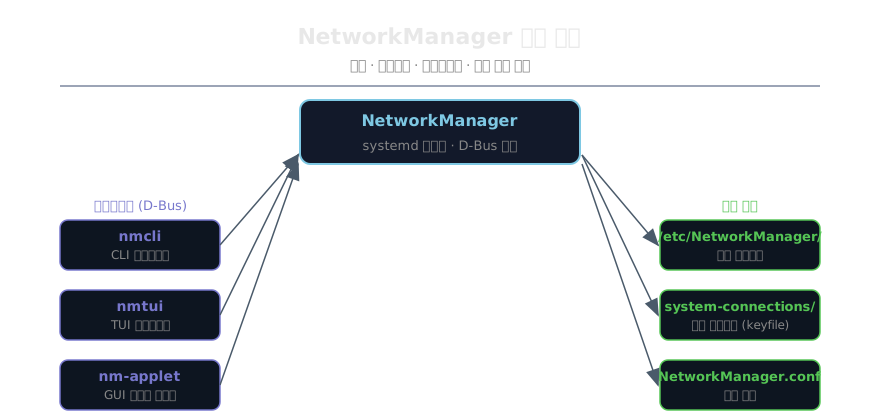
NetworkManager는 네트워크 설정을 연결 프로파일(Connection Profile)로 관리합니다. 연결 프로파일은 /etc/NetworkManager/system-connections/ 디렉터리에 keyfile 형식으로 저장됩니다.
# NetworkManager 서비스 상태 확인
systemctl status NetworkManager

# 연결 프로파일 저장 위치
ls /etc/NetworkManager/system-connections/
nmcli 기본 명령어
nmcli(NetworkManager Command-Line Interface)는 터미널에서 NetworkManager를 제어하는 주요 도구입니다.
# 장치 상태 조회
nmcli device status
nmcli dev status          # 줄임

# 연결 목록 조회
nmcli connection show
nmcli con show            # 줄임

# 활성화된 연결만 조회
nmcli con show --active

# 특정 연결 상세 조회
nmcli con show "my-connection"
이더넷 연결 프로파일 생성
# DHCP 이더넷 연결 추가
nmcli con add type ethernet \
  con-name "home-eth" ifname eth0

# 고정 IP 이더넷 연결 추가
nmcli con add type ethernet \
  con-name "office-eth" ifname eth0 \
  ip4 192.168.1.100/24 gw4 192.168.1.1

# DNS 서버 추가
nmcli con mod "office-eth" \
  ipv4.dns "8.8.8.8 8.8.4.4"

# 연결 활성화
nmcli con up "office-eth"

# 연결 비활성화
nmcli con down "home-eth"
nmcli con mod로 기존 연결 설정을 변경할 때는 변경 후 nmcli con up으로 재연결해야 적용됩니다.
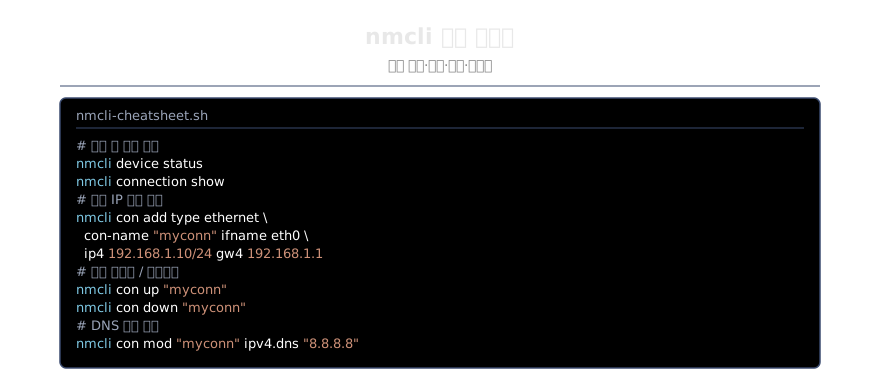
고정 IP 설정 (ipv4 옵션 상세)
# 복수 DNS 및 검색 도메인 설정
nmcli con mod "office-eth" \
  ipv4.method manual \
  ipv4.addresses "192.168.1.100/24" \
  ipv4.gateway "192.168.1.1" \
  ipv4.dns "8.8.8.8,1.1.1.1" \
  ipv4.dns-search "example.com,corp.local"

# IPv6 비활성화
nmcli con mod "office-eth" \
  ipv6.method ignore

# 변경 사항 적용 (재연결)
nmcli con up "office-eth"
Wi-Fi 연결
# Wi-Fi 장치 상태 확인
nmcli radio wifi

# Wi-Fi 켜기/끄기
nmcli radio wifi on
nmcli radio wifi off

# 주변 AP 스캔
nmcli dev wifi list

# 특정 SSID에 연결
nmcli dev wifi connect "MySSID" password "MyPassword"

# 저장된 Wi-Fi 연결 목록
nmcli con show | grep wifi

# 연결 프로파일에 패스워드 저장
nmcli con mod "MySSID" \
  wifi-sec.psk "NewPassword"
nmtui: 텍스트 UI
터미널에서 더 직관적인 인터페이스가 필요하다면 nmtui를 씁니다.
nmtui화살표 키와 Enter로 탐색합니다. “Edit a connection”에서 연결을 편집하고, “Activate a connection”에서 활성화/비활성화할 수 있습니다. SSH 세션에서도 잘 동작합니다.
연결 프로파일 파일 직접 편집
keyfile 형식의 연결 프로파일을 직접 편집할 수도 있습니다.
# /etc/NetworkManager/system-connections/office-eth.nmconnection
[connection]
id=office-eth
type=ethernet
interface-name=eth0

[ipv4]
method=manual
addresses=192.168.1.100/24
gateway=192.168.1.1
dns=8.8.8.8;1.1.1.1;

[ipv6]
method=ignore
파일 수정 후에는 NetworkManager에 다시 읽어들이도록 해야 합니다.
# 변경 사항 리로드
nmcli con reload

# 또는 서비스 재시작
systemctl restart NetworkManager
DNS 관리와 systemd-resolved 연동
NetworkManager는 기본적으로 시스템 DNS를 직접 관리하지만, systemd-resolved와 연동하면 DNS 캐싱과 DNSSEC 등 추가 기능을 활용할 수 있습니다.
# NetworkManager DNS 관리 모드 확인
cat /etc/NetworkManager/NetworkManager.conf

# systemd-resolved 연동 설정
# /etc/NetworkManager/NetworkManager.conf
[main]
dns=systemd-resolved

# 변경 후 재시작
systemctl restart NetworkManager
자주 사용하는 진단 명령어
# 연결 이름으로 IP 주소 확인
nmcli -f IP4.ADDRESS,IP4.GATEWAY con show "office-eth"

# 장치별 연결 속도/링크 상태
nmcli dev show eth0

# 네트워크 연결 로그 확인
journalctl -u NetworkManager -n 50

# 특정 연결 삭제
nmcli con delete "old-connection"

# 자동 연결 비활성화
nmcli con mod "office-eth" connection.autoconnect no
NetworkManager는 단순한 연결 관리를 넘어 VPN, 모바일 브로드밴드, PPPoE까지 지원합니다. 서버 환경에서는 nmcli로, 데스크톱 환경에서는 nm-applet(트레이 아이콘) 또는 GNOME 설정 패널로 쉽게 제어할 수 있습니다.
지난 글: firewalld & ufw — 방화벽 관리 도구
다음 글: resolv.conf & systemd-resolved — DNS 설정
읽어주셔서 감사합니다. 😊
PALDYN / ARTICLE AI
글의 개념, 수식, 코드에 대해 물어보세요.
질문과 관련된 문단을 골라 답변의 문맥으로 사용합니다.생각 중 · 0초