

Podman 루트리스 컨테이너 — 데몬 없이 안전하게
Podman의 루트리스(rootless) 컨테이너 동작 원리, Docker 데몬과의 차이, User Namespace·slirp4netns 기반 네트워크, systemd 통합 방법을 설명합니다.
지난 글에서 runc가 OCI Bundle을 받아 Linux 커널 기능을 직접 호출하는 과정을 살펴봤습니다. 이번에는 runc 위에서 동작하지만 Docker와 달리 루트 권한 데몬 없이 컨테이너를 실행할 수 있는 Podman을 다룹니다.
Docker vs Podman: 데몬 유무
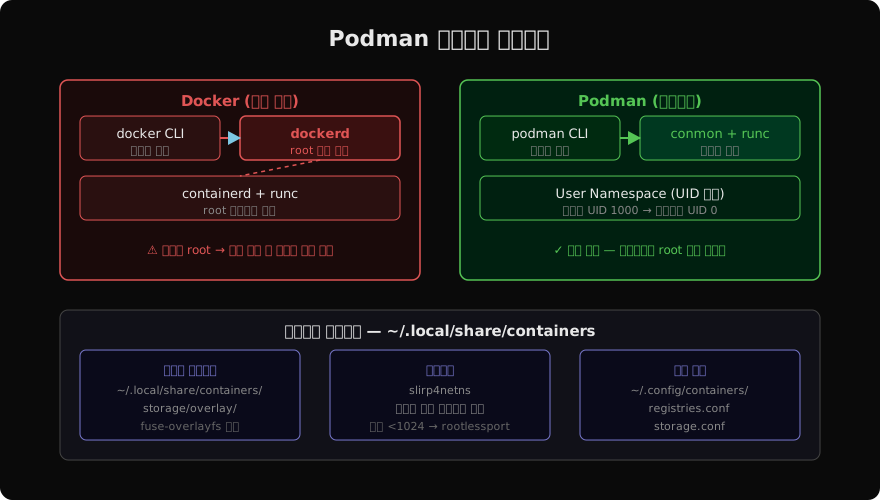
Docker는 항상 dockerd라는 루트 권한 데몬이 떠 있어야 합니다. CLI 명령은 Unix 소켓(/var/run/docker.sock)을 통해 데몬에 요청을 보내고, 데몬이 실제 컨테이너를 생성합니다. 데몬이 손상되거나 취약점이 생기면 호스트 전체가 위험해집니다.
Podman은 데몬리스(daemonless) 설계입니다. podman 명령 자체가 직접 conmon(컨테이너 모니터 프로세스)과 runc를 호출합니다. 별도 데몬 프로세스 없이, 일반 사용자 권한으로 컨테이너를 실행할 수 있습니다.
루트리스 동작 원리: User Namespace
루트리스 컨테이너의 핵심은 User Namespace(user ns) 입니다.
# 호스트에서: alice (UID 1000)
# 컨테이너 안에서: root (UID 0)으로 보임
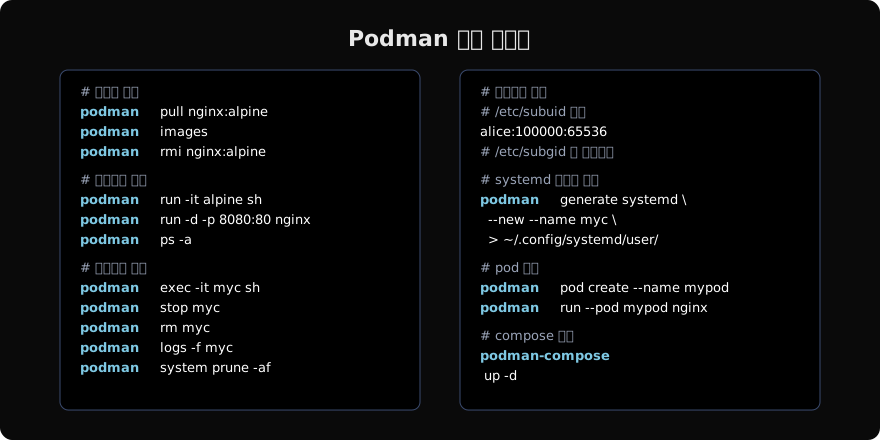
# 실제 호스트 UID: 100000 (subuid 매핑)/etc/subuid와 /etc/subgid 파일에 사용자별 UID/GID 범위가 정의됩니다.
# /etc/subuid
alice:100000:65536
# alice가 100000~165535 범위의 UID를 user ns 내에서 사용 가능
루트리스 모드를 활성화하려면:
# subuid/subgid 설정 (root가 1회 설정)
sudo usermod --add-subuids 100000-165535 alice
sudo usermod --add-subgids 100000-165535 alice

# 설정 확인
podman unshare cat /proc/self/uid_map
설치와 첫 실행
# Ubuntu/Debian
sudo apt install -y podman

# RHEL/Fedora
sudo dnf install -y podman

# 버전 확인
podman version

# 루트 없이 nginx 실행
podman run -d -p 8080:80 --name webserver nginx:alpine
podman ps
curl http://localhost:8080
sudo 없이 실행됩니다. 이미지는 ~/.local/share/containers/storage/에 저장됩니다.
네트워크: slirp4netns
루트리스 모드에서는 실제 네트워크 인터페이스를 만들 수 없으므로 slirp4netns가 사용자 공간 TCP/IP 스택을 제공합니다.
# 컨테이너가 외부로 나가는 트래픽
# 호스트 → slirp4netns → 컨테이너 eth0

# 1024 미만 포트 바인딩 (rootlessport 사용)
podman run -d -p 80:80 nginx
# 일반 사용자가 80번 포트를 열 수 있음 (커널 net.ipv4.ip_unprivileged_port_start 설정 필요)
성능은 루트 네트워크보다 약간 낮지만 대부분의 워크로드에서 차이가 미미합니다.
이미지와 레지스트리 설정
# 레지스트리 우선순위 설정
cat ~/.config/containers/registries.conf
# unqualified-search-registries = ["docker.io", "quay.io"]

# 이미지 검색 (레지스트리 명시 없이)
podman search nginx

# 특정 레지스트리에서 pull
podman pull quay.io/fedora/fedora:latest

# 이미지 빌드 (Dockerfile 호환)
podman build -t myapp:latest .

# 이미지 저장/로드
podman save myapp:latest -o myapp.tar
podman load -i myapp.tar
systemd 통합
Podman은 systemd와 긴밀하게 통합됩니다. 컨테이너를 systemd 사용자 서비스로 자동 시작할 수 있습니다.
# 실행 중인 컨테이너로부터 systemd 유닛 생성
podman generate systemd --new --name webserver \
  > ~/.config/systemd/user/container-webserver.service

# 서비스 활성화 (로그인 없이 부팅 시 시작)
systemctl --user enable --now container-webserver
loginctl enable-linger alice   # 로그아웃 후에도 유지

# 상태 확인
systemctl --user status container-webserver
journalctl --user -u container-webserver -f
Podman 4.x부터는 Quadlet(~/.config/containers/systemd/*.container) 방식이 권장됩니다. ini 형식으로 컨테이너 정의를 작성하면 systemd가 자동으로 유닛을 생성합니다.
# ~/.config/containers/systemd/webserver.container
[Container]
Image=nginx:alpine
PublishPort=8080:80
Volume=/srv/html:/usr/share/nginx/html:ro

[Service]
Restart=always

[Install]
WantedBy=default.target
Pod 지원
Podman은 Kubernetes의 Pod 개념을 지원합니다. 같은 pod 내 컨테이너는 네트워크와 IPC를 공유합니다.
# Pod 생성
podman pod create --name mypod -p 8080:80

# Pod에 컨테이너 추가
podman run -d --pod mypod nginx:alpine
podman run -d --pod mypod --name sidecar alpine sleep 3600

# Pod 상태 확인
podman pod ps
podman pod inspect mypod

# Kubernetes YAML 내보내기
podman generate kube mypod > mypod.yaml
Docker Compose 호환
podman-compose 패키지를 설치하면 docker-compose.yml을 그대로 사용할 수 있습니다.
sudo apt install podman-compose  # 또는 pip install podman-compose

podman-compose up -d
podman-compose ps
podman-compose down
또는 Docker Compose v2를 DOCKER_HOST 환경변수로 Podman 소켓에 연결해 사용할 수도 있습니다.
# Podman socket 활성화 (사용자 서비스)
systemctl --user enable --now podman.socket

# Docker Compose를 Podman 소켓으로
export DOCKER_HOST="unix://$XDG_RUNTIME_DIR/podman/podman.sock"
docker compose up -d
지난 글: runc 상세 — OCI Runtime Spec과 컨테이너 생성 원리
다음 글: systemd-nspawn — systemd 내장 컨테이너 런타임
읽어주셔서 감사합니다. 😊
PALDYN / ARTICLE AI
글의 개념, 수식, 코드에 대해 물어보세요.
질문과 관련된 문단을 골라 답변의 문맥으로 사용합니다.생각 중 · 0초