

pwd, cd, ls: 파일시스템 탐색의 기본기
Linux에서 가장 많이 쓰는 세 명령어 pwd·cd·ls의 옵션과 출력 형식을 완전히 이해한다.
지난 글에서 Linux의 디렉터리 구조를 파악했다. 이제 그 구조를 실제로 탐색하는 세 가지 명령어를 익힐 차례다. pwd, cd, ls — Linux 사용자가 하루에 수백 번 입력하는 명령어들이다. 기본처럼 보이지만 옵션을 알면 작업 속도가 달라진다.
pwd: 지금 어디 있는가
pwd(Print Working Directory)는 현재 위치하는 절대 경로를 출력한다. 길고 복잡한 디렉터리 구조를 오가다 보면 현재 위치를 잃기 쉽다. pwd로 먼저 위치를 확인하는 습관을 들이면 좋다.
pwd
# /home/alice/projects/myapp

# -P 옵션: 심볼릭 링크를 따라가 실제 경로 출력
pwd -P
# /data/mnt/volumes/myapp
프롬프트에 현재 경로를 표시하는 셸도 있지만($PS1), 심볼릭 링크를 거친 경우 실제 물리 경로와 다를 수 있다. -P는 그런 경우 유용하다.
cd: 디렉터리 이동
cd(Change Directory)는 현재 작업 디렉터리를 변경한다.
# 절대 경로로 이동
cd /etc/nginx

# 상대 경로로 이동 (현재 위치 기준)
cd conf.d

# 상위 디렉터리
cd ..

# 두 단계 위로
cd ../..

# 홈 디렉터리 (세 가지 방법 모두 동일)
cd
cd ~
cd $HOME

# 이전 위치로 복귀 (매우 유용!)
cd -
# /etc/nginx (이동 전 디렉터리 출력 후 이동)
cd -는 두 디렉터리를 오갈 때 특히 유용하다. /var/log와 /etc/nginx를 왔다갔다 해야 할 때 cd -를 반복하면 된다.
# pushd/popd: 디렉터리 스택 활용
pushd /etc/nginx    # 스택에 저장하고 이동
pushd /var/log      # 스택에 저장하고 이동
popd                # 이전 위치로 복귀 (/etc/nginx)
popd                # 그 이전 위치로 복귀
dirs                # 스택 내용 확인
ls: 디렉터리 내용 보기
ls(LiSt)는 디렉터리 내용을 나열한다. 옵션 조합에 따라 출력 형식이 크게 달라진다.
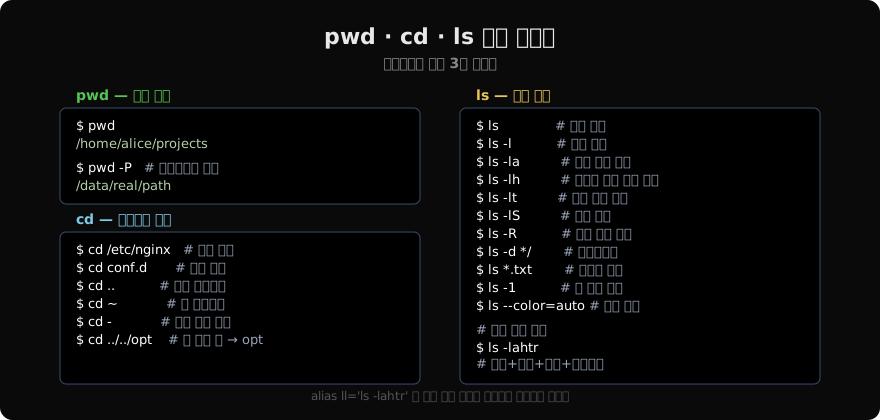
가장 많이 쓰는 옵션들:
| 옵션 | 의미 |
|---|---|
-l | 상세 형식(권한·크기·날짜) |
-a | 숨김 파일(.으로 시작) 포함 |
-h | 사람이 읽기 쉬운 크기(KB, MB) |
-t | 수정 시간 역순 정렬 |
-r | 역순 정렬 |
-S | 파일 크기 정렬 |
-R | 하위 디렉터리 재귀 나열 |
# 실무에서 가장 많이 쓰는 조합
ls -la        # 숨김 포함 상세
ls -lh        # 사람이 읽기 좋은 크기
ls -lt        # 최근 수정 파일 상위에
ls -lahtr     # 숨김+상세+크기단위+시간역순

# 특정 패턴 필터링
ls *.log      # 현재 디렉터리의 .log 파일
ls /var/log/*.log

# 디렉터리만 보기
ls -d */

# 특정 디렉터리 지정
ls -la /etc/ssh/
ls -la 출력 해석
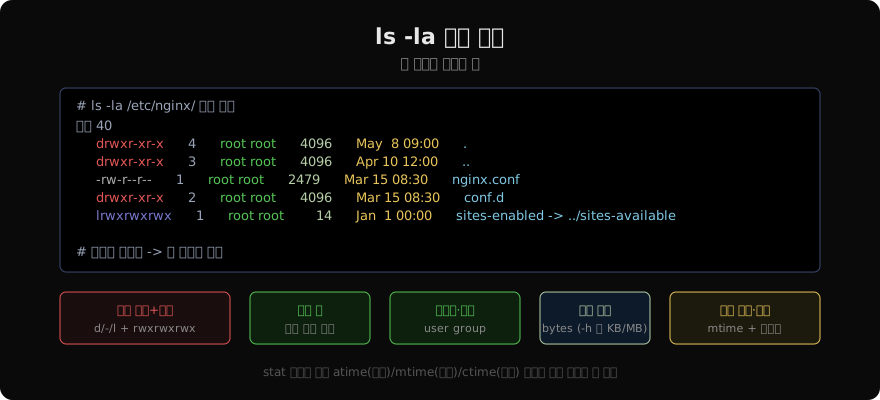
ls -la 출력의 각 컬럼은 다음을 의미한다.
- 파일 타입 + 권한 (10글자): 첫 글자
-(파일)d(디렉터리)l(링크), 이후 9글자 rwxrwxrwx - 링크 수: 하드 링크 개수
- 소유자: 파일 소유 사용자
- 그룹: 파일 소유 그룹
- 크기: 바이트 단위 (
-h면 사람이 읽기 좋은 단위) - 수정 시간: 마지막 수정 일시
- 파일명:
.은 현재 디렉터리,..은 상위 디렉터리
# 파일 메타데이터 상세 확인
stat /etc/hostname
# File: /etc/hostname
# Size: 9              Blocks: 8         IO Block: 4096  regular file
# Device: fd00h/64768d  Inode: 262146   Links: 1
# Access: (0644/-rw-r--r--)  Uid: (   0/  root)   Gid: (   0/  root)
# Access: 2026-05-08 09:00:00
# Modify: 2026-04-01 12:00:00
# Change: 2026-04-01 12:00:00
유용한 별칭 설정
자주 쓰는 조합은 ~/.bashrc에 alias로 등록해두면 편하다.
# ~/.bashrc에 추가
alias ll='ls -lahtr'
alias la='ls -la'
alias l='ls -lh'

# 색상 출력 항상 켜기
alias ls='ls --color=auto'

# 적용
source ~/.bashrcls에 색상이 보이는 이유는 대부분의 배포판이 ~/.bashrc에 alias ls='ls --color=auto'를 기본으로 넣어두기 때문이다.
지난 글: Linux FHS: 디렉터리 구조 완전 정복
다음 글: 파일과 디렉터리의 차이: Linux가 구분하는 방법
읽어주셔서 감사합니다. 😊
PALDYN / ARTICLE AI
글의 개념, 수식, 코드에 대해 물어보세요.
질문과 관련된 문단을 골라 답변의 문맥으로 사용합니다.생각 중 · 0초