

소스에서 빌드하기 — ./configure·make·make install
Autotools와 CMake 기반 소스 빌드 과정, ./configure 옵션, make -j 병렬 빌드, checkinstall로 패키지 생성, 빌드 의존성 관리를 설명합니다.
지난 글에서 Snap·Flatpak처럼 미리 컴파일된 패키지를 설치하는 방법을 배웠습니다. 하지만 최신 버전, 특수 컴파일 옵션이 필요하거나 저장소에 없는 소프트웨어는 소스 코드에서 직접 빌드해야 합니다. 리눅스의 많은 소프트웨어가 Autotools(./configure && make && make install) 또는 CMake로 빌드되며, 이 과정을 이해하면 어떤 오픈소스 프로젝트도 설치할 수 있습니다.
빌드 도구 준비
소스 빌드에 앞서 컴파일러와 빌드 도구를 설치해야 합니다.
# Debian/Ubuntu
sudo apt install build-essential pkg-config

# RHEL/Fedora
sudo dnf groupinstall "Development Tools"
sudo dnf install pkgconf

# 설치 확인
gcc --version
make --versionbuild-essential은 gcc, g++, make, libc-dev를 한 번에 설치합니다.
Autotools 빌드 흐름
가장 전통적인 빌드 방식입니다. ./configure 스크립트가 시스템 환경을 검사해 Makefile을 생성하면, make가 이를 읽고 컴파일합니다.
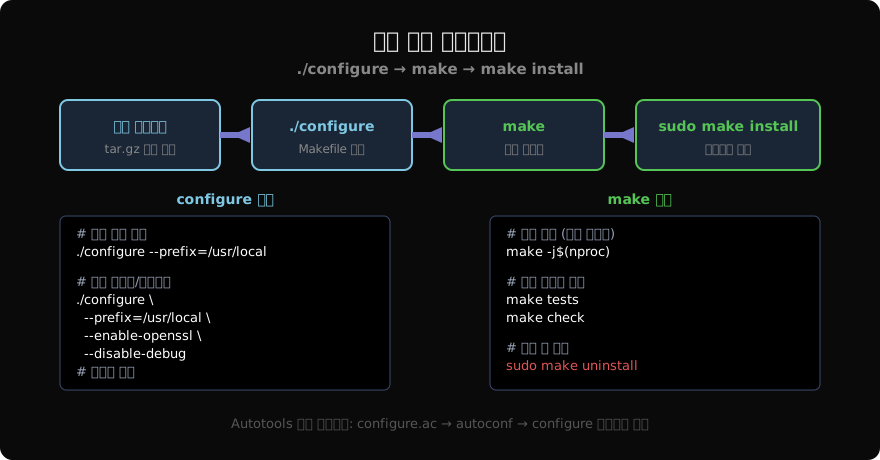
# 소스 다운로드 및 압축 해제
wget https://example.org/app-2.0.tar.gz
tar -xzf app-2.0.tar.gz
cd app-2.0/

# 옵션 확인
./configure --help

# 빌드 환경 설정
./configure --prefix=/usr/local \
            --sysconfdir=/etc \
            --enable-openssl

# 컴파일 (병렬)
make -j$(nproc)

# 테스트
make check

# 설치
sudo make install
configure 핵심 옵션
| 옵션 | 설명 |
|---|---|
--prefix=DIR | 설치 루트 (기본 /usr/local) |
--bindir=DIR | 실행 파일 위치 |
--sysconfdir=DIR | 설정 파일 위치 |
--enable-FEAT | 선택 기능 활성화 |
--disable-FEAT | 선택 기능 비활성화 |
--with-LIB | 외부 라이브러리 지정 |
--without-LIB | 외부 라이브러리 제외 |
configure는 의존 라이브러리가 없으면 실패합니다. checking for openssl... no 같은 오류가 나타나면 해당 개발 헤더(-dev / -devel 패키지)를 설치합니다.
# 오류 예: openssl 헤더 없음
sudo apt install libssl-dev   # Ubuntu
sudo dnf install openssl-devel  # Fedora
Makefile 타겟
make          # 기본 빌드
make -j$(nproc)   # 병렬 빌드
make install       # 설치
make uninstall     # 제거 (지원 시)
make clean         # 빌드 산출물 삭제
make distclean     # configure 캐시까지 초기화
CMake 빌드 흐름
현대 C/C++ 프로젝트의 상당수가 CMake를 씁니다. out-of-source 빌드가 표준 방식입니다.
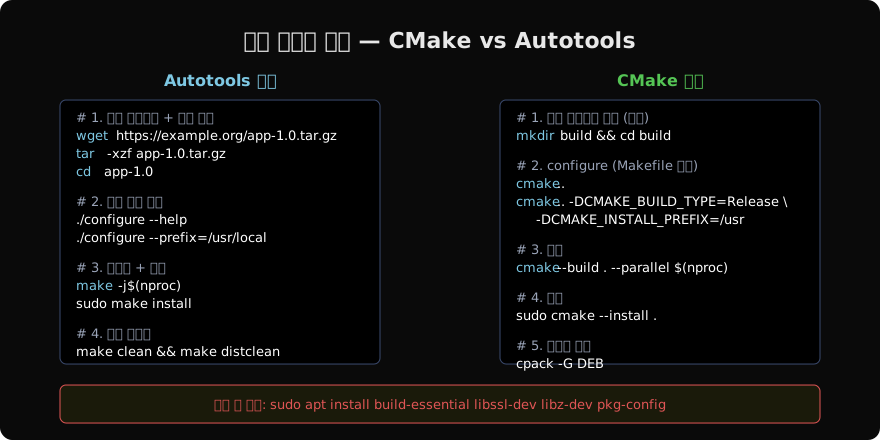
# CMake 설치
sudo apt install cmake

# out-of-source 빌드 디렉터리
mkdir build && cd build

# Makefile 생성
cmake .. -DCMAKE_BUILD_TYPE=Release \
         -DCMAKE_INSTALL_PREFIX=/usr/local

# 병렬 빌드
cmake --build . --parallel $(nproc)

# 테스트
ctest --output-on-failure

# 설치
sudo cmake --install .CMakeCache.txt를 삭제하면 configure를 초기화할 수 있습니다. -DCMAKE_BUILD_TYPE에는 Debug, Release, RelWithDebInfo, MinSizeRel을 쓸 수 있습니다.
Meson 빌드
GNOME 프로젝트 등 최신 소프트웨어는 Meson을 씁니다.
sudo apt install meson ninja-build

meson setup builddir
meson configure builddir -Dprefix=/usr/local
ninja -C builddir
sudo ninja -C builddir install
checkinstall — 제거 가능한 패키지로 설치
make install 대신 checkinstall을 쓰면 .deb 또는 .rpm 파일을 생성해 패키지 관리자로 추적 가능하게 합니다.
sudo apt install checkinstall

# make install 대신
sudo checkinstall --pkgname=myapp \
                  --pkgversion=2.0 \
                  --backup=no \
                  --default
이렇게 설치하면 나중에 apt remove myapp으로 깔끔하게 제거할 수 있습니다.
라이브러리 경로 갱신
/usr/local에 설치한 공유 라이브러리가 동적 링커에 인식되지 않을 때:
# /etc/ld.so.conf.d/ 에 경로 추가
echo '/usr/local/lib' | sudo tee /etc/ld.so.conf.d/local.conf
sudo ldconfig

# 확인
ldconfig -p | grep libmyapp
환경 변수로 임시 지정도 가능합니다.
export LD_LIBRARY_PATH=/usr/local/lib:$LD_LIBRARY_PATH정리
./configure && make && sudo make install은 리눅스 소프트웨어 빌드의 오랜 표준입니다. --prefix로 설치 경로를 조절하고, -j$(nproc)으로 빌드 시간을 단축하며, checkinstall로 제거 가능성을 확보하는 것이 핵심입니다. CMake·Meson 프로젝트도 out-of-source 빌드를 기본으로 삼으면 소스 트리를 깔끔하게 유지할 수 있습니다.
지난 글: Snap·Flatpak — 배포판 독립 패키지 시스템
다음 글: ip vs ifconfig — 네트워크 인터페이스 도구 비교
읽어주셔서 감사합니다. 😊
PALDYN / ARTICLE AI
글의 개념, 수식, 코드에 대해 물어보세요.
질문과 관련된 문단을 골라 답변의 문맥으로 사용합니다.생각 중 · 0초