

SSH 키 쌍 생성과 관리
공개키 인증의 원리를 이해하고 ssh-keygen으로 ed25519/RSA 키를 생성하며, ssh-copy-id로 서버에 배포하고 권한을 올바르게 설정하는 방법을 설명합니다.
지난 글에서 jq와 yq로 JSON과 YAML을 처리하는 방법을 살펴봤습니다. 이번 글부터는 SSH를 다룹니다. SSH(Secure Shell)는 원격 서버를 안전하게 관리하는 핵심 프로토콜입니다. 이번 글에서는 공개키 인증의 원리와 ssh-keygen으로 키를 생성·관리하는 방법을 다룹니다.
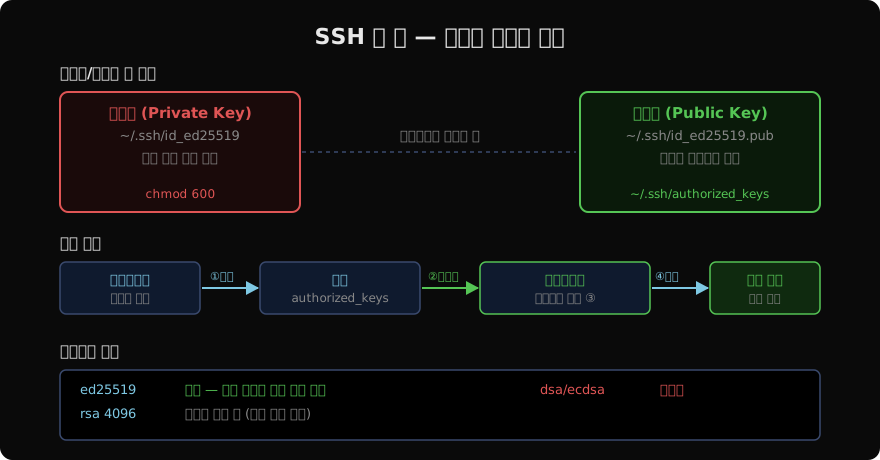
왜 공개키 인증인가
비밀번호 인증은 매번 입력이 필요하고, 브루트포스 공격에 노출됩니다. 공개키 인증은 수학적으로 연결된 키 쌍을 사용해 비밀번호 없이 안전하게 인증합니다.
인증 과정은 다음과 같습니다.
- 클라이언트가 서버에 연결 시도
- 서버가 난수(챌린지)를 생성해 클라이언트에 전송
- 클라이언트가 개인키로 챌린지에 서명해 응답
- 서버가
~/.ssh/authorized_keys의 공개키로 서명을 검증 - 검증 성공 시 접속 허용
개인키는 클라이언트에서만 사용하고, 공개키만 서버에 등록합니다. 공개키가 유출되더라도 개인키 없이는 인증할 수 없습니다.
ssh-keygen — 키 생성
ed25519 키 생성 (권장)
ssh-keygen -t ed25519 -C "your_email@example.com"실행하면 파일 경로(기본 ~/.ssh/id_ed25519)와 패스프레이즈를 묻습니다. 패스프레이즈는 개인키를 암호화해 파일이 탈취되더라도 보호합니다.
생성되는 파일:
~/.ssh/id_ed25519— 개인키 (절대 공개 금지)~/.ssh/id_ed25519.pub— 공개키 (서버에 등록)
RSA 키 (구형 서버 호환)
ssh-keygen -t rsa -b 4096 -C "your_email@example.com"ed25519를 지원하지 않는 구형 OpenSSH나 네트워크 장비와 연동할 때 사용합니다. 4096비트 미만은 권장하지 않습니다.
용도별 키 분리
# GitHub용 키
ssh-keygen -t ed25519 -f ~/.ssh/github -C "github"

# 배포 자동화용 키 (패스프레이즈 없음)
ssh-keygen -t ed25519 -f ~/.ssh/deploy -N "" -C "deploy"
-N ""는 패스프레이즈를 비워 자동화 스크립트에서 사용할 수 있게 합니다. 단, 키 파일 자체의 보안이 중요합니다.
공개키 서버에 배포
ssh-copy-id 사용 (권장)
ssh-copy-id -i ~/.ssh/id_ed25519.pub user@server비밀번호로 한 번 인증한 후 공개키를 서버의 ~/.ssh/authorized_keys에 자동으로 추가합니다.
수동 배포
# 방법 1: 파이프로 직접 추가
cat ~/.ssh/id_ed25519.pub | ssh user@server \
  "mkdir -p ~/.ssh && chmod 700 ~/.ssh && cat >> ~/.ssh/authorized_keys && chmod 600 ~/.ssh/authorized_keys"

# 방법 2: 클립보드로 복사 후 서버에서 직접 추가
cat ~/.ssh/id_ed25519.pub
# → ssh-ed25519 AAAA... your_email
# 서버에서: echo "위 내용" >> ~/.ssh/authorized_keys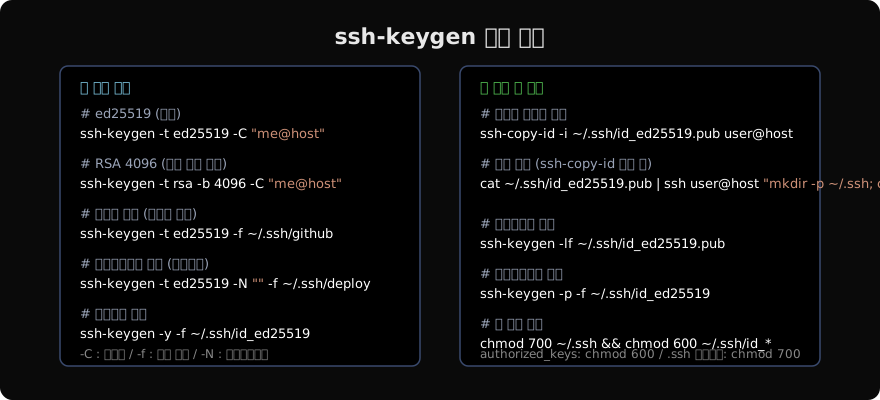
권한 설정 (필수)
SSH는 파일 권한이 너무 열려 있으면 키를 무시합니다.
# .ssh 디렉터리
chmod 700 ~/.ssh

# 개인키
chmod 600 ~/.ssh/id_ed25519

# 공개키 (선택, 보통 644도 무방)
chmod 644 ~/.ssh/id_ed25519.pub

# authorized_keys
chmod 600 ~/.ssh/authorized_keys
권한이 잘못돼 SSH 접속이 실패할 때 서버 로그에서 확인할 수 있습니다.
# 서버 SSH 로그 확인
sudo journalctl -u sshd -n 20 --no-pager
# 또는
sudo tail -20 /var/log/auth.log
키 관리
핑거프린트 확인
# SHA256 핑거프린트 (기본)
ssh-keygen -lf ~/.ssh/id_ed25519.pub

# MD5 핑거프린트 (구형 시스템 비교용)
ssh-keygen -lf ~/.ssh/id_ed25519.pub -E md5
서버에 등록된 키와 로컬 키가 같은지 확인할 때 사용합니다.
패스프레이즈 변경
ssh-keygen -p -f ~/.ssh/id_ed25519공개키 재생성 (개인키에서)
개인키만 있고 공개키 파일이 없어진 경우:
ssh-keygen -y -f ~/.ssh/id_ed25519 > ~/.ssh/id_ed25519.pubknown_hosts 관리
첫 접속 시 서버 호스트 키가 ~/.ssh/known_hosts에 저장됩니다.
# 특정 호스트 키 삭제 (호스트 재설치 후)
ssh-keygen -R hostname
ssh-keygen -R "192.168.1.100"
보안 모범 사례
반드시 지킬 것:
- 개인키를 이메일, 메신저, 코드 저장소에 절대 올리지 않는다
- 패스프레이즈를 설정해 개인키를 암호화한다 (자동화 예외 제외)
- 용도별로 키를 분리해 키 탈취 시 영향 범위를 최소화한다
서버 측 설정 권장:
# /etc/ssh/sshd_config에 추가
PasswordAuthentication no     # 비밀번호 인증 비활성화
PermitRootLogin prohibit-password  # 루트 비밀번호 로그인 금지
정리
| 명령어 | 역할 |
|---|---|
ssh-keygen -t ed25519 | ed25519 키 생성 |
ssh-keygen -t rsa -b 4096 | RSA 4096 키 생성 |
ssh-copy-id user@host | 서버에 공개키 배포 |
ssh-keygen -lf key.pub | 핑거프린트 확인 |
ssh-keygen -p -f key | 패스프레이즈 변경 |
ssh-keygen -R host | known_hosts 항목 삭제 |
지난 글: jq · yq — JSON/YAML 커맨드라인 처리
다음 글: SSH config 파일 — 접속 설정 관리
읽어주셔서 감사합니다. 😊
PALDYN / ARTICLE AI
글의 개념, 수식, 코드에 대해 물어보세요.
질문과 관련된 문단을 골라 답변의 문맥으로 사용합니다.생각 중 · 0초