

systemd 유닛 파일 — 서비스 정의의 모든 것
[Unit], [Service], [Install] 세 섹션의 구조, 의존성 지시어(After/Requires/Wants), Type과 Restart 옵션, override.conf 활용법을 설명합니다.
지난 글에서 systemctl로 서비스를 제어하는 방법을 배웠습니다. 이번에는 서비스를 정의하는 유닛 파일을 직접 작성하고 수정하는 방법을 다룹니다. 자신만의 서비스를 systemd로 관리하거나 기존 서비스 설정을 튜닝할 때 유닛 파일을 이해하는 것이 필수입니다.
유닛 파일의 세 섹션
유닛 파일은 INI 형식으로 세 섹션으로 나뉩니다.
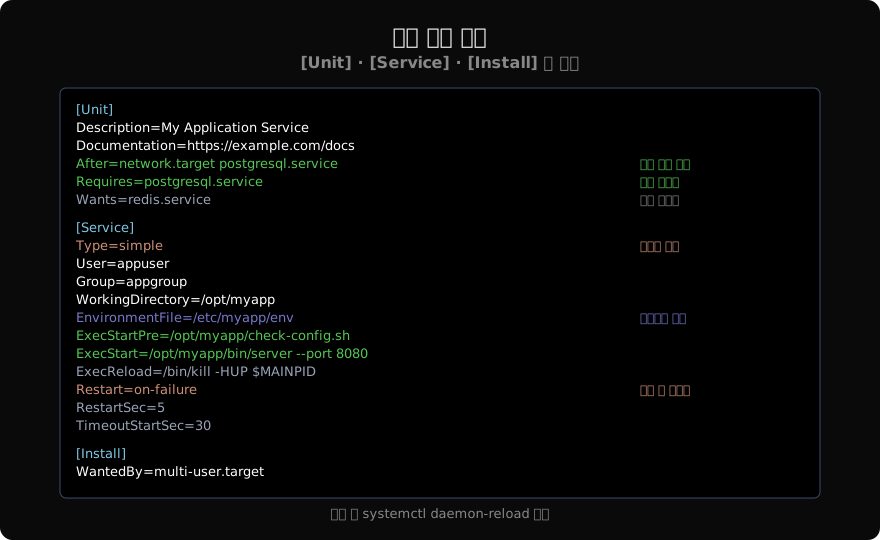
[Unit]       # 서비스 설명과 의존성
[Service]    # 실행 방법과 재시작 정책
[Install]    # enable 시 연결할 타겟
[Unit] 섹션 — 의존성 제어
[Unit]
Description=My Application Service
After=network.target postgresql.service
Requires=postgresql.service
Wants=redis.service
의존성 지시어 비교:
| 지시어 | 의미 |
|---|---|
After= | 순서만 지정 (저것이 먼저 시작된 후) |
Requires= | 강한 의존성 (저것이 실패하면 나도 중단) |
Wants= | 약한 의존성 (저것이 없어도 나는 계속) |
BindsTo= | Requires보다 강함 (저것이 중단되면 나도 즉시 중단) |
After=는 시작 순서만 제어하고, 의존성 자체는 Requires=나 Wants=로 별도 설정해야 합니다. 둘을 함께 쓰는 경우가 많습니다.
[Service] 섹션 — 실행 설정
[Service]
Type=simple
User=appuser
Group=appgroup
WorkingDirectory=/opt/myapp
EnvironmentFile=/etc/myapp/env
ExecStartPre=/opt/myapp/check-config.sh
ExecStart=/opt/myapp/bin/server --port 8080
ExecReload=/bin/kill -HUP $MAINPID
Restart=on-failure
RestartSec=5
ExecStart 주의사항:
# ✓ 절대 경로 필수
ExecStart=/usr/bin/node /opt/app/server.js

# ✓ 환경변수는 EnvironmentFile 로
EnvironmentFile=/etc/myapp/.env
ExecStart=/usr/bin/python3 /opt/app/main.py

# ✗ 쉘 기능(파이프, &&)은 직접 사용 불가
ExecStart=/bin/foo | /bin/bar   # 오류

# ✓ 쉘 기능이 필요하면
ExecStart=/bin/bash -c "/bin/foo | /bin/bar"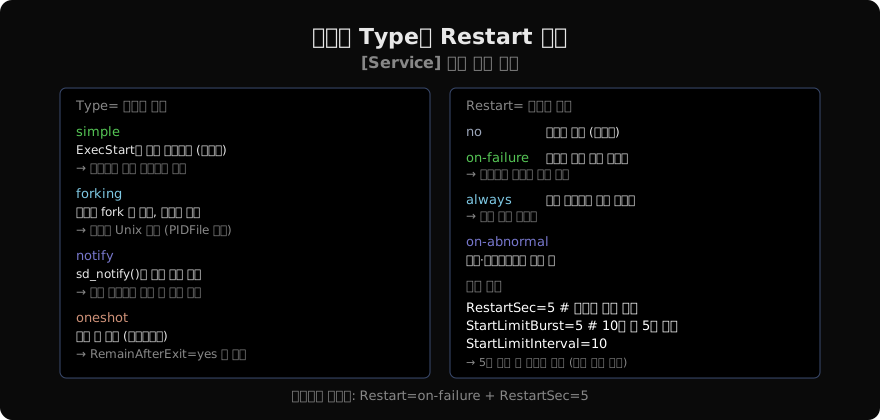
[Install] 섹션 — 활성화 설정
[Install]
WantedBy=multi-user.target
systemctl enable이 실행하면 /etc/systemd/system/multi-user.target.wants/myapp.service 심볼릭 링크를 만듭니다. 이 링크가 있으면 multi-user.target이 활성화될 때 이 서비스도 함께 시작합니다.
실전: 나만의 서비스 만들기
# 1. 유닛 파일 작성
sudo nano /etc/systemd/system/myapp.service
[Unit]
Description=My Python App
After=network.target
[Service]
Type=simple
User=ubuntu
WorkingDirectory=/opt/myapp
EnvironmentFile=/opt/myapp/.env
ExecStart=/usr/bin/python3 server.py
Restart=on-failure
RestartSec=3
[Install]
WantedBy=multi-user.target# 2. systemd에 알리기
sudo systemctl daemon-reload
# 3. 활성화 및 시작
sudo systemctl enable --now myapp
# 4. 확인
systemctl status myappoverride.conf — 원본 파일 수정 없이 덮어쓰기
패키지가 제공한 유닛 파일을 직접 수정하면 패키지 업데이트 시 덮어씌워집니다. systemctl edit으로 override.conf를 만들면 원본은 유지됩니다.
# override.conf 편집기 열기
sudo systemctl edit nginx

# 에디터에 입력
[Service]
LimitNOFILE=65536
Environment="CUSTOM_VAR=value"

# 저장하면 /etc/systemd/system/nginx.service.d/override.conf 생성
# 설정 확인 (원본 + override 병합 결과)
systemctl cat nginxoverride.conf는 원본 파일의 같은 섹션 설정을 추가합니다. 기존 값을 완전히 교체하려면 먼저 빈 값으로 초기화한 뒤 새 값을 설정해야 합니다.
# ExecStart 교체 예시
[Service]
ExecStart=          # 기존 ExecStart 제거
ExecStart=/usr/bin/nginx -g 'daemon off;'  # 새 값
유용한 보안 설정
[Service]
# 불필요한 기능 차단
NoNewPrivileges=true
PrivateTmp=true          # 격리된 /tmp 사용
ProtectSystem=strict     # /usr, /boot, /etc 읽기 전용
ProtectHome=true         # 홈 디렉터리 접근 차단
ReadWritePaths=/var/lib/myapp  # 쓰기 허용 경로 명시
이 설정들은 서비스가 침해당해도 피해를 최소화합니다. 새 서비스를 만들 때 기본으로 추가하는 것이 좋은 습관입니다.
지난 글: systemctl 기본 — 서비스 관리의 핵심
다음 글: systemd 타겟 — 런레벨의 현대적 대체
읽어주셔서 감사합니다. 😊
PALDYN / ARTICLE AI
글의 개념, 수식, 코드에 대해 물어보세요.
질문과 관련된 문단을 골라 답변의 문맥으로 사용합니다.생각 중 · 0초