

SQL Server SSRS — 보고서 서버와 구독 보고서 설계
SSRS 아키텍처, RDL 보고서 구성 요소, 파라미터·구독·캐싱 전략, URL 접근과 ReportViewer 임베드까지 SQL Server 보고서 플랫폼 전반을 다룹니다.
지난 글에서 SSAS로 분석 모델을 구성했다면, 이번에는 그 결과를 사람이 읽을 수 있는 보고서로 전달하는 SSRS(SQL Server Reporting Services) 를 살펴본다. SSRS는 T-SQL·MDX 쿼리를 실행해 표·차트·행렬 등의 레이아웃으로 렌더링하고, 이메일·파일 공유·웹 포털 등 다양한 채널로 배포하는 서버 기반 보고서 플랫폼이다.
SSRS 아키텍처
SSRS는 크게 Report Server 서비스, Report Server DB (두 개의 SQL Server 데이터베이스), Web Portal로 구성된다. Report Server는 보고서 정의(RDL) 파일을 해석하고 데이터 원본에서 데이터를 가져와 지정된 포맷으로 렌더링한다. Report Server DB(ReportServer, ReportServerTempDB)에는 RDL 정의·구독 설정·실행 히스토리·스냅샷 캐시 등이 저장된다.
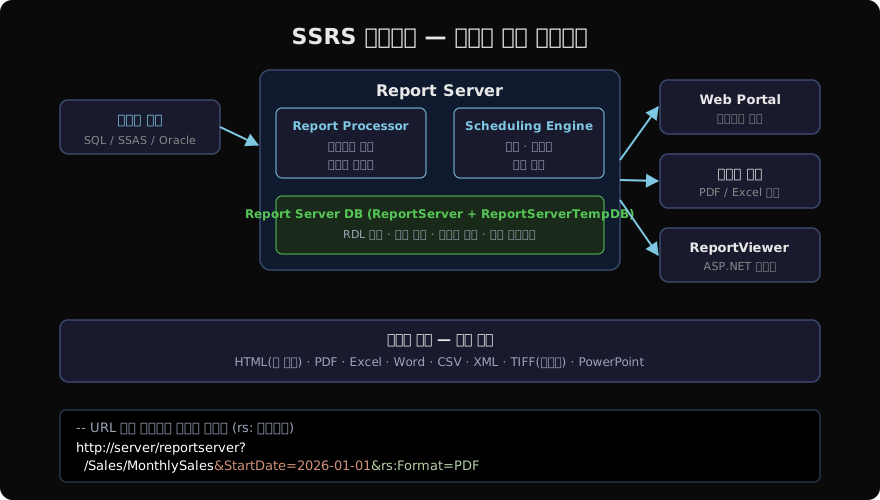
보고서 서버 구성 모드
| 모드 | 설명 | 사용 |
|---|---|---|
| Native 모드 | 독립 웹 서버로 동작 | 대부분의 배포 |
| SharePoint 통합 모드 | SharePoint 문서 라이브러리에 저장 | 사내 포털 통합 (레거시) |
| Power BI Report Server | Power BI 보고서 + SSRS 통합 | 온프레미스 최신 선택 |
RDL 보고서 파일 구성
보고서의 실체는 RDL(Report Definition Language) 이라는 XML 파일이다. Visual Studio(SSDT) 또는 Report Builder로 디자인한다.
핵심 요소
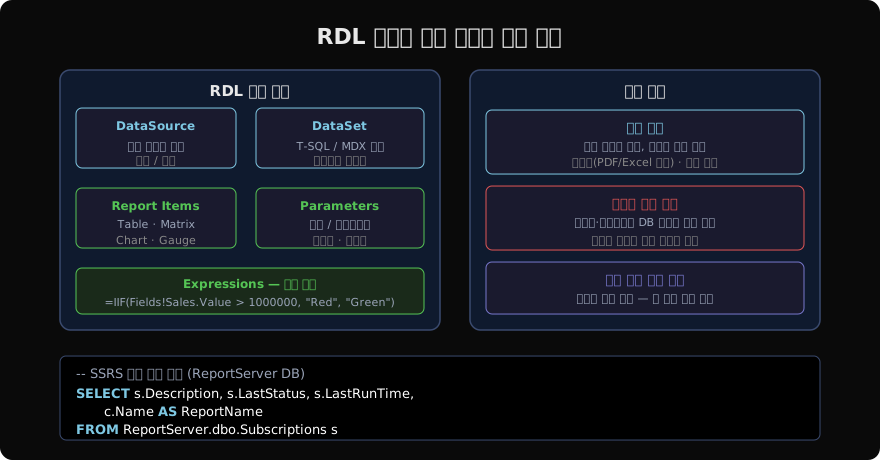
DataSource — 연결 문자열을 저장. 공유 데이터 원본(서버 공유)과 내장 데이터 원본(RDL 포함) 두 가지가 있다. 공유 데이터 원본을 사용하면 연결 정보를 한 곳에서 관리할 수 있다.
DataSet — DataSource에서 데이터를 가져오는 쿼리(T-SQL, MDX 등). 파라미터는 @ParamName 형식으로 DataSet 쿼리와 보고서 파라미터를 연결한다.
Report Items — 실제 레이아웃 요소:
- Table: 열이 고정된 행 반복
- Matrix(Tablix): 행·열 모두 동적 (피벗 표현)
- Chart: 막대·선·파이·게이지 등
- List: 자유 배치 반복 컨테이너
Expressions
SSRS의 모든 속성은 VB.NET 기반 Expression으로 동적 제어할 수 있다.
' 매출이 임계값 초과 시 빨간색으로 강조
=IIF(Fields!SalesAmount.Value > 1000000, "Red", "Black")

' 전년 대비 증감 표시
=IIF(Fields!GrowthRate.Value >= 0,
     "▲ " & Format(Fields!GrowthRate.Value, "P1"),
     "▼ " & Format(Fields!GrowthRate.Value, "P1"))

' 합계 소계 계산 (집계 함수)
=Sum(Fields!SalesAmount.Value, "DataSet1")
=RunningValue(Fields!SalesAmount.Value, Sum, "DataSet1")
파라미터 설계
파라미터는 보고서를 동적으로 만드는 핵심이다. 캐스케이딩 파라미터는 앞 파라미터 선택에 따라 다음 파라미터의 유효 값 목록이 바뀐다.
-- Dataset: 지역 목록 (첫 번째 파라미터)
SELECT RegionCode, RegionName
FROM DimRegion
ORDER BY RegionName;

-- Dataset: 도시 목록 (두 번째 파라미터 — @Region에 의존)
SELECT CityCode, CityName
FROM DimCity
WHERE RegionCode = @Region
ORDER BY CityName;

-- 메인 Dataset: 두 파라미터 모두 사용
SELECT o.OrderDate, p.ProductName,
       SUM(od.SalesAmount) AS SalesAmount
FROM FactOrders o
JOIN DimProduct p ON o.ProductKey = p.ProductKey
WHERE o.RegionCode = @Region
  AND o.CityCode   = @City
  AND o.OrderDate BETWEEN @StartDate AND @EndDate
GROUP BY o.OrderDate, p.ProductName;
구독과 배포
표준 구독 vs 데이터 기반 구독
-- 구독 실행 히스토리 조회
SELECT
    c.Name          AS ReportName,
    s.Description   AS SubscriptionDesc,
    s.LastStatus,
    s.LastRunTime,
    s.EventType     AS TriggerType
FROM ReportServer.dbo.Subscriptions s
JOIN ReportServer.dbo.Catalog c
  ON s.Report_OID = c.ItemID
WHERE s.LastRunTime >= DATEADD(DAY, -7, GETDATE())
ORDER BY s.LastRunTime DESC;
데이터 기반 구독은 수신자 목록과 파라미터 값을 SQL 쿼리로 동적으로 결정한다. 예를 들어 영업 담당자별로 자신의 지역 데이터만 담긴 보고서를 자동 발송하는 데 사용한다.
-- 데이터 기반 구독용 수신자 쿼리
-- 각 영업 담당자 이메일 + 담당 RegionCode를 한 행씩 반환
SELECT
    e.Email           AS TO,
    e.RegionCode      AS Region,   -- 보고서 파라미터
    'PDF'             AS RenderFormat,
    e.EmployeeName + '님 담당 지역 주간 보고서' AS Subject
FROM DimEmployee e
WHERE e.IsActive = 1
  AND e.HasRegionReport = 1;
캐싱 전략
보고서가 무거운 쿼리를 실행한다면 캐시 새로 고침 계획으로 미리 결과를 준비해 두는 것이 좋다.
-- 캐시 만료 정책 설정 (T-SQL, ReportServer DB)
-- 특정 보고서의 캐시 유지 시간을 30분으로 설정
EXEC ReportServer.dbo.AddReportToCache
    @ReportPath = '/Sales/MonthlySales',
    @CacheExpirationMinutes = 30;

-- 스냅샷 이력 관리
-- 보고서 실행 스냅샷 보관 건수 제한
EXEC ReportServer.dbo.SetReportHistoryOptions
    @ReportPath = '/Sales/MonthlySales',
    @UseHistorySnapshot = 1,
    @MaxSnapshotCount = 12;  -- 12개 이력 보관
URL 접근과 ReportViewer 임베드
URL 파라미터
SSRS는 URL로 보고서를 직접 호출할 수 있다. rs: 접두사는 렌더링 지시, rc: 접두사는 뷰어 컨트롤 지시, 나머지는 보고서 파라미터다.
http://reportserver/reportserver?
  /Sales/MonthlySales
  &StartDate=2026-01-01
  &EndDate=2026-03-31
  &Region=KR
  &rs:Format=Excel
  &rc:Toolbar=false
ASP.NET ReportViewer 컨트롤
// ReportViewer 서버 처리 모드 (원격 처리)
reportViewer1.ProcessingMode = ProcessingMode.Remote;
reportViewer1.ServerReport.ReportServerUrl =
    new Uri("http://reportserver/reportserver");
reportViewer1.ServerReport.ReportPath =
    "/Sales/MonthlySales";

// 파라미터 바인딩
var parameters = new[]
{
    new ReportParameter("StartDate", "2026-01-01"),
    new ReportParameter("EndDate",   "2026-03-31"),
    new ReportParameter("Region",    "KR")
};
reportViewer1.ServerReport.SetParameters(parameters);
reportViewer1.RefreshReport();
성능 고려사항
| 문제 | 원인 | 해결 |
|---|---|---|
| 첫 렌더 느림 | 쿼리 실행 비용 | 캐시 새로 고침 계획 |
| 행 수 많음 | 렌더링 메모리 | 파라미터로 범위 한정 |
| 파라미터 목록 느림 | 유효 값 쿼리 비용 | 공유 DataSet + 캐시 |
| 구독 동시 다발 | Agent Job 충돌 | 구독 스케줄 분산 |
SSRS는 동적 분석보다 정형화된 정기 보고서 배포에 강점이 있다. 자유 분석이나 인터랙티브 대시보드는 Power BI, 정기 배포 보고서는 SSRS라는 역할 분담이 실무에서 흔한 조합이다.
지난 글: SQL Server SSAS — Analysis Services로 OLAP 큐브와 Tabular 모델 구축
다음 글: SQLite 라이브러리 형태와 임베디드 활용
읽어주셔서 감사합니다. 😊
PALDYN / ARTICLE AI
글의 개념, 수식, 코드에 대해 물어보세요.
질문과 관련된 문단을 골라 답변의 문맥으로 사용합니다.생각 중 · 0초