

[Nexacro N] 빌드와 배포 — Nexacro Studio로 빌드하고 웹 서버에 올리기
Nexacro N 프로젝트의 빌드 프로세스, 빌드 옵션 설정, 결과물 구조, 그리고 Nginx·Apache 웹 서버 배포 절차를 단계별로 설명합니다.
지난 글에서 TypeDefinition.xml과 Service.xml로 컴포넌트와 서버 URL을 등록하는 방법을 살펴봤습니다. 이제 그렇게 완성한 소스를 실제 운영 서버에 올리는 단계를 다룰 차례입니다. Nexacro N의 빌드는 단순한 파일 복사가 아닙니다. Studio N이 .xfdl 화면 파일을 압축하고, JavaScript를 난독화·최소화하며, 설정 파일까지 정리된 배포 패키지를 만들어냅니다. 이 과정을 제대로 이해하면 개발 환경과 운영 환경을 깔끔하게 분리하면서 빠른 배포 주기를 유지할 수 있습니다.
Nexacro N 빌드란
Nexacro N의 “빌드”는 Studio N이 제공하는 Build 기능을 통해 소스 파일을 배포 가능한 형태로 변환하는 과정입니다. 웹팩(Webpack) 같은 번들러와 개념은 비슷하지만, Nexacro 전용 포맷인 .xfdl을 처리하는 과정이 포함된다는 점이 다릅니다.
빌드 과정에서 일어나는 일:
| 작업 | 설명 |
|---|---|
| xfdl 컴파일 | XML 형식의 화면 파일을 런타임에 최적화된 형태로 변환 |
| JS Minify | 스크립트 공백·주석 제거, 변수명 단축화 |
| 리소스 복사 | 이미지, CSS, 폰트 등을 dist/ 구조로 정리 |
| 설정 파일 복사 | Environment.xml, Service.xml 포함 |
| 경로 재조정 | 빌드 대상 경로에 맞게 URL 재작성 |
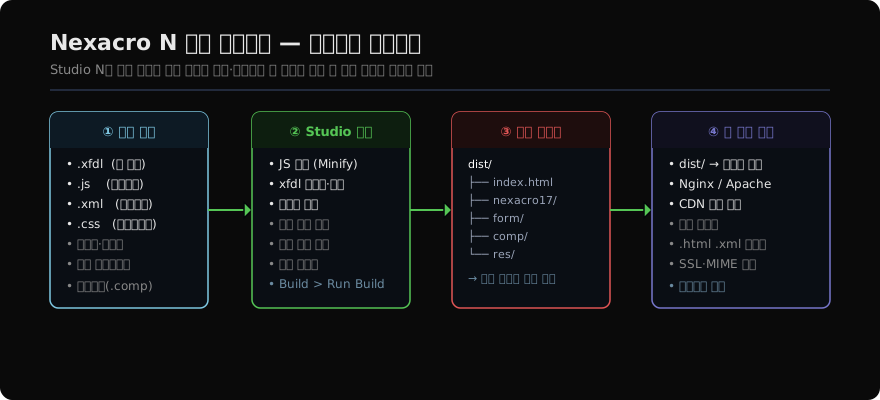
Studio N에서 빌드 설정하기
빌드 설정은 Studio N 메뉴의 Build > Build Configuration에서 열 수 있습니다. 프로젝트마다 여러 빌드 구성(Configuration)을 저장해두고 선택해서 실행할 수 있습니다.
주요 빌드 옵션:
<!-- .project 파일 내 빌드 설정 예시 -->
<BuildConfiguration name="production">
  <option name="outputPath" value="./dist" />
  <option name="minifyScript" value="true" />
  <option name="compressForm" value="true" />
  <option name="copyResources" value="true" />
  <option name="environmentFile"
    value="conf/prod.Environment.xml" />
</BuildConfiguration>- outputPath: 빌드 결과물이 생성될 폴더.
./dist가 관례이지만 CI/CD 파이프라인에 맞게 변경 가능합니다. - minifyScript:
true이면 JS 파일을 최소화합니다. 개발 빌드에서는false로 두면 디버깅이 편합니다. - compressForm:
.xfdl파일 압축 여부입니다. 파일 크기와 초기 로딩 속도에 영향을 줍니다. - environmentFile: 빌드 시 사용할
Environment.xml경로입니다. 개발·스테이징·운영을 다른 파일로 분리하는 핵심 옵션입니다.
빌드 실행 방법
Studio N에서 빌드는 세 가지 방법으로 실행합니다.
- 메뉴: Build > Run Build (
F8단축키) - 툴바: Build 버튼 클릭
- 커맨드라인 (CI/CD 통합용):
# Nexacro Studio CLI 빌드 (Studio N 설치 경로 기준)
nexacro-studio-cli build \
  --project ./MyProject.nxp \
  --config production \
  --output ./dist
커맨드라인 빌드는 Jenkins, GitHub Actions 같은 CI/CD 도구와 연동할 때 사용합니다. Nexacro Studio CLI 도구가 별도로 설치되어 있어야 하며, 라이선스 서버와 통신할 수 있는 환경이 필요합니다.
빌드 결과물 구조
빌드가 완료되면 dist/ 폴더에 다음과 같은 구조가 생성됩니다.
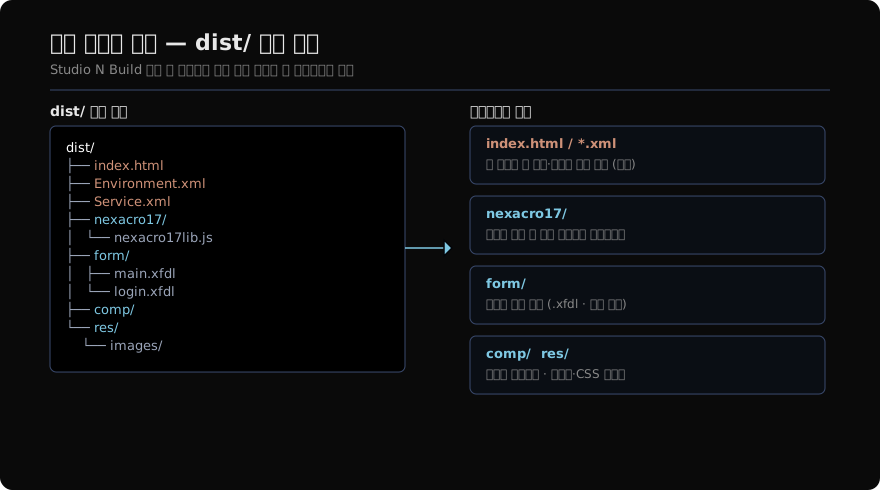
dist/
├── index.html          ← 앱 진입점 (브라우저가 처음 로드)
├── Environment.xml     ← 운영 환경 설정
├── Service.xml         ← 서비스 URL 레지스트리
├── TypeDefinition.xml  ← 컴포넌트 타입 정의
├── nexacro17/          ← Nexacro 런타임 라이브러리
│   ├── nexacro17lib.js
│   └── nexacro17lib.css
├── form/               ← 빌드된 화면 파일
│   ├── main.xfdl
│   ├── login.xfdl
│   └── popup/
├── comp/               ← 커스텀 컴포넌트
│   └── MyDatePicker.xfdl
└── res/                ← 리소스
    ├── images/
    └── css/
nexacro17/ 폴더는 Nexacro 런타임 엔진 자체입니다. 용량이 크기 때문에 CDN에 올려 캐시를 활용하는 전략이 효과적입니다. 업데이트가 없는 한 브라우저 캐시에서 바로 로드되어 초기 로딩 속도가 대폭 향상됩니다.
환경별 빌드 분리
운영 환경마다 API 서버 주소가 다르므로, Environment.xml을 환경별로 분리해두는 것이 표준 패턴입니다.
conf/
├── dev.Environment.xml    ← 개발 서버
├── staging.Environment.xml← 스테이징
└── prod.Environment.xml   ← 운영
각 파일에서 baseurl만 다르게 설정합니다.
<!-- prod.Environment.xml -->
<Properties encoding="utf-8" />
<Service
  baseurl="https://api.myapp.com"
  formurl="https://cdn.myapp.com/forms"
  imageurl="https://cdn.myapp.com/images"
/>
빌드 구성에서 environmentFile을 conf/prod.Environment.xml로 지정하면, 빌드 결과물의 Environment.xml이 자동으로 운영 설정 값으로 교체됩니다. 개발자가 실수로 개발 서버 주소를 운영에 올리는 사고를 원천 방지할 수 있습니다.
웹 서버 배포 절차
dist/ 폴더를 그대로 웹 서버 루트에 복사하면 배포가 완료됩니다. Nginx 기준 설정 예시입니다.
server {
    listen 443 ssl;
    server_name myapp.example.com;

    root /var/www/myapp/dist;
    index index.html;

    # .xfdl 파일 MIME 타입 등록 (필수)
    types {
        application/xml xfdl xml;
        text/javascript js;
    }

    location / {
        try_files $uri $uri/ /index.html;
    }

    # 정적 파일 캐시 (런타임 라이브러리)
    location /nexacro17/ {
        expires 30d;
        add_header Cache-Control "public, immutable";
    }
}
.xfdl 파일의 MIME 타입을 application/xml 또는 text/xml로 등록하지 않으면 일부 브라우저에서 파일 다운로드로 처리해 화면이 뜨지 않습니다. 이 부분이 신규 배포에서 가장 자주 발생하는 문제입니다.
배포 후 체크리스트
배포를 마친 뒤 반드시 확인해야 할 항목입니다.
- index.html 접근: 브라우저에서 앱 URL로 접근 시 화면이 정상 로드되는지
- Environment.xml 운영값 확인: 개발 서버 URL이 노출되지 않는지 브라우저 개발자 도구 네트워크 탭에서 확인
- HTTPS: 모든 요청이 HTTPS로 이루어지는지, Mixed Content 경고가 없는지
- .xfdl MIME 타입: 네트워크 탭에서
.xfdl파일의 Content-Type이application/xml또는text/xml인지 - 캐시 무효화: 이전 버전 파일이 브라우저 캐시에서 로드되지 않는지 (강력 새로고침으로 확인)
- API 연결: 주요 화면에서 데이터 조회·저장이 정상 동작하는지
빌드와 배포까지 완료되면 Nexacro N 개발 환경 구축의 전 과정이 마무리됩니다. 다음 글부터는 실제 화면 개발의 핵심인 Form 타입과 화면 구성 방식을 다룹니다.
지난 글: TypeDef.xml과 Service.xml — 컴포넌트 등록과 서비스 URL 관리
다음 글: Form 타입 완전 정복 — MainFrame부터 PopupForm까지
읽어주셔서 감사합니다. 😊
PALDYN / ARTICLE AI
글의 개념, 수식, 코드에 대해 물어보세요.
질문과 관련된 문단을 골라 답변의 문맥으로 사용합니다.생각 중 · 0초