

[Nexacro N] Combo — 드롭다운 목록의 구조와 데이터 바인딩
Nexacro N Combo 컴포넌트의 innerdataset·codecolumn·displaycolumn 바인딩, 정적 데이터 초기화, 서버 데이터 연동, onchanged 이벤트, 드롭다운 스타일 설정, 연동 Combo 패턴을 설명합니다.
지난 글에서 Radio와 CheckBox로 미리 정해진 항목을 선택하는 방법을 살펴봤습니다. 선택 항목이 많아지면 Radio 대신 Combo 컴포넌트가 적합합니다. Combo는 드롭다운 목록에서 항목을 선택하는 UI로, 코드/명칭 구조의 데이터를 표시하고 선택하는 데 특화되어 있습니다. Nexacro N의 Combo는 Dataset과의 바인딩 구조가 명확하게 설계되어 있어, 한번 이해하면 매우 유연하게 활용할 수 있습니다.
Combo 컴포넌트 구조
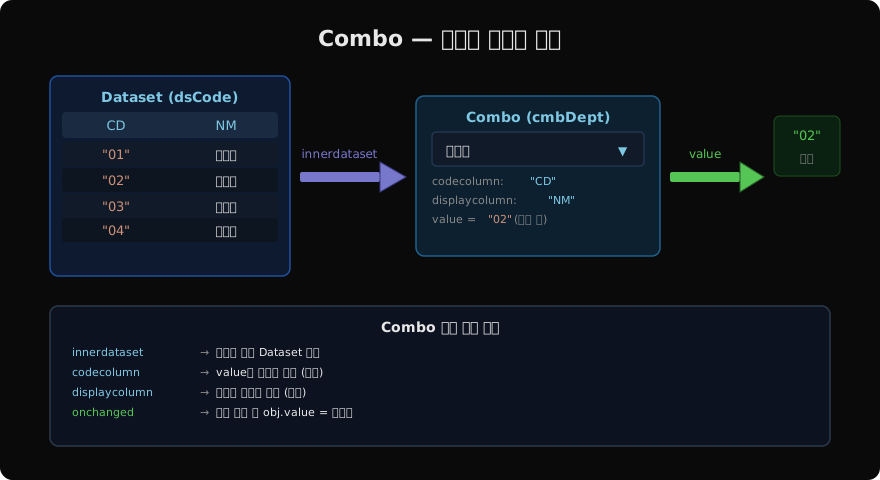
Combo는 화면에 현재 선택 항목을 표시하는 박스 영역과 클릭 시 펼쳐지는 드롭다운 목록으로 구성됩니다. 사용자가 항목을 선택하면 드롭다운이 닫히고 선택 항목이 박스에 표시됩니다.
핵심은 코드(code)와 명칭(name)의 분리입니다. 사용자에게는 명칭(예: “개발팀”)을 보여주지만, 내부적으로는 코드(예: “02”)를 저장합니다.
데이터 바인딩 3요소
// Combo 데이터 바인딩 설정
function Form_onload(obj, e) {
    // innerdataset: 목록 데이터 소스 Dataset
    this.cmbDept.set_innerdataset("dsCode");
    // codecolumn: value에 저장될 컬럼 (코드)
    this.cmbDept.set_codecolumn("DEPT_CD");
    // displaycolumn: 화면에 표시될 컬럼 (명칭)
    this.cmbDept.set_displaycolumn("DEPT_NM");
}
이 세 가지만 설정하면 dsCode Dataset의 데이터가 드롭다운 목록으로 표시됩니다. 사용자가 항목을 선택하면 cmbDept.value에는 DEPT_CD 컬럼의 값이 저장됩니다.
정적 데이터 초기화
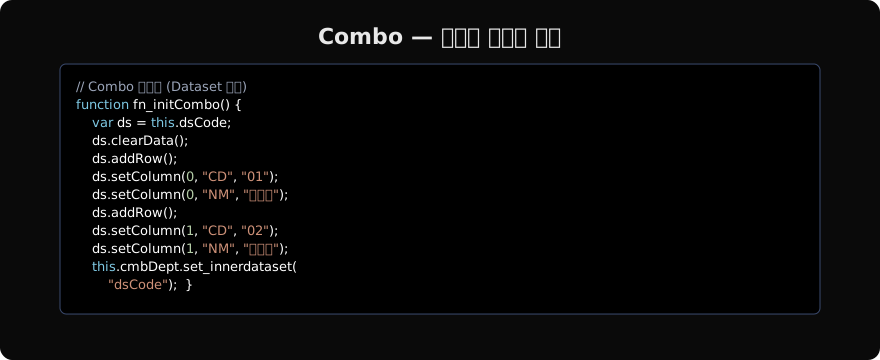
항상 고정된 코드 목록(성별, 사용 여부 등)은 Dataset에 하드코딩합니다.
// Dataset에 직접 데이터 추가
function fn_initGenderCombo() {
    var ds = this.dsGender;
    ds.clearData();
    // 전체 선택 항목 추가 (공백 코드)
    ds.addRow();
    ds.setColumn(0, "CD", "");
    ds.setColumn(0, "NM", "-- 선택 --");
    // 실제 코드 항목
    ds.addRow();
    ds.setColumn(1, "CD", "M");
    ds.setColumn(1, "NM", "남성");
    ds.addRow();
    ds.setColumn(2, "CD", "F");
    ds.setColumn(2, "NM", "여성");
    // 바인딩
    this.cmbGender.set_innerdataset("dsGender");
    this.cmbGender.set_codecolumn("CD");
    this.cmbGender.set_displaycolumn("NM");
}
”— 선택 —” 같은 기본 선택 항목을 첫 행에 추가하면 사용자가 필수 입력 여부를 쉽게 알 수 있습니다.
서버에서 공통 코드 로딩
실무에서는 공통 코드를 서버에서 가져와 Combo에 바인딩합니다.
// 공통 코드 조회 트랜잭션
function fn_loadCodeCombo(sSvcCd) {
    var sUrl = "svc/common/getCodeList.do";
    var sInput = "dsParam:dsParam";
    var sOutput = "dsCode:dsCode";

    // 조회 조건 Dataset에 서비스 코드 입력
    this.dsParam.clearData();
    this.dsParam.addRow();
    this.dsParam.setColumn(0, "SVC_CD", sSvcCd);

    this.transaction(
        "fnLoadCode",
        sUrl,
        sInput,
        sOutput,
        "",
        "fn_loadCodeCombo_cb"
    );
}

// 콜백
function fn_loadCodeCombo_cb(sSvcId, nErrorCode, sErrorMsg) {
    if (nErrorCode < 0) {
        alert("코드 조회 실패: " + sErrorMsg);
        return;
    }
    this.cmbDept.set_innerdataset("dsCode");
    this.cmbDept.set_codecolumn("DEPT_CD");
    this.cmbDept.set_displaycolumn("DEPT_NM");
}
onchanged 이벤트
Combo에서 선택이 바뀔 때 onchanged가 발생합니다.
function cmbDept_onchanged(obj, e) {
    var sDeptCd = obj.value;       // 선택된 코드
    var sDeptNm = obj.displayvalue; // 화면 표시 명칭
    trace("선택: " + sDeptCd + " / " + sDeptNm);
    // 부서 선택 시 담당자 목록 리로드
    this.fn_loadManagerList(sDeptCd);
}obj.value는 코드, obj.displayvalue는 현재 표시 중인 명칭을 반환합니다.
연동 Combo 패턴 (Cascading)
첫 번째 Combo 선택에 따라 두 번째 Combo 목록이 바뀌는 패턴입니다.
// 시도 Combo 변경 → 시군구 Combo 갱신
function cmbSido_onchanged(obj, e) {
    var sSidoCd = obj.value;
    if (!sSidoCd) {
        this.dsGungu.clearData();
        return;
    }
    // 시군구 데이터 서버 조회
    this.fn_loadGungu(sSidoCd);
}

function fn_loadGungu(sSidoCd) {
    this.dsGunguParam.clearData();
    this.dsGunguParam.addRow();
    this.dsGunguParam.setColumn(0, "SIDO_CD", sSidoCd);
    this.transaction(
        "fnLoadGungu",
        "svc/common/getGungu.do",
        "dsGunguParam:dsGunguParam",
        "dsGungu:dsGungu",
        "",
        "fn_loadGungu_cb"
    );
}

function fn_loadGungu_cb(sSvcId, nErrorCode, sErrorMsg) {
    if (nErrorCode < 0) return;
    this.cmbGungu.set_innerdataset("dsGungu");
    this.cmbGungu.set_codecolumn("GUNGU_CD");
    this.cmbGungu.set_displaycolumn("GUNGU_NM");
    this.cmbGungu.set_value(""); // 첫 번째 항목으로 초기화
}
드롭다운 스타일 설정
드롭다운 높이, 항목 간격, 폰트 크기 등은 dropdowncount, itemheight 속성으로 조절합니다.
// 최대 표시 항목 수 (기본 5~7)
this.cmbDept.set_dropdowncount(8);

// 항목 높이 (픽셀)
this.cmbDept.set_itemheight(24);
Combo 초기화 (선택 해제)
현재 선택을 해제하려면 set_value("")를 사용합니다.
// Combo 선택 초기화
function fn_clearCombos() {
    this.cmbDept.set_value("");
    this.cmbGender.set_value("");
}
빈 문자열을 설정하면 ”— 선택 —” 항목(코드가 빈 문자열인 첫 번째 항목)이 선택됩니다. 첫 번째 항목이 빈 코드가 아니면 드롭다운이 아무것도 선택되지 않은 상태가 됩니다.
Combo와 Edit 차이점
| 항목 | Combo | Edit |
|---|---|---|
| 입력 방식 | 목록에서 선택 | 직접 타이핑 |
| 자유 입력 | 기본 불가 | 가능 |
| 코드/명칭 분리 | 내장 지원 | 별도 처리 필요 |
| 목록 표시 | 드롭다운 | 없음 |
| 데이터 오류 위험 | 낮음 (목록 내에서만) | 높음 |
항목이 고정된 경우, 특히 코드/명칭 구조의 데이터는 항상 Combo를 선택하는 것이 안전합니다.
지난 글: Radio / CheckBox — 선택 컴포넌트 활용 가이드
다음 글: Select / MultiSelect — 리스트 박스 선택 컴포넌트
읽어주셔서 감사합니다. 😊
PALDYN / ARTICLE AI
글의 개념, 수식, 코드에 대해 물어보세요.
질문과 관련된 문단을 골라 답변의 문맥으로 사용합니다.생각 중 · 0초