

[Nexacro N] Dataset 정렬(setSortByField) 가이드
Nexacro N Dataset의 setSortByField, setSortByIndex, setSort API로 단일·다중 컬럼 정렬을 구현하는 방법과 그리드 헤더 클릭 연동 패턴을 정리합니다.
지난 글에서 필터로 표시 행을 제한하는 방법을 익혔습니다. 데이터 목록에서 사용자가 원하는 기준으로 행을 재배열하는 기능이 정렬입니다. Nexacro N은 Dataset 레벨에서 setSortByField(), setSortByIndex(), setSort()를 제공합니다.
setSortByField — 컬럼 이름으로 정렬
가장 기본적인 정렬 API입니다. 컬럼 이름과 방향(ASC/DESC)을 인수로 받습니다.
// AMT 컬럼 내림차순 정렬
this.dsEmp.setSortByField("AMT", "DESC");

// EMP_NM 오름차순 정렬
this.dsEmp.setSortByField("EMP_NM", "ASC");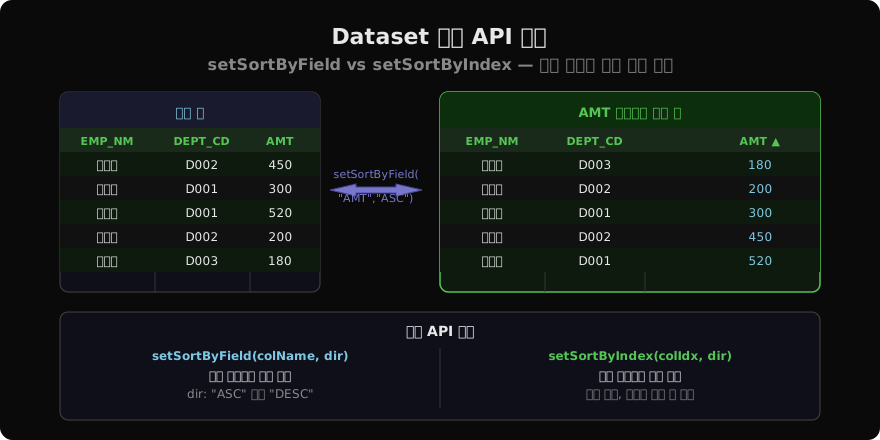
setSortByIndex — 컬럼 인덱스로 정렬
컬럼 인덱스(0-based)를 쓰는 버전입니다. 기능은 setSortByField()와 동일합니다.
// 0번 컬럼(첫 번째 컬럼) 오름차순
this.dsEmp.setSortByIndex(0, "ASC");
setSort — 다중 컬럼 정렬
여러 컬럼을 기준으로 정렬할 때는 setSort()를 씁니다. 콤마로 컬럼을 구분하고, :A(오름차순) 또는 :D(내림차순)로 방향을 지정합니다.
// DEPT_CD 오름차순, 같은 DEPT_CD 안에서 AMT 내림차순
this.dsEmp.setSort("DEPT_CD:A,AMT:D");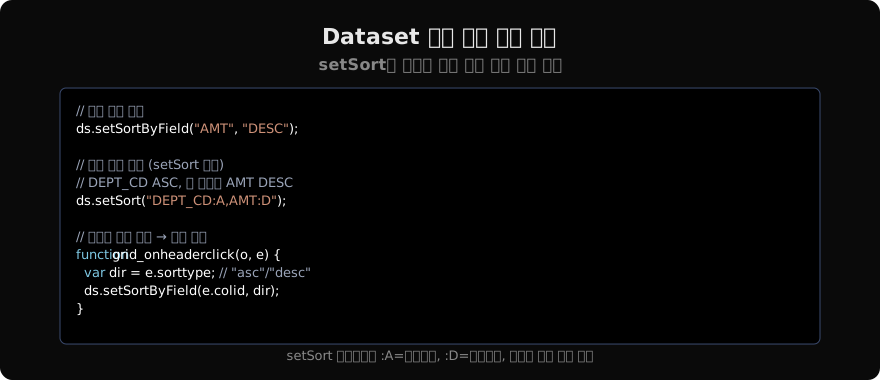
그리드 헤더 클릭 연동
그리드의 onheaderclick 이벤트와 Dataset 정렬을 연결하면 사용자가 컬럼 헤더를 클릭할 때마다 정렬이 바뀝니다.
function grdEmp_onheaderclick(obj, e) {
    // e.colid: 클릭된 컬럼 ID
    // e.sorttype: "asc" 또는 "desc" (자동 토글)
    this.dsEmp.setSortByField(e.colid, e.sorttype);
}
그리드 컴포넌트는 헤더 클릭 시 정렬 화살표 아이콘을 자동으로 표시하므로 별도 처리가 필요 없습니다.
정렬과 필터의 조합
정렬과 필터를 함께 쓸 수 있습니다. 적용 순서는 상관없으며 서로 독립적으로 동작합니다.
// 부서가 D001인 행만 표시하면서 AMT 내림차순
this.dsEmp.setFilter("DEPT_CD == 'D001'");
this.dsEmp.setSortByField("AMT", "DESC");
정렬 해제
setSortByField("")나 setSort("")를 호출하면 정렬이 초기화됩니다.
// 정렬 해제
this.dsEmp.setSortByField("", "");
커스텀 정렬 — 비교 함수 활용
단순 오름/내림차순 외에 복잡한 정렬 기준이 필요하면 스크립트에서 직접 구현할 수 있습니다.
function fn_customSort() {
    var ds = this.dsEmp;
    // AMT로 정렬 후 동일 AMT는 EMP_NM 가나다순
    ds.setSort("AMT:D,EMP_NM:A");
}
rowType과 정렬
정렬은 rowType에 영향을 주지 않습니다. 정렬 후 transaction()을 호출하면 각 행의 rowType에 따라 INSERT/UPDATE/DELETE가 서버로 정상 전송됩니다.
지난 글: [Nexacro N] Dataset 필터(setFilter) 완전 정복
다음 글: [Nexacro N] Dataset 그룹 집계 기능
읽어주셔서 감사합니다. 😊
PALDYN / ARTICLE AI
글의 개념, 수식, 코드에 대해 물어보세요.
질문과 관련된 문단을 골라 답변의 문맥으로 사용합니다.생각 중 · 0초