

[Nexacro N] 디버깅 완전 가이드 — Studio부터 런타임까지
Nexacro N Studio의 중단점·Watch·Call Stack, 런타임 trace() 활용, 네트워크 트레이스 뷰어까지 실무에서 바로 쓰는 디버깅 기법을 단계별로 정리합니다.
지난 글에서 스크립트 오류 처리 패턴을 살펴봤습니다. 오류를 감지하고 잡아내는 것만큼 중요한 것이 오류의 원인을 파악하는 능력, 즉 디버깅입니다. Nexacro N은 Studio 내 디버거부터 런타임 trace(), 네트워크 트레이스까지 여러 계층의 디버깅 도구를 제공합니다. 어떤 상황에 어떤 도구를 써야 하는지 파악해두면 문제 해결 속도가 크게 달라집니다.
디버깅 도구 체계
Nexacro N의 디버깅은 세 계층으로 나뉩니다: Studio 디버그 모드, 런타임 코드 기반 디버깅, 네트워크·서버 레벨 확인.
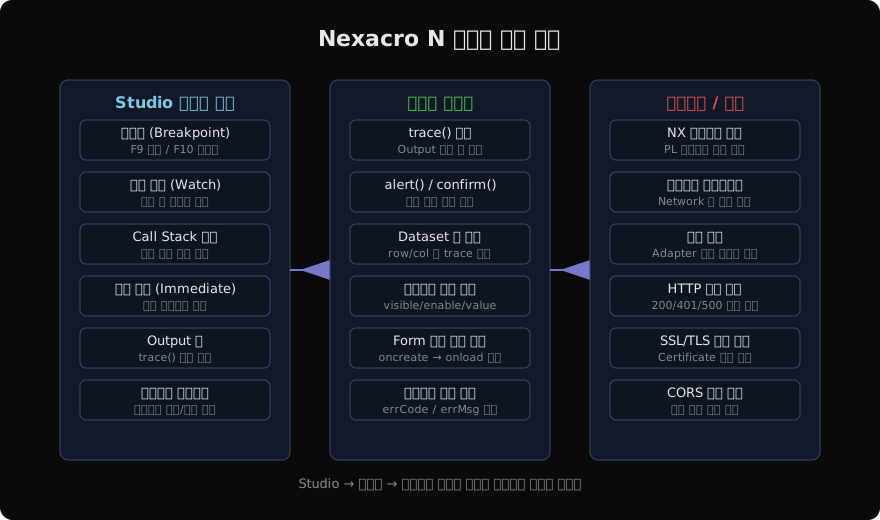
문제를 좁혀가는 순서는 Studio → 런타임 → 네트워크입니다. Studio에서 재현이 안 되면 런타임 trace()로, 서버 데이터가 의심되면 네트워크 트레이스로 넘어갑니다.
Studio 디버그 모드 사용법
Studio에서 디버그 모드는 메뉴 실행 > 디버그 시작(F5) 으로 진입합니다. 일반 실행과 달리 중단점·Watch 패널이 활성화됩니다.
중단점 (Breakpoint)
스크립트 편집기에서 줄 번호 왼쪽을 클릭하거나 F9로 중단점을 설정합니다. 실행이 해당 줄에 도달하면 일시 중지됩니다.
| 단축키 | 동작 |
|---|---|
| F9 | 현재 줄 중단점 토글 |
| F10 | 한 줄씩 실행 (Step Over) |
| F11 | 함수 내부로 진입 (Step Into) |
| Shift+F11 | 함수에서 빠져나옴 (Step Out) |
| F5 | 다음 중단점까지 계속 실행 |
Watch 패널
중단점에서 멈춘 상태에서 Watch 탭에 변수나 표현식을 추가하면 실시간으로 값을 확인할 수 있습니다. this.dsMain.rowcount, this.edtName.value 같은 표현식을 직접 입력해서 현재 상태를 점검합니다.
Call Stack 패널
현재 실행 중인 함수가 어떤 경로로 호출됐는지 스택 형태로 보여줍니다. 이벤트 → 공통 함수 → 내부 함수 순서로 호출이 중첩될 때 어디서 문제가 발생했는지 추적하는 데 유용합니다.
Immediate (즉시 실행) 창
중단점에서 멈춘 상태에서 즉시 실행 창에 스크립트를 입력하면 현재 컨텍스트에서 바로 실행됩니다. this.dsMain.getColumn(0, "NAME") 같은 표현식으로 Dataset 값을 빠르게 확인할 수 있습니다.
런타임 trace() 디버깅
Studio 디버거 없이도 trace() 함수로 Output 창에 값을 출력할 수 있습니다. 운영 환경에서는 trace() 출력이 억제되므로 개발 중에만 사용되는 안전한 방법입니다.
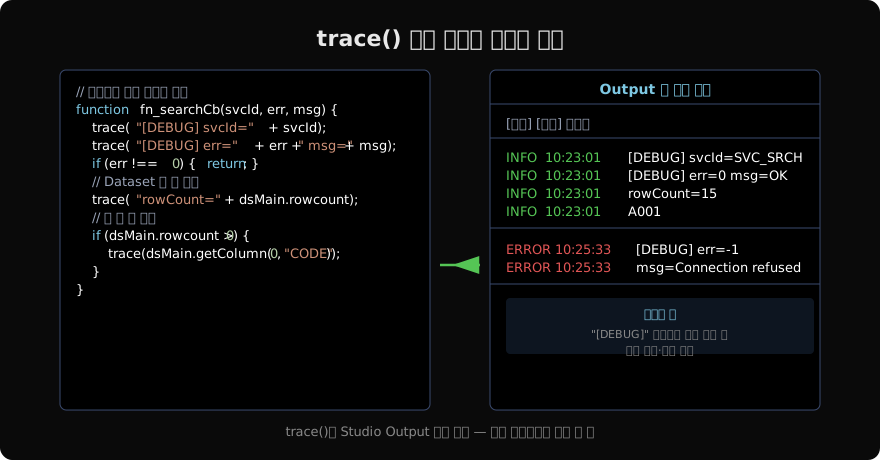
기본 패턴
function fn_searchCb(svcId, errCode, errMsg) {
    trace("[DEBUG] svcId=" + svcId + " err=" + errCode);

    if (errCode !== 0) {
        trace("[ERROR] " + errMsg);
        return;
    }

    trace("[DEBUG] rowCount=" + this.dsMain.rowcount);

    if (this.dsMain.rowcount > 0) {
        trace("[DEBUG] firstCode=" + this.dsMain.getColumn(0, "CODE"));
    }
}
[DEBUG] 접두어를 붙여두면 배포 전 일괄 검색으로 제거하기 쉽습니다.
Dataset 전체 덤프
Dataset에 데이터가 제대로 들어왔는지 확인할 때 행 수와 대표 컬럼 값을 출력합니다.
function debugDataset(ds) {
    trace("=== " + ds.name + " dump ===");
    trace("rowcount: " + ds.rowcount);
    for (var i = 0; i < Math.min(ds.rowcount, 5); i++) {
        trace("row[" + i + "] CODE=" + ds.getColumn(i, "CODE")
            + " NAME=" + ds.getColumn(i, "NAME"));
    }
}
최대 5행만 출력하도록 제한해두면 대량 데이터에서 Output 창이 넘치지 않습니다.
컴포넌트 상태 확인
function debugComp(comp) {
    trace(comp.name
        + " visible=" + comp.visible
        + " enable=" + comp.enable
        + " value=" + comp.value);
}
화면에 보이지 않는 컴포넌트, 클릭이 안 되는 버튼의 원인을 빠르게 찾을 수 있습니다.
Form 생명주기 디버깅
Form이 의도한 순서대로 동작하지 않을 때는 각 이벤트 진입 시 trace()를 추가합니다.
function Form_oncreate(obj, e) {
    trace("[LIFECYCLE] oncreate");
}

function Form_onload(obj, e) {
    trace("[LIFECYCLE] onload — 초기 검색 시작");
    fn_search();
}

function Form_onclose(obj, e) {
    trace("[LIFECYCLE] onclose");
}
[LIFECYCLE] 접두어로 묶으면 Output 창에서 생명주기 흐름만 필터링해서 볼 수 있습니다.
네트워크 트레이스
서버와의 통신 데이터를 확인해야 할 때는 NX 트레이스 뷰어를 사용합니다. Studio 메뉴 도구 > 트레이스 뷰어에서 열 수 있습니다.
트레이스 뷰어에서 확인할 수 있는 것:
- 클라이언트가 서버로 보낸 Dataset 원문 (PL 포맷)
- 서버가 응답한 Dataset 원문
- 요청·응답 헤더 정보
- 처리 시간 (밀리초 단위)
트레이스 뷰어 없이 빠르게 확인하려면 브라우저 개발자 도구 Network 탭에서 해당 URL의 요청·응답 본문을 확인해도 됩니다. PL 포맷은 일반 텍스트이므로 브라우저에서도 읽을 수 있습니다.
브라우저 개발자 도구 활용
Nexacro N이 HTML5 런타임에서 동작할 때는 크롬 개발자 도구(F12)를 함께 활용할 수 있습니다.
// Console 탭에서 직접 접근 가능
// Nexacro Application 객체 참조
var app = nexacro.getApplication();
var mainForm = app.getActiveFrame().getCurrentForm();
trace(mainForm.dsMain.rowcount);
Console 탭: JavaScript 오류, console.log() 출력 확인
Network 탭: HTTP 요청/응답, 상태 코드(401·500 등) 확인
Elements 탭: DOM 구조 (Nexacro가 생성한 HTML 확인)
디버깅 체크리스트
실무에서 자주 마주치는 문제와 확인 포인트입니다.
| 증상 | 확인 포인트 |
|---|---|
| 화면이 열리지 않음 | Form_oncreate/onload trace(), 브라우저 Console 오류 |
| 데이터가 보이지 않음 | 트랜잭션 콜백 errCode, dsMain.rowcount |
| 버튼이 눌리지 않음 | enable 속성, visible 속성 |
| 저장 후 반영 안 됨 | 저장 콜백 errCode, fn_search 재호출 여부 |
| 팝업이 열리지 않음 | 팝업 URL 경로, 브라우저 팝업 차단 설정 |
지난 글: 스크립트 오류 처리 패턴
다음 글: 트랜잭션(Transaction) 개요
읽어주셔서 감사합니다. 😊
PALDYN / ARTICLE AI
글의 개념, 수식, 코드에 대해 물어보세요.
질문과 관련된 문단을 골라 답변의 문맥으로 사용합니다.생각 중 · 0초