

[Nexacro N] Grid EditControl — 셀 편집 컨트롤 완전 정복
Nexacro N Grid에서 edittype 속성으로 셀마다 다른 편집 컨트롤(텍스트·콤보·체크박스·날짜·스핀·버튼)을 지정하고 런타임에 동적으로 변경하는 방법을 설명합니다.
지난 글에서 Grid의 행 단위 액션(클릭·더블클릭·다중선택)을 다뤘습니다. 이번에는 Grid에서 가장 실무 빈도가 높은 주제 중 하나인 셀 편집 컨트롤 설정을 집중적으로 살펴봅니다. 어떤 컨트롤을 어떤 상황에서 쓸지, 그리고 런타임에 동적으로 바꾸는 패턴까지 모두 다룹니다.
edittype이란?
Nexacro N Grid의 각 Column(또는 GridColumn) 에는 edittype 속성이 있습니다. 이 속성 하나로 해당 열의 셀이 클릭될 때 어떤 컨트롤이 활성화될지 결정됩니다.
<Column id="colName" edittype="normal" />
<Column id="colCode" edittype="combo"
        codecolumn="CODE" datacolumn="NAME" />
<Column id="colDate" edittype="date" />
<Column id="colCheck" edittype="checkbox"
        checkedvalue="Y" uncheckedvalue="N" />
디자인 타임에 속성을 지정하는 것이 기본이지만, 스크립트로도 언제든지 변경할 수 있습니다.
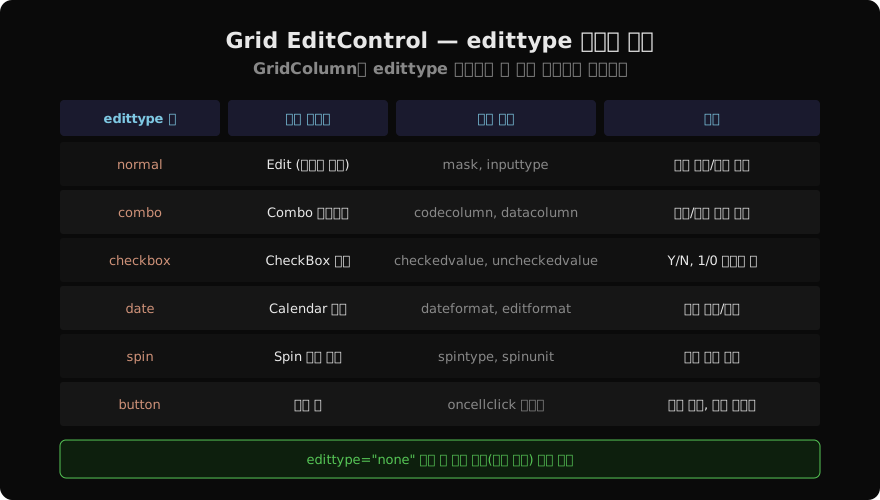
주요 edittype 값 상세
normal — 텍스트 입력
가장 기본 값입니다. 셀을 클릭하면 일반 Edit 컨트롤이 열립니다. mask 속성으로 숫자·날짜 마스크를 걸거나, inputtype="number"로 숫자 전용 키패드를 강제할 수 있습니다.
// 컬럼 속성 직접 접근
var oCol = grd.getColumnById("colAmt");
oCol.mask       = "###,###,###";
oCol.inputtype  = "number";
combo — 드롭다운 선택
edittype="combo"를 지정하면 셀이 활성화될 때 드롭다운 목록이 표시됩니다. 핵심은 bindingcodedataset 연결입니다. codecolumn에는 실제 저장될 값 컬럼명, datacolumn에는 화면에 보여줄 텍스트 컬럼명을 씁니다.
<Column id="colDept"
        edittype="combo"
        bindingcodedataset="dsCode"
        codecolumn="DEPT_CD"
        datacolumn="DEPT_NM" />
Dataset dsCode에 코드 데이터가 사전에 로드되어 있어야 드롭다운 목록이 정상적으로 나타납니다. 빈 Dataset에 연결하면 목록이 비어 있는 채로 열립니다.
checkbox — 불리언 체크
checkedvalue와 uncheckedvalue를 함께 지정합니다. Dataset에 "Y"/"N" 또는 "1"/"0" 형태로 저장할 수 있습니다.
<Column id="colUseYn"
        edittype="checkbox"
        checkedvalue="Y"
        uncheckedvalue="N" />
체크박스 셀은 클릭만으로 값이 토글됩니다. 별도로 oncellclick 이벤트를 처리하지 않아도 Dataset 값이 자동으로 변경됩니다.
date — 날짜 캘린더
셀을 클릭하면 달력 팝업이 열립니다. editformat으로 편집 중 표시 형식을, dateformat으로 Dataset에 저장할 형식을 분리해 지정할 수 있습니다.
<Column id="colRegDate"
        edittype="date"
        dateformat="yyyyMMdd"
        editformat="yyyy-MM-dd" />
Dataset에는 "20260506" 형태로 저장되지만, 셀이 편집 상태일 때는 "2026-05-06"으로 보여줍니다.
spin — 증감 입력
숫자 값을 ▲▼ 버튼으로 증감시키는 컨트롤입니다. spinunit으로 한 번에 증감할 단위를 설정합니다.
<Column id="colQty"
        edittype="spin"
        spinunit="1"
        spintype="vertical" />
button — 커스텀 액션
셀 자체가 버튼처럼 동작합니다. oncellclick 이벤트에서 팝업을 열거나 서버를 조회하는 로직을 붙이는 패턴에 주로 씁니다.
function grd_oncellclick(obj, e) {
    if (e.col == grd.getColumnIndex("colSearch")) {
        fn_openSearchPopup(e.row);
    }
}
none — 읽기 전용
edittype="none"이면 해당 열 셀은 편집이 완전히 차단됩니다. 조회 전용 열이나 자동 생성 키 컬럼에 사용합니다.
런타임 동적 변경
비즈니스 로직에 따라 같은 열이라도 상황에 따라 편집 가능 여부를 바꿔야 할 때가 있습니다. getColumnById()로 컬럼 객체를 가져온 뒤 속성을 바꿉니다.
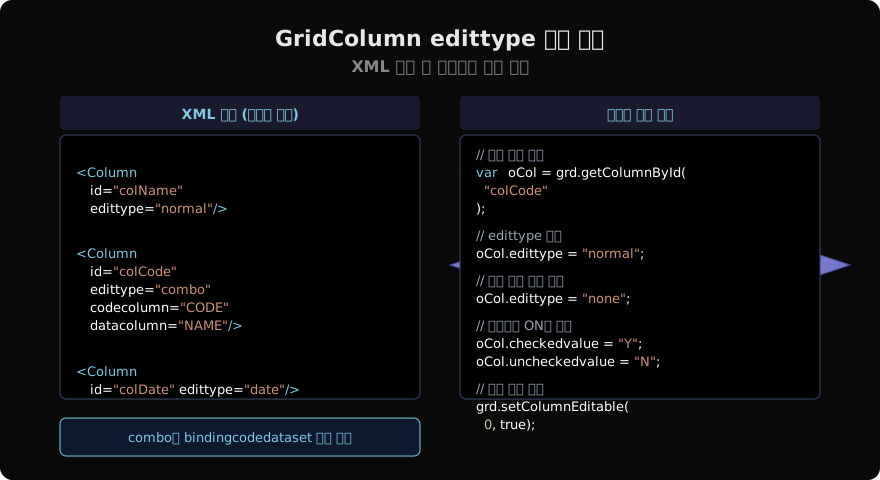
function fn_toggleEdit(bEditable) {
    var oCol = grd.getColumnById("colRemark");
    oCol.edittype = bEditable ? "normal" : "none";
}
컬럼 인덱스 기준으로 편집 허용 여부를 한 번에 제어하려면 setColumnEditable(colIndex, bEditable)을 사용합니다.
// 3번 인덱스 컬럼을 편집 불가로
grd.setColumnEditable(3, false);
combo edittype의 동적 Dataset 교체
콤보 열의 드롭다운 데이터를 런타임에 바꿔야 할 경우 bindingcodedataset 속성에 다른 Dataset 이름을 할당합니다.
function fn_changeComboDataset(sNewDs) {
    var oCol = grd.getColumnById("colCode");
    oCol.bindingcodedataset = sNewDs;
}
새 Dataset이 이미 데이터를 가지고 있으면 즉시 드롭다운에 반영됩니다. 데이터가 아직 없다면 먼저 트랜잭션으로 Dataset을 채운 뒤 bindingcodedataset을 교체합니다.
셀 편집 이벤트 흐름
edittype이 설정된 셀에서 편집이 시작되고 종료되는 순서는 다음과 같습니다.
oncellclick— 사용자가 셀 클릭oncelleditbegin— 편집 컨트롤 활성화 직전- (편집 중)
oncelleditend— 편집 완료(Tab·Enter·다른 셀 클릭)oncellchange— Dataset 값 실제 반영
편집을 강제로 취소하려면 oncelleditend 이벤트 핸들러에서 e.cancel = true를 반환합니다.
function grd_oncelleditend(obj, e) {
    if (e.col == grd.getColumnIndex("colAmt")) {
        var nVal = parseInt(e.newvalue);
        if (nVal < 0) {
            alert("0 이상을 입력하세요.");
            e.cancel = true; // 편집 취소
        }
    }
}
실무 주의사항
edittype="combo"에서bindingcodedataset을 연결하지 않으면 드롭다운이 열리지 않으므로, 공통 코드 Dataset 로드 타이밍을 반드시 확인합니다.edittype="date"의dateformat은 Dataset 컬럼 타입과 일치시켜야 합니다. Dataset 컬럼이STRING타입이면 포맷 변환 없이 그대로 저장됩니다.- 체크박스 열에서
checkedvalue/uncheckedvalue를 생략하면 기본값("1"/"0")이 적용되므로, 서버 스키마와 맞지 않으면 명시적으로 지정합니다.
지난 글: Grid Row Actions — 행 단위 액션
다음 글: Grid 셀 이벤트 완전 정복
읽어주셔서 감사합니다. 😊
PALDYN / ARTICLE AI
글의 개념, 수식, 코드에 대해 물어보세요.
질문과 관련된 문단을 골라 답변의 문맥으로 사용합니다.생각 중 · 0초