

[Nexacro N] Grid Multi Header — 다중 헤더 구성
Nexacro N Grid에서 HeadLine과 HeadCell의 colspan/rowspan으로 2단 이상의 계층형 헤더를 구성하는 방법을 설명합니다.
지난 글에서 Grid의 스타일 설정 방법을 살펴봤습니다. 이번에는 업무 화면에서 자주 필요한 다중 헤더(Multi Header) 구성을 다룹니다. 관련 컬럼을 그룹으로 묶어 2단 또는 3단 헤더를 표현하면 사용자가 정보 구조를 한눈에 파악할 수 있습니다.
다중 헤더의 필요성
인사·회계·재고 시스템처럼 컬럼 수가 많은 그리드에서는 컬럼을 논리적으로 그룹화해 헤더를 2단으로 구성하는 경우가 많습니다.
┌──────────────┬───────────────────────┬──────────┐
│   기본정보    │        인사정보        │   급여   │
├──────┬───────┼───────┬───────┬───────┤          │
│ 사번 │  성명 │  부서 │  직급 │입사일 │          │
├──────┼───────┼───────┼───────┼───────┼──────────┤
│ ... │  ... │  ... │  ... │  ... │   ...    │
1단 헤더로는 “기본정보”, “인사정보”와 같은 상위 분류를 표현하기 어렵습니다. 다중 헤더로 계층 구조를 명확히 할 수 있습니다.
HeadLine과 HeadCell
Nexacro N Grid의 헤더는 Head 밴드 안에 HeadLine 요소를 여러 개 선언해 다단 헤더를 구성합니다. 각 HeadLine은 하나의 헤더 행이며, 그 안에 HeadCell 요소로 셀을 배치합니다.
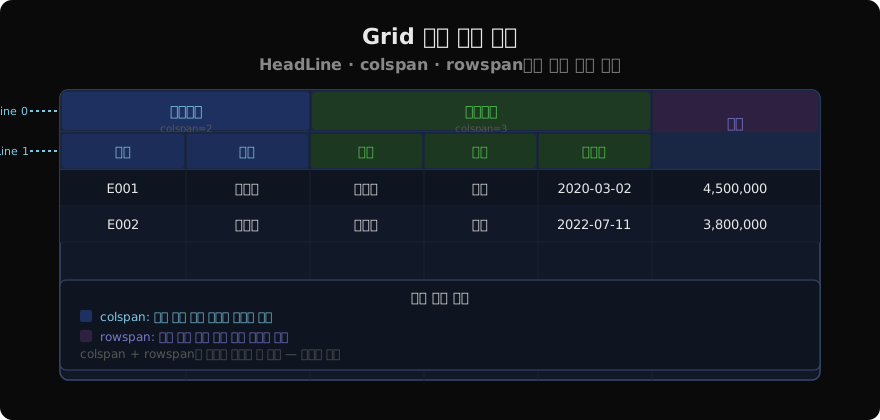
colspan — 가로 병합
하나의 헤더 셀이 여러 컬럼을 가로 방향으로 병합할 때 colspan을 사용합니다.
<Head>
  <HeadLine height="40">
    <!-- 0~1번 컬럼 병합: "기본정보" -->
    <HeadCell col="0" colspan="2" text="기본정보"
      halign="center"/>
    <!-- 2~4번 컬럼 병합: "인사정보" -->
    <HeadCell col="2" colspan="3" text="인사정보"
      halign="center"/>
    <!-- 5번 컬럼: "급여" rowspan -->
    <HeadCell col="5" rowspan="2" text="급여"
      halign="center"/>
  </HeadLine>
  <HeadLine height="38">
    <!-- 개별 컬럼 헤더 -->
    <HeadCell col="0" text="사번" halign="center"/>
    <HeadCell col="1" text="성명"/>
    <HeadCell col="2" text="부서" halign="center"/>
    <HeadCell col="3" text="직급" halign="center"/>
    <HeadCell col="4" text="입사일" halign="center"/>
    <!-- col="5"는 HeadLine 0에서 rowspan=2로 이미 선언 -->
  </HeadLine>
</Head>colspan이 지정된 셀은 col 속성에서 시작 컬럼 인덱스를 지정합니다. col="0" colspan="2"이면 0번과 1번 컬럼을 병합합니다.
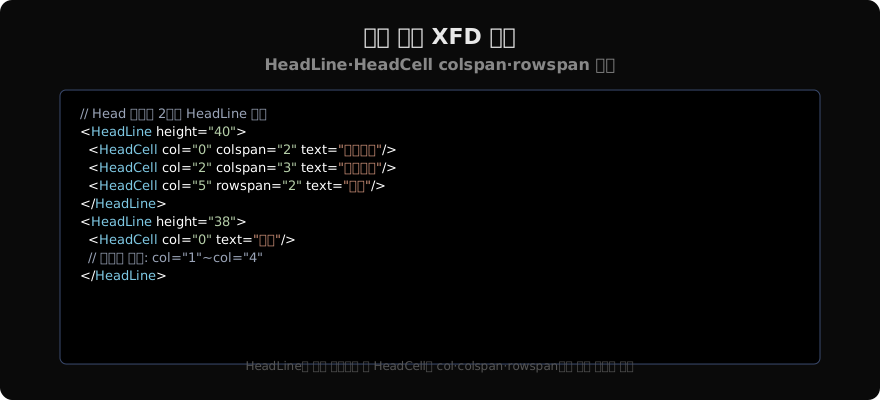
rowspan — 세로 병합
헤더 행이 여러 개일 때, 특정 헤더 셀이 두 행에 걸쳐 표시되게 하려면 rowspan을 사용합니다.
<HeadLine height="40">
  <!-- 두 HeadLine 모두에 걸쳐 표시 -->
  <HeadCell col="5" rowspan="2" text="급여"
    halign="center" valign="middle"/>
</HeadLine>
<HeadLine height="38">
  <!-- col="5"는 위에서 rowspan으로 이미 선언했으므로 여기서는 생략 -->
</HeadLine>rowspan을 적용한 셀은 두 번째 HeadLine에서 동일한 col의 HeadCell을 선언하지 않아야 합니다. 중복 선언 시 렌더링 충돌이 발생합니다.
주의사항: colspan과 rowspan 동시 사용 불가
colspan과 rowspan을 하나의 HeadCell에 동시에 지정할 수 없습니다. 두 방향으로 동시 병합이 필요하다면 레이아웃을 재설계해야 합니다.
<!-- ❌ 잘못된 예: colspan과 rowspan 동시 사용 불가 -->
<HeadCell col="0" colspan="2" rowspan="2" text="제목"/>

<!-- ✅ 올바른 예: 방향 중 하나만 사용 -->
<HeadCell col="0" colspan="2" text="제목"/>
3단 헤더
HeadLine을 3개 선언하면 3단 헤더도 구성할 수 있습니다.
<Head>
  <HeadLine height="36">
    <HeadCell col="0" colspan="5" text="2024년 상반기 현황"/>
  </HeadLine>
  <HeadLine height="36">
    <HeadCell col="0" colspan="2" text="개인"/>
    <HeadCell col="2" colspan="3" text="팀"/>
  </HeadLine>
  <HeadLine height="36">
    <HeadCell col="0" text="사번"/>
    <HeadCell col="1" text="성명"/>
    <HeadCell col="2" text="부서"/>
    <HeadCell col="3" text="목표"/>
    <HeadCell col="4" text="실적"/>
  </HeadLine>
</Head>
단계가 많아질수록 HeadLine 수가 증가하고 XFD가 복잡해지므로, 실무에서는 2단 헤더가 일반적입니다.
헤더 정렬과 스타일
각 HeadCell에 halign(수평 정렬)과 valign(수직 정렬)을 지정할 수 있습니다. rowspan으로 세로 병합된 셀은 valign="middle"을 설정해야 텍스트가 중앙에 표시됩니다.
<HeadCell col="5" rowspan="2" text="급여"
  halign="center" valign="middle"/>
스크립트에서 HeadCell 텍스트 동적 변경
다국어 지원 등의 목적으로 런타임에 헤더 텍스트를 변경할 수 있습니다.
function fn_setHeaderLang(lang) {
  var txt = (lang == "en") ? "Salary" : "급여";
  // headcell 텍스트 동적 변경
  this.grd_emp.setCellProperty(
    "head", 0, 5, "text", txt
  );
}
setCellProperty("head", lineIdx, col, "text", value)로 특정 헤더 행과 컬럼의 텍스트를 변경합니다.
정리
다중 헤더는 HeadLine을 여러 개 선언하고, 각 HeadCell의 col·colspan·rowspan으로 병합 위치를 지정해 구성합니다. colspan은 가로 병합, rowspan은 세로 병합이며 두 속성을 동시에 사용할 수 없습니다. 복잡한 헤더 구조가 필요할 때는 설계 단계에서 병합 구조를 먼저 도식화한 뒤 XFD로 옮기는 것이 효율적입니다.
지난 글: Nexacro N Grid Styles — 그리드 스타일 완전 가이드
다음 글: Nexacro N Grid Cell Merge — 셀 병합 처리
읽어주셔서 감사합니다. 😊
PALDYN / ARTICLE AI
글의 개념, 수식, 코드에 대해 물어보세요.
질문과 관련된 문단을 골라 답변의 문맥으로 사용합니다.생각 중 · 0초