

[Nexacro N] Hidden — 화면에 보이지 않는 데이터 컨테이너
Nexacro N Hidden 컴포넌트의 역할과 동작 원리, 로그인 사용자 정보·권한 코드·조회 조건 저장, Dataset 연동, 팝업 파라미터 전달, 보안 고려 사항을 실무 관점에서 설명합니다.
지난 글에서 리스트 박스 형태의 Select와 MultiSelect 컴포넌트를 살펴봤습니다. 이번에는 화면에 전혀 보이지 않지만 중요한 역할을 하는 Hidden 컴포넌트를 다룹니다. Hidden은 폼 내에서 사용자에게 노출하지 않으면서 값을 보관하고, 서버 전송 시 Dataset에 포함시키는 용도로 사용됩니다. 제대로 이해하면 코드를 간결하게 만들고 로직을 더 명확하게 구조화할 수 있습니다.
Hidden 컴포넌트란
Hidden 컴포넌트는 Edit 컴포넌트와 동일한 방식으로 값을 보관하지만, visible 속성이 기본적으로 false여서 사용자 눈에 보이지 않습니다. 내부적으로는 일반 Edit과 동일하게 동작하므로 value, set_value(), Dataset 바인딩이 모두 가능합니다.
Hidden을 사용하는 대신 전역 변수(var gv_userId = "";)에 값을 저장할 수도 있습니다. 두 방식의 차이는 다음과 같습니다.
| 방식 | Dataset 자동 포함 | 폼 초기화 시 관리 | 생명 주기 |
|---|---|---|---|
| Hidden | 바인딩 시 자동 | 폼과 함께 초기화 | 폼 생명 주기 |
| 전역 변수 | 수동 처리 필요 | 앱 전체 유지 | 앱 생명 주기 |
전역 변수는 앱 전체에서 공유해야 하는 값(로그인 사용자 ID)에, Hidden은 특정 폼에서만 필요한 값(조회 조건, 팝업에서 전달된 파라미터)에 적합합니다.
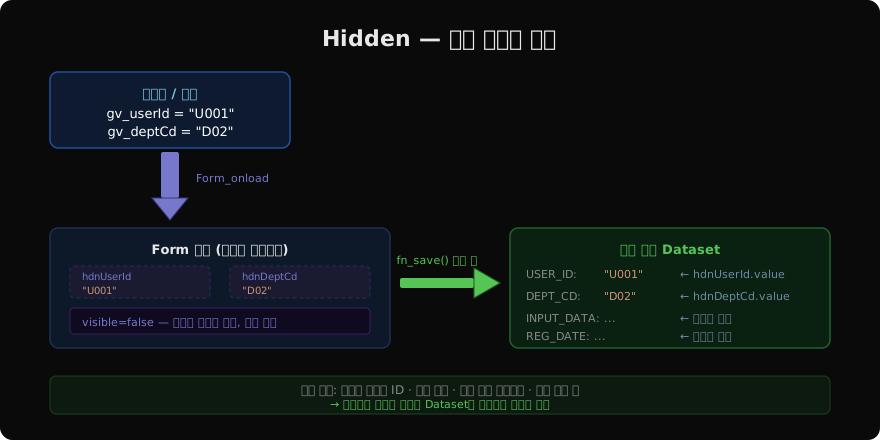
Hidden 선언
Studio에서 Hidden 컴포넌트를 드래그 앤 드롭하면 됩니다. 폼 XFDL 파일에는 다음과 같이 선언됩니다.
<!-- 화면에 보이지 않는 Hidden 컴포넌트들 -->
<Edit id="hdnUserId"  left="0" top="0" width="0" height="0"
      taborder="-1"/>
<Edit id="hdnDeptCd"  left="0" top="0" width="0" height="0"
      taborder="-1"/>
<Edit id="hdnRefKey"  left="0" top="0" width="0" height="0"
taborder="-1"/>taborder="-1"로 설정해 Tab 키 이동 순서에서 제외합니다. 크기는 0×0으로 설정하거나 화면 밖 좌표에 배치합니다.
Form 로드 시 값 설정
화면이 열릴 때 전역 변수나 Application 객체에서 값을 가져와 Hidden에 저장합니다.
function Form_onload(obj, e) {
    var app = nexacro.getApplication();
    // 전역 변수에서 사용자 정보 읽기
    this.hdnUserId.set_value(app.gv_userId);
    this.hdnDeptCd.set_value(app.gv_deptCd);
    this.hdnUserNm.set_value(app.gv_userNm);
}
이후 서버 전송 Dataset에 이 Hidden들을 바인딩해 두면, 트랜잭션마다 자동으로 사용자 정보가 포함됩니다.
Dataset 바인딩 연동
Hidden을 Dataset의 컬럼에 바인딩하면, Dataset에서 행이 변경될 때 Hidden의 값도 자동으로 갱신됩니다.
<!-- Dataset 바인딩된 Hidden -->
<Edit id="hdnRegUserId"
      binddataset="dsMain"
      bindcolumn="REG_USER_ID"
      left="0" top="0" width="0" height="0"/>
조회 결과의 REG_USER_ID 컬럼 값을 Hidden에 보관했다가, 수정 저장 시 그대로 서버로 전송하는 패턴입니다.
fn_save 에서 Hidden 값 활용
저장 트랜잭션에서 Hidden 값을 Dataset에 직접 세팅하는 패턴입니다.
function fn_save() {
    var nRow = this.dsMain.rowposition;
    if (nRow < 0) return;

    // Hidden에서 사용자 ID 가져와 Dataset에 설정
    this.dsMain.setColumn(nRow, "MOD_USER_ID",
        this.hdnUserId.value);
    this.dsMain.setColumn(nRow, "MOD_DEPT_CD",
        this.hdnDeptCd.value);

    // 저장 트랜잭션 실행
    this.transaction(
        "fnSave",
        "svc/main/save.do",
        "dsMain:dsMain",
        "dsResult:dsResult",
        "",
        "fn_save_cb"
    );
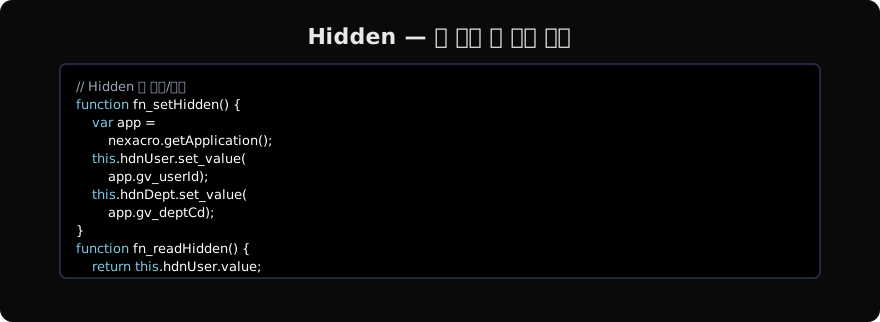
}
팝업 파라미터 수신
팝업 화면에서 값을 받아올 때 Hidden을 임시 저장 공간으로 활용합니다.
// 팝업 콜백에서 전달받은 값 Hidden에 저장
function fn_popupCallback(sPopupId, vReturnValue) {
    if (vReturnValue) {
        this.hdnRefKey.set_value(vReturnValue.refKey);
        this.hdnRefNm.set_value(vReturnValue.refNm);
        // 화면에도 표시
        this.edtRefNm.set_value(vReturnValue.refNm);
    }
}
팝업에서 받은 코드 키는 hdnRefKey에, 표시 명칭은 edtRefNm에 각각 저장합니다. 저장 시에는 Hidden의 키 값을 Dataset에 포함시켜 서버로 전송합니다.
조회 조건 보존
페이지 이동이나 탭 전환 후에도 이전 조회 조건을 유지해야 할 때 Hidden에 저장합니다.
// 조회 전 조건 보존
function fn_search() {
    // 조회 조건을 Hidden에 백업
    this.hdnLastSearchKw.set_value(this.edtKeyword.value);
    this.hdnLastSearchDt.set_value(this.calDate.value);

    // 실제 조회 실행
    this.transaction(/* ... */);
}

// 탭 복귀 시 마지막 조건 복원
function fn_restoreSearchCondition() {
    if (this.hdnLastSearchKw.value) {
        this.edtKeyword.set_value(this.hdnLastSearchKw.value);
        this.calDate.set_value(this.hdnLastSearchDt.value);
    }
}
Hidden vs 전역 변수 선택 기준
// 전역 변수가 적합한 경우: 앱 전체에서 공유
var app = nexacro.getApplication();
app.gv_userId  = "U001"; // 로그인 사용자 ID (앱 전체)
app.gv_deptCd  = "D02";  // 소속 부서 코드

// Hidden이 적합한 경우: 특정 폼 내에서만 사용
// 팝업 콜백값, 조회 조건 임시 저장, 행별 키 값 등
로그인 정보처럼 앱 전체 수명 동안 유지되어야 하는 값은 Application 전역 변수에, 특정 화면의 임시 데이터는 Hidden에 저장하는 것이 원칙입니다.
보안 고려 사항
Hidden 컴포넌트의 값은 클라이언트 측에서 개발자 도구로 수정할 수 있습니다. 따라서 권한 코드, 사용자 ID 같은 보안 민감 정보를 Hidden에 저장했더라도 서버에서 반드시 재검증해야 합니다. 클라이언트가 전송한 사용자 ID를 그대로 신뢰하지 말고, 서버의 세션 정보와 대조하는 것이 안전합니다.
지난 글: Select / MultiSelect — 리스트 박스 선택 컴포넌트
다음 글: Static — 텍스트 레이블 컴포넌트의 모든 활용법
읽어주셔서 감사합니다. 😊
PALDYN / ARTICLE AI
글의 개념, 수식, 코드에 대해 물어보세요.
질문과 관련된 문단을 골라 답변의 문맥으로 사용합니다.생각 중 · 0초