

[Nexacro N] 페이지 내비게이션
Nexacro N에서 탭 방식, Frame 직접 전환 방식, 팝업 방식의 페이지 내비게이션 패턴을 비교하고, 히스토리 스택으로 뒤로가기를 구현하는 방법을 설명합니다.
지난 글에서 TabControl과 ChildFrame을 조합한 MDI 탭 Frame 구현을 살펴보았다. Nexacro N 애플리케이션에서 화면 전환 전략은 탭 방식 하나만 있는 것이 아니다. 프로젝트 성격에 따라 Frame 직접 전환이나 팝업을 선택할 수 있으며, 각 방식의 특성을 이해해야 적절한 내비게이션 패턴을 선택할 수 있다.
세 가지 내비게이션 패턴
Nexacro N에서 화면 전환에는 크게 세 가지 패턴이 있다.
탭 내비게이션: 업무 시스템의 표준. 여러 화면을 동시에 열어두고 탭으로 전환한다.
직접 Frame 전환: ContentFrame에 새 Form을 로드해 이전 Form을 교체한다. 모바일 앱이나 단순 흐름의 화면에 적합하다.
팝업 내비게이션: 부모 화면 위에 Modal 창을 띄운다. 코드 조회나 상세 선택에 최적이다.
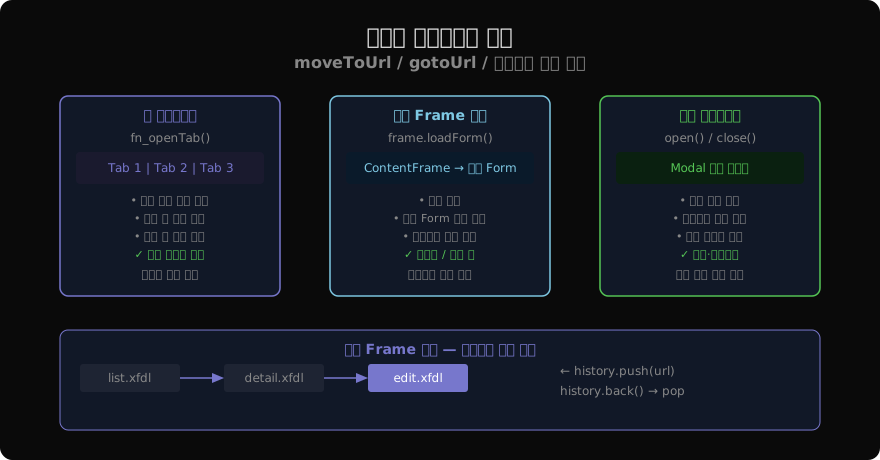
탭 내비게이션
이전 글에서 상세히 다루었으므로 핵심만 정리한다. tabMain.addTabItem(sId, sTitle)으로 새 탭을 추가하고, oNew.frame.loadForm(sUrl)로 Form을 로드한다. 중복 탭 확인(findTabItemById())과 닫기 전 변경 확인이 필수다.
직접 Frame 전환
단일 ContentFrame에 Form을 교체하는 방식이다.
function fn_navigate(sUrl, oArg) {
    // 이전 Form에 이탈 경고 기회 제공
    var oForm = this.frmContent.form;
    if (oForm && oForm.fn_isDirty && oForm.fn_isDirty()) {
        if (this.gfn_confirm("변경 내용이 있습니다. 이동하시겠습니까?") != 1) {
            return;
        }
    }
    application["navArg"] = oArg;
    this.frmContent.loadForm(sUrl);
}application["navArg"]에 전달 인자를 저장하면 새 Form의 onload에서 읽어 초기화할 수 있다.
히스토리 스택으로 뒤로가기 구현
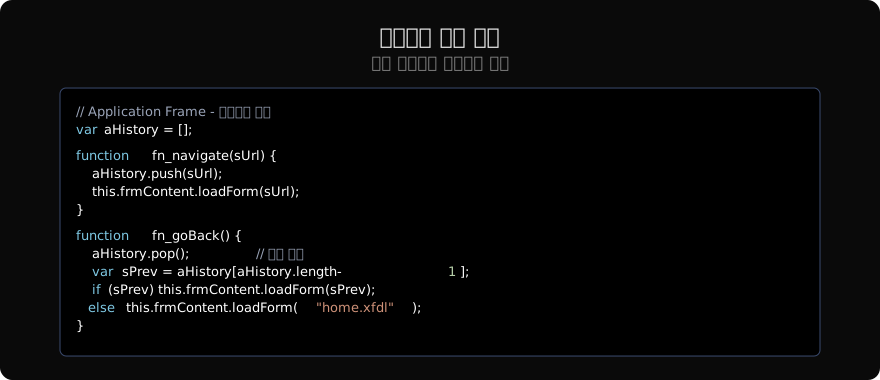
직접 Frame 전환 방식에서는 브라우저 Back 버튼이 없으므로 배열 스택으로 히스토리를 직접 관리해야 한다.
var aHistory = [];

function fn_navigate(sUrl) {
    aHistory.push(sUrl);
    this.frmContent.loadForm(sUrl);
}

function fn_goBack() {
    aHistory.pop();  // 현재 제거
    var sPrev = aHistory[aHistory.length - 1];
    if (sPrev) this.frmContent.loadForm(sPrev);
    else       this.frmContent.loadForm("home.xfdl");
}
뒤로가기 버튼 또는 헤더 Back 아이콘의 onclick 이벤트에서 fn_goBack()을 호출한다.
팝업 내비게이션
조회 팝업, 코드 선택 팝업처럼 결과를 부모에 전달하는 흐름은 open() + 콜백 패턴을 사용한다.
// 부모 Form에서 팝업 열기
function btn_search_onclick(obj, e) {
    var oArg = { searchTerm: this.edtSearch.value };
    this.open("popSearch", "popSearch.xfdl", oArg, "fn_searchCallback");
}

// 팝업이 닫힐 때 실행되는 콜백
function fn_searchCallback(sId, oResult) {
    if (oResult) {
        this.edtCode.value = oResult.code;
        this.edtName.value = oResult.name;
    }
}
팝업 Form에서는 this.close(oResult)로 결과를 부모에 전달한다. 팝업 내비게이션은 별도 글에서 더 자세히 다룬다.
패턴 선택 기준
| 상황 | 권장 패턴 |
|---|---|
| 여러 업무 화면 동시 작업 | 탭 내비게이션 |
| 목록 → 상세 단방향 흐름 | 직접 Frame 전환 + 히스토리 스택 |
| 코드/데이터 선택 | 팝업 (Modal) |
| 단순 공지·안내 | 팝업 (Modaless) |
대부분의 업무 시스템은 탭 내비게이션을 기본으로 하고, 팝업을 보조로 조합한다. 직접 Frame 전환은 모바일 환경이나 단계적 Wizard UI에 적합하다.
Form 간 데이터 전달
어떤 내비게이션 패턴을 쓰더라도 데이터 전달 방법은 일관되게 적용할 수 있다.
// application 전역 객체 활용
application["selectedRow"] = this.dsOrder.rowposition;
this.fn_navigate("order_detail.xfdl");

// 수신측 Form onload에서 읽기
function Form_onload(obj, e) {
    var nRow = application["selectedRow"];
    this.fn_search(nRow);
}
간단한 단일 값은 application 전역 객체, 복잡한 데이터는 공유 Dataset을 활용하는 것이 실무 관례다.
정리
Nexacro N 내비게이션의 핵심은 탭(MDI), 직접 Frame, 팝업 세 패턴의 조합이다. 업무 시스템은 탭 중심, 모바일 앱은 직접 Frame + 히스토리 스택, 데이터 선택은 팝업으로 구분하면 대부분의 시나리오를 커버할 수 있다.
지난 글: Tab Frame 구성
다음 글: 파일 업로드·다운로드
읽어주셔서 감사합니다. 😊
PALDYN / ARTICLE AI
글의 개념, 수식, 코드에 대해 물어보세요.
질문과 관련된 문단을 골라 답변의 문맥으로 사용합니다.생각 중 · 0초