

[Nexacro N] 권한 체크
Nexacro N 애플리케이션에서 메뉴 접근 권한, 버튼 CRUD 권한, 액션 직전 재검증, 서버 최종 검증까지 4단계 권한 체크 패턴을 설명합니다. ds_permission Dataset 기반 버튼 제어 코드를 실무 예제로 다룹니다.
지난 글에서 세션 타임아웃 처리를 살펴보았다. 이번에는 사용자 역할에 따라 메뉴 접근과 버튼 동작을 제어하는 권한 체크 패턴을 다룬다. 클라이언트 권한 제어는 UX를 위한 것이고, 진짜 보안은 서버에서 담당한다는 원칙을 항상 명심해야 한다.
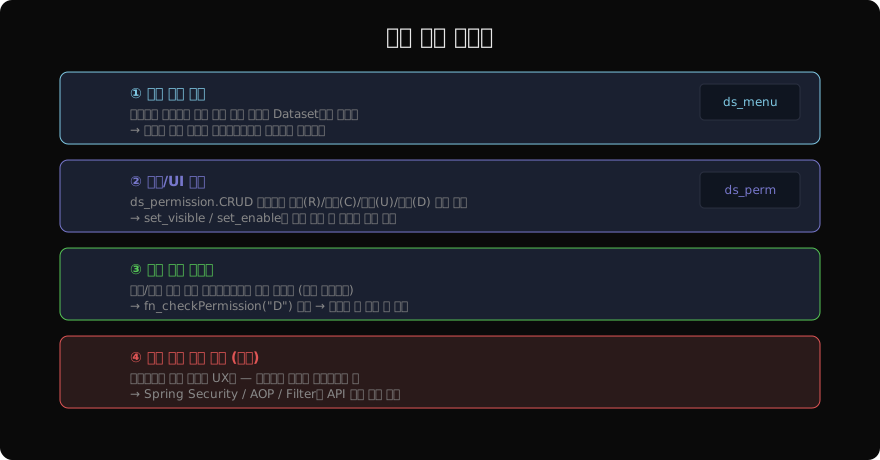
권한 체크 4단계
권한 체크는 층위를 나눠서 적용한다. 각 층이 역할이 다르기 때문에 하나만으로는 불완전하다.
권한 Dataset 설계
로그인 직후 권한 Dataset을 로드한다. SCRN_ID(화면 ID)별로 CRUD 권한 여부를 저장한다.
// ds_perm 컬럼 구조
// SCRN_ID  | CAN_READ | CAN_CREATE | CAN_UPDATE | CAN_DELETE
// SCR001   |    Y     |     Y      |     Y      |     N
// SCR002   |    Y     |     N      |     N      |     N

// 로그인 콜백에서 권한 Dataset 조회
function fn_loginCallback(sId, nErrorCode, sErrorMsg) {
    if (nErrorCode < 0 || ds_userInfo.rowcount === 0) {
        alert("로그인 실패"); return;
    }
    // 권한 Dataset 별도 조회
    this.transaction(
        "svcPerm",
        "/api/user/permissions",
        "",
        "out:ds_perm=PERM_LIST",
        "",
        "fn_permCallback"
    );
}

function fn_permCallback(sId, nErrorCode, sErrorMsg) {
    if (nErrorCode >= 0) {
        // application 전역 Dataset으로 승격
        application.ds_perm.copyData(ds_perm);
        application.mainframe.changeForm("FrmMain::main/FrmMain.xfdl");
    }
}
권한 Dataset을 application 레벨로 승격해 두면 모든 화면에서 재조회 없이 바로 사용할 수 있다.
버튼 권한 적용
각 폼의 Form_onload에서 fn_applyPermission()을 호출해 현재 화면의 권한에 맞게 버튼 상태를 설정한다.
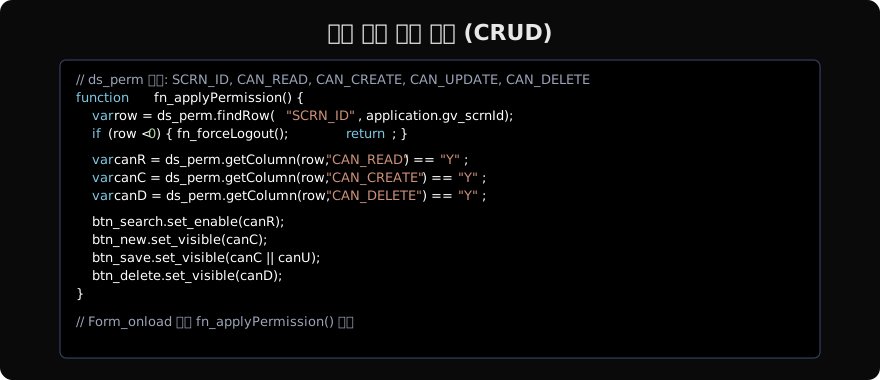
function fn_applyPermission() {
    var row = application.ds_perm.findRow("SCRN_ID", "SCR_ORDER_LIST");
    if (row < 0) {
        // 접근 권한 없음 → 강제 이동
        alert("접근 권한이 없습니다.");
        application.mainframe.changeForm("FrmMain::main/FrmMain.xfdl");
        return;
    }

    var canR = application.ds_perm.getColumn(row, "CAN_READ")   === "Y";
    var canC = application.ds_perm.getColumn(row, "CAN_CREATE") === "Y";
    var canU = application.ds_perm.getColumn(row, "CAN_UPDATE") === "Y";
    var canD = application.ds_perm.getColumn(row, "CAN_DELETE") === "Y";

    btn_search.set_enable(canR);
    btn_new.set_visible(canC);
    btn_save.set_visible(canC || canU);
    btn_delete.set_visible(canD);
}set_visible(false)은 버튼을 완전히 숨기고, set_enable(false)는 보이지만 클릭할 수 없게 한다. 삭제처럼 위험한 기능은 visible, 조회는 enable로 제어하는 것이 일반적이다.
액션 직전 재검증
버튼이 숨겨져 있어도 스크립트로 직접 함수를 호출하는 경우를 방어하기 위해, 저장·삭제 실행 직전 권한을 재확인한다.
function fn_checkPermission(permType) {
    var colName = {
        "R": "CAN_READ",
        "C": "CAN_CREATE",
        "U": "CAN_UPDATE",
        "D": "CAN_DELETE"
    }[permType];

    var row = application.ds_perm.findRow("SCRN_ID", application.gv_scrnId);
    if (row < 0) return false;
    return application.ds_perm.getColumn(row, colName) === "Y";
}

function btn_delete_onclick(obj, e) {
    if (!fn_checkPermission("D")) {
        alert("삭제 권한이 없습니다.");
        return;
    }
    // 삭제 로직 진행
    fn_delete();
}fn_checkPermission()을 공통 라이브러리에 정의해 두면 모든 화면에서 일관되게 사용할 수 있다.
그리드 컬럼 편집 권한
그리드에서 수정 권한이 없는 사용자는 셀을 편집하지 못하도록 설정한다.
function fn_applyGridPermission(canU) {
    // 수정 권한 없으면 그리드 전체 읽기 전용
    grd_list.set_editable(!canU);

    // 특정 컬럼만 편집 가능 제어
    if (!canU) {
        grd_list.setCellProperty("body", 2, "edittype", "none");
        grd_list.setCellProperty("body", 3, "edittype", "none");
    }
}
서버 측 권한 검증 (필수)
클라이언트에서 버튼을 숨겼다고 해서 API 호출 자체가 막히지는 않는다. 브라우저 개발자 도구나 프록시로 API를 직접 호출할 수 있으므로, 서버에서 반드시 재검증해야 한다.
// Spring Security AOP 예시
@PreAuthorize("hasPermission(#scrnId, 'DELETE')")
@DeleteMapping("/api/orders/{id}")
public ResponseEntity<?> deleteOrder(@PathVariable Long id,
                                      @RequestParam String scrnId) {
    orderService.delete(id);
    return ResponseEntity.ok().build();
}
클라이언트 권한 체크는 사용자 경험을 위한 것이고, 서버 권한 검증이 실제 보안이다. 두 가지를 항상 병행해야 한다.
지난 글: 세션 타임아웃 처리
다음 글: SSO 연동
읽어주셔서 감사합니다. 😊
PALDYN / ARTICLE AI
글의 개념, 수식, 코드에 대해 물어보세요.
질문과 관련된 문단을 골라 답변의 문맥으로 사용합니다.생각 중 · 0초