

[Nexacro N] Plot 컴포넌트
Nexacro N의 내장 Plot 컴포넌트를 사용해 막대·꺾은선·파이·영역 차트를 구현하는 방법을 설명합니다. 데이터셋 바인딩, 시리즈 설정, 차트 타입 동적 전환, 이벤트 처리까지 실무 패턴을 다룹니다.
지난 글에서 엑셀 파일에 이미지를 삽입하는 방법을 살펴보았다. 이번에는 Nexacro N이 기본으로 제공하는 Plot 컴포넌트를 사용해 화면 안에서 바로 데이터를 시각화하는 방법을 다룬다. 외부 라이브러리 없이도 막대, 꺾은선, 파이, 영역 차트를 구현할 수 있어 간단한 통계 대시보드를 빠르게 만들 때 유용하다.
Plot 컴포넌트 개요
Plot은 Nexacro N 내장 차트 컴포넌트다. Dataset에 직접 바인딩되므로 트랜잭션으로 데이터를 받아오면 별도 코드 없이 차트가 자동으로 갱신된다. 주요 구성 요소는 제목 영역, 범례, 차트 플롯 영역, X/Y 축이다.
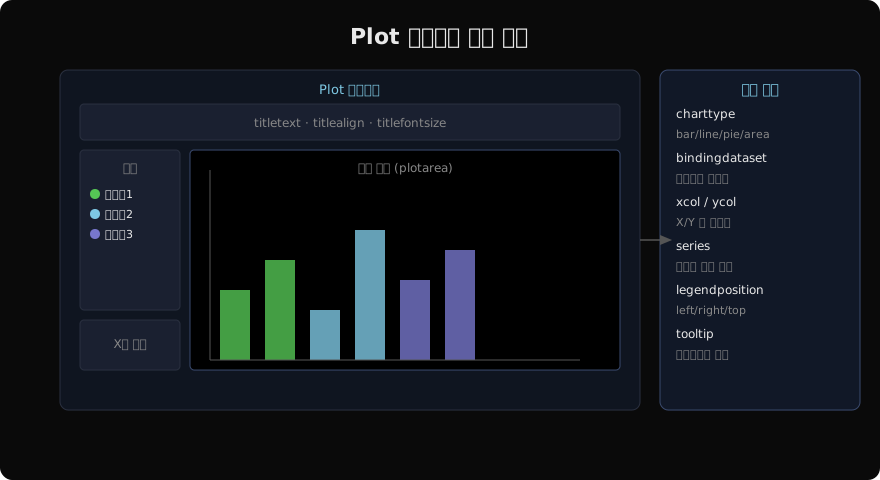
Studio에서 도구 상자의 Plot을 폼에 드래그해 배치하면 속성 창에서 charttype, bindingdataset, xcol, series 등을 설정할 수 있다.
데이터셋 바인딩
Plot은 Dataset 컬럼을 X축과 Y축(시리즈)에 매핑한다. Dataset 구조를 먼저 정의한 뒤 Plot 속성을 설정한다.
// Dataset 구조 예시
// Columns: MONTH, SALES_A, SALES_B, SALES_C
// 데이터: 1월~12월 월별 판매량

Plot00.bindingdataset = "ds_sales";
Plot00.xcol = "MONTH";           // X축 카테고리 컬럼
Plot00.series = "SALES_A,SALES_B,SALES_C";  // Y값 컬럼 (콤마 구분)
Plot00.charttype = "bar";
series 속성에는 Y값으로 사용할 컬럼명을 콤마로 구분해 나열한다. 각 컬럼이 하나의 시리즈(색상이 다른 막대 또는 선)가 된다.
차트 타입
Plot이 지원하는 주요 차트 타입은 막대(bar), 꺾은선(line), 파이(pie), 영역(area)이다.
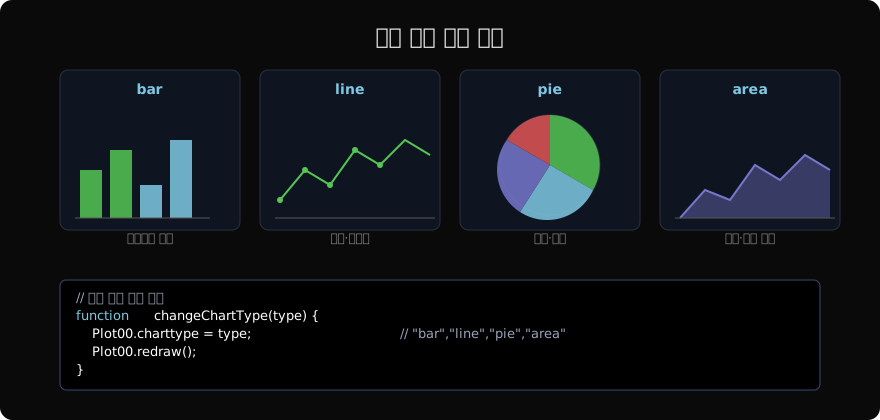
차트 타입은 런타임에서도 변경할 수 있다. 버튼을 눌러 막대와 꺾은선을 전환하는 UI가 자주 쓰인다.
function btn_bar_onclick(obj, e) {
    Plot00.charttype = "bar";
    Plot00.redraw();
}

function btn_line_onclick(obj, e) {
    Plot00.charttype = "line";
    Plot00.redraw();
}charttype을 변경한 뒤 redraw()를 호출해야 화면이 갱신된다. 데이터셋이 변경될 때는 자동으로 다시 그려지지만, 속성만 바꿀 때는 명시적 호출이 필요하다.
시리즈 색상 및 라벨 설정
시리즈별 색상은 seriescolor 속성으로 지정한다. 색상을 지정하지 않으면 기본 팔레트가 적용된다.
// 시리즈 색상 지정 (콤마 구분, HTML 색상코드)
Plot00.seriescolor = "#55c555,#7ec8e3,#7777cc";

// 범례 표시 여부 및 위치
Plot00.legendvisible = true;
Plot00.legendposition = "right";   // left / right / top / bottom

// 데이터 라벨 표시
Plot00.datalabelvisible = true;
Plot00.datalabelformat = "#,##0";  // 천 단위 구분 포맷
파이 차트 설정
파이 차트는 xcol이 범주 이름이 되고 series에 값 컬럼을 하나만 지정한다.
// Dataset: CATEGORY, AMOUNT
Plot00.charttype = "pie";
Plot00.xcol = "CATEGORY";
Plot00.series = "AMOUNT";
Plot00.datalabelformat = "0.0%";   // 비율 형식으로 표시
Plot00.doughnut = false;           // true로 하면 도넛 차트
클릭 이벤트 처리
차트 항목을 클릭했을 때 해당 데이터의 상세를 조회하는 패턴이 많이 쓰인다.
function Plot00_onclick(obj, e) {
    // e.datarow: 클릭한 데이터 행 인덱스
    // e.series: 클릭한 시리즈명
    var rowIdx = e.datarow;
    var category = ds_sales.getColumn(rowIdx, "MONTH");
    var seriesName = e.series;

    // 상세 조회
    fn_searchDetail(category, seriesName);
}
onclick 이벤트의 e.datarow로 Dataset 행 인덱스를 얻을 수 있다. 해당 인덱스로 Dataset에서 다른 컬럼 값을 읽어 상세 조회 로직을 실행하면 된다.
축 설정
Y축의 최솟값과 최댓값을 고정하거나, X축 라벨을 회전할 수 있다.
// Y축 범위 고정
Plot00.yaxismin = 0;
Plot00.yaxismax = 10000;

// Y축 눈금 단위
Plot00.yaxisstep = 2000;

// X축 라벨 회전 (긴 텍스트가 겹칠 때)
Plot00.xaxisrotate = 45;  // 도 단위
주의사항
Plot 컴포넌트는 복잡한 차트(다중 Y축, 혼합형 차트 등)를 지원하지 않는다. 이런 경우에는 외부 라이브러리 연동을 검토해야 한다. 또한 데이터가 많을수록 렌더링 시간이 늘어나므로, 수천 건 이상의 데이터를 시각화할 때는 서버에서 집계 후 전달하는 방식을 권장한다.
지난 글: 엑셀 이미지 삽입
다음 글: 외부 차트 연동
읽어주셔서 감사합니다. 😊
PALDYN / ARTICLE AI
글의 개념, 수식, 코드에 대해 물어보세요.
질문과 관련된 문단을 골라 답변의 문맥으로 사용합니다.생각 중 · 0초