

[Nexacro N] Studio 디버그 모드 활용
Nexacro Studio의 내장 디버거를 활용하는 방법을 설명합니다. 브레이크포인트 설정, 단계 실행, 변수 감시 창, 조건부 브레이크포인트, 즉시 실행 창 사용법을 실무 기준으로 다룹니다.
지난 글에서 네트워크 트레이스로 Transaction 문제를 진단하는 방법을 살펴보았다. 네트워크 레벨에서 데이터가 올바르게 오고 갔는데도 화면이 기대처럼 동작하지 않는다면, 이번에는 스크립트 로직을 한 줄씩 추적해야 한다. Nexacro Studio는 IDE 수준의 디버거를 내장하고 있다. trace()로 값을 찍는 방식보다 훨씬 강력하다.
Studio 디버거 기본 구조
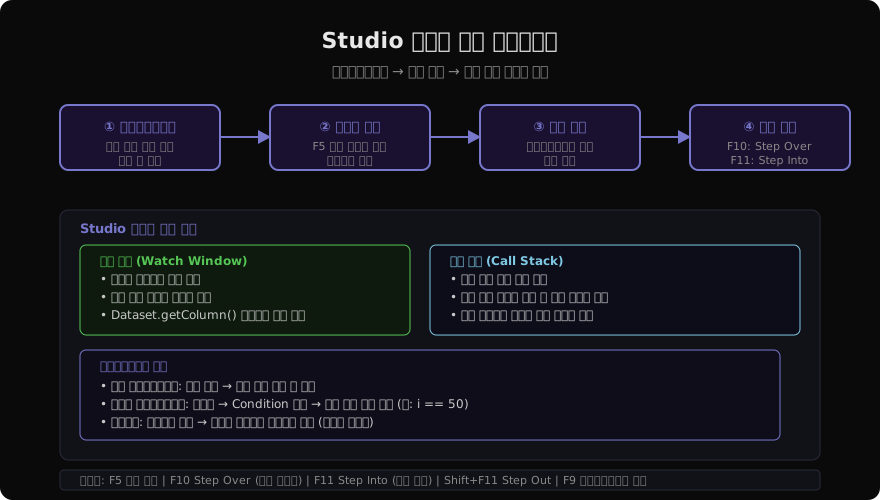
Nexacro Studio의 디버거는 다음 구성 요소로 이루어진다.
- 브레이크포인트: 실행을 멈출 코드 라인 지정
- 단계 실행 도구: F10(Step Over), F11(Step Into), Shift+F11(Step Out), F5(계속)
- 변수 감시 창(Watch Window): 원하는 변수나 표현식의 현재 값 표시
- 호출 스택(Call Stack): 현재까지의 함수 호출 체인
- 즉시 실행 창(Immediate Window): 정지 상태에서 임의 코드 실행
브레이크포인트 설정
Studio의 스크립트 편집기에서 코드 라인 번호 왼쪽을 클릭하면 빨간 원(브레이크포인트)이 표시된다. F9를 누르면 현재 커서 위치에 브레이크포인트를 토글한다.
디버그 모드로 실행(F5 또는 Debug > Start Debugging)하면 브라우저가 열리고, 브레이크포인트에 도달했을 때 Studio로 포커스가 돌아와 실행이 일시 정지된다.
단계 실행
- F10 (Step Over): 현재 라인을 실행하고 다음 라인으로 이동. 함수 호출이 있어도 함수 내부로 들어가지 않는다
- F11 (Step Into): 현재 라인의 함수 내부로 진입
- Shift+F11 (Step Out): 현재 함수를 빠져나와 호출한 위치로 복귀
- F5 (Continue): 다음 브레이크포인트까지 계속 실행
- F9 (Toggle Breakpoint): 현재 라인의 브레이크포인트 토글
복잡한 로직을 추적할 때는 의심 구간 시작점에 브레이크포인트를 걸고 F10으로 한 줄씩 진행하면서 변수 값이 예상과 다른 시점을 찾는다.
변수 감시 창 활용
Watch Window에 변수명이나 표현식을 입력하면 실행이 멈출 때마다 현재 값을 보여준다.
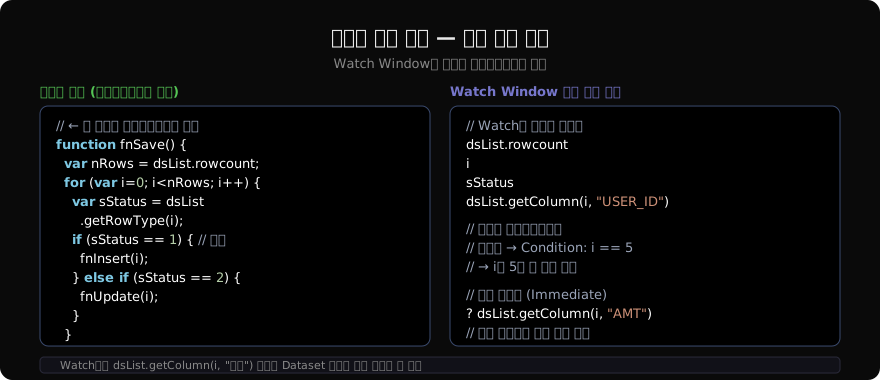
// Watch Window에 입력할 표현식 예시
this.dsList.rowcount                           // Dataset 행 수
this.dsList.getColumn(0, "USER_ID")            // 특정 셀 값
this.dsList.rowposition                        // 현재 커서 행
this.edtKeyword.value                          // 컴포넌트 값
i                                              // 루프 변수
sStatus == 1                                   // 조건 표현식 (true/false)
복잡한 Dataset 내용을 확인하고 싶을 때는 Watch에서 getColumn을 직접 호출해 원하는 컬럼 값을 조회할 수 있다. 이것이 trace() 대비 강점이다 — 멈춰있는 상태에서 어떤 값이든 즉시 조회할 수 있다.
조건부 브레이크포인트
1,000건 루프에서 300번째 행에서만 오류가 발생한다면 일반 브레이크포인트로는 300번을 F5로 지나쳐야 한다. 조건부 브레이크포인트를 사용하면 특정 조건이 충족될 때만 정지한다.
- 브레이크포인트 위에서 오른쪽 클릭
- “Edit Breakpoint” 또는 “Condition” 메뉴 선택
- 조건식 입력:
i == 300또는sStatus != 1 && sStatus != 2
// 이 루프에서 i == 300일 때만 정지하고 싶다면
for (var i = 0; i < 1000; i++) {
    var sStatus = this.dsList.getRowType(i);
    // ← 조건부 브레이크포인트: 조건 = (i == 300)
    if (sStatus == 1) {
        fnInsert(i);
    }
}
즉시 실행 창 (Immediate Window)
Debug > Windows > Immediate를 열면 정지 상태에서 임의의 코드를 실행할 수 있다. 변수에 새 값을 할당하거나, 함수를 직접 호출해 흐름을 바꿀 수 있다.
// Immediate Window에 직접 입력
? this.dsList.rowcount              // 값 조회 (? 접두사)
? this.dsList.getColumn(0, "AMT")   // Dataset 컬럼 조회
this.dsList.setColumn(0, "AMT", 999) // 값 강제 변경
this.fnSearch()                      // 함수 직접 호출
이 기능을 사용하면 코드를 수정하지 않고도 다양한 시나리오를 테스트할 수 있다.
호출 스택으로 이벤트 흐름 추적
Call Stack 창에서는 현재 실행 위치까지 어떤 함수들이 호출됐는지 체인을 볼 수 있다. 이벤트 핸들러가 연쇄적으로 호출될 때 흐름을 파악하는데 유용하다.
fnSave          ← 현재 위치
btnSave_onclick ← 버튼 클릭 핸들러
[browser event] ← 브라우저 이벤트
스택 프레임을 클릭하면 해당 함수의 실행 위치로 이동하고, 그 시점의 변수 값을 Watch에서 확인할 수 있다.
자주 쓰는 디버깅 시나리오
시나리오 1: Transaction 콜백에서 Dataset이 비어있는 이유 확인
function cbSearch(sId, nErrorCode, sErrorMsg) {
    // ← 브레이크포인트 설정
    // Watch: nErrorCode, sErrorMsg, this.dsList.rowcount
    if (nErrorCode != 0) { ... }
    // 이 시점에서 dsList.rowcount가 0이라면
    // → Response XML의 Dataset 내용을 DevTools에서 확인
}
시나리오 2: 루프에서 조건 분기 오류
for (var i = 0; i < this.dsList.rowcount; i++) {
    var val = this.dsList.getColumn(i, "STATUS");
    // ← 조건부 브레이크포인트: val == "ERR"
    if (val === "ERR") {
        fnHandleError(i); // 이 분기가 올바르게 실행되는가?
    }
}
시나리오 3: 폼 변수가 초기화되지 않은 이유
function form_onload(obj, e) {
    // ← 브레이크포인트
    // Watch: this.nTimerId, this.aCachedData
    // 이 시점에서 초기값이 올바른지 확인
}
Studio 없이 Chrome DevTools 디버거 활용
Nexacro N을 브라우저에서 직접 실행 중이라면 Chrome DevTools의 Sources 탭에서도 디버거를 사용할 수 있다. 스크립트 파일을 찾아 브레이크포인트를 설정하면 Studio와 동일한 단계 실행이 가능하다.
- F12로 DevTools 열기
- Sources 탭 선택
- 파일 트리에서 xfdl 파일의 스크립트를 찾기 (검색: Ctrl+P)
- 코드 라인 번호 클릭으로 브레이크포인트 설정
정리
Studio 디버거는 trace()보다 강력한 도구다. 브레이크포인트로 실행을 멈추고, F10/F11로 한 줄씩 추적하며, Watch Window에서 어떤 값이든 즉시 확인할 수 있다. 조건부 브레이크포인트는 대용량 루프에서 특정 조건의 행만 정지시켜 준다. 즉시 실행 창에서 코드를 직접 실행해 시나리오를 변경할 수도 있다. 이 도구들을 익히면 디버깅 시간이 크게 줄어든다.
지난 글: [Nexacro N] 네트워크 트레이스 분석
다음 글: [Nexacro N] 런타임 오류 디버깅 전략
읽어주셔서 감사합니다. 😊
PALDYN / ARTICLE AI
글의 개념, 수식, 코드에 대해 물어보세요.
질문과 관련된 문단을 골라 답변의 문맥으로 사용합니다.생각 중 · 0초