

[Nexacro N] Nexacro Studio N 단축키 완전 정복
Nexacro Studio N에서 생산성을 높이는 핵심 단축키를 파일·편집·디버그·Design 탭별로 정리합니다.
지난 글에서 Nexacro Studio N의 각 패널 역할과 전체 화면 구성을 살펴봤습니다. 패널 위치를 파악했다면 그 다음 단계는 단축키 습득입니다. Studio N은 IDE로서 풍부한 키보드 단축키를 제공하며, 핵심 20여 개만 익혀도 마우스 의존도를 크게 줄일 수 있습니다.
단축키가 중요한 이유
Nexacro 개발의 특성상 Design 탭과 Script 탭을 수십 번씩 오가게 됩니다. 마우스로 탭을 클릭하고 파일을 저장하고 실행 버튼을 누르는 동작이 키보드 단축키로 대체되면, 하루 수백 번 반복되는 동작 시간이 눈에 띄게 줄어듭니다. 특히 Ctrl+S → F5(저장 후 즉시 실행) 패턴은 몸에 익히는 순간 개발 사이클이 체감상 2배 빠르게 돌아갑니다.
핵심 단축키 전체 맵
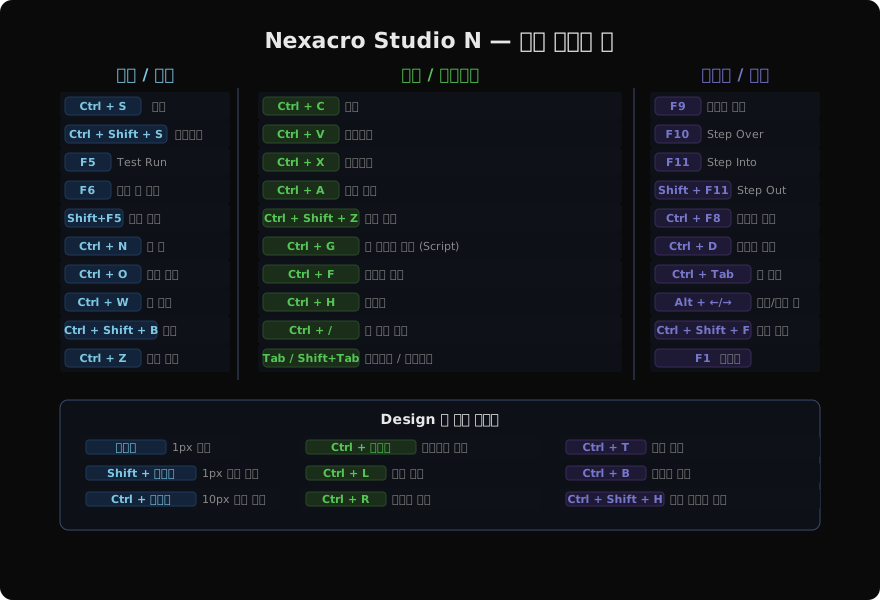
세 영역으로 나눠 정리했습니다. 파일/실행, 편집/컴포넌트, 디버그/탐색 순입니다.
파일 · 실행 단축키
가장 자주 누르는 키 묶음입니다. 손에 익혀야 할 우선순위가 가장 높습니다.
| 단축키 | 기능 | 메모 |
|---|---|---|
Ctrl + S | 현재 파일 저장 | 습관적으로 자주 |
Ctrl + Shift + S | 열린 모든 파일 저장 | 빌드 전 필수 |
F5 | Test Run (전체 앱) | 가장 많이 씀 |
F6 | 현재 폼만 실행 | 빠른 UI 확인 |
Shift + F5 | 실행 중지 | 무한루프 발생 시 |
Ctrl + Shift + B | 프로젝트 빌드 | 배포 패키지 생성 |
Ctrl + Z | 실행 취소 | |
Ctrl + Shift + Z | 다시 실행 | |
Ctrl + W | 현재 탭 닫기 | |
Ctrl + Tab | 열린 탭 전환 |
F6은 F5(전체 앱 실행)와 달리 현재 편집 중인 폼 파일만 독립적으로 실행합니다. 레이아웃이나 간단한 스크립트를 빠르게 확인할 때 전체 앱을 로드하는 것보다 훨씬 빠릅니다.
편집 · Script 탭 단축키
Script 탭에서 코드를 작성할 때 필요한 단축키입니다.
| 단축키 | 기능 | 활용 팁 |
|---|---|---|
Ctrl + F | 텍스트 찾기 | 함수명, 변수명 검색 |
Ctrl + H | 찾기·바꾸기 | 변수명 일괄 변경 |
Ctrl + Shift + F | 프로젝트 전체 검색 | 여러 폼에 걸친 심볼 찾기 |
Ctrl + G | 줄 번호로 이동 | 오류 위치 즉시 이동 |
Ctrl + / | 줄 주석 토글 | 블록 선택 후 일괄 적용 가능 |
Tab / Shift+Tab | 들여쓰기 / 내어쓰기 | 여러 줄 선택 후 적용 |
Ctrl + /는 선택한 줄 전체를 주석/비주석으로 한 번에 전환합니다. 특정 로직을 임시로 비활성화해 테스트할 때 매우 유용합니다.
// Ctrl+/ 로 아래 두 줄 동시에 주석 처리
// this.fn_search();
// this.fn_validate();
Ctrl + Shift + F(전체 검색)는 폼 파일이 많아졌을 때 특정 함수나 Dataset 이름이 어디서 사용되는지 빠르게 파악할 때 씁니다. 결과 창에서 항목을 클릭하면 해당 파일의 해당 줄로 바로 이동합니다.
디버그 단축키
오류가 발생했을 때 원인을 빠르게 찾기 위한 단축키입니다.
| 단축키 | 기능 | 설명 |
|---|---|---|
F9 | 디버그 모드 실행 | 중단점에서 정지 |
Ctrl + F8 | 현재 줄에 중단점 설정/해제 | 토글 방식 |
F10 | Step Over | 현재 줄 실행 후 다음 줄로 |
F11 | Step Into | 함수 내부로 진입 |
Shift + F11 | Step Out | 현재 함수에서 빠져나옴 |
Ctrl + D | 중단점 목록 | 설정된 중단점 전체 확인 |
디버그 활용 패턴입니다.
function fn_searchCallback(sId, nErrorCode, sErrorMsg)
{
    // 1. Ctrl+F8로 이 줄에 중단점 설정
    // 2. F9로 디버그 실행
    // 3. 중단점에서 정지하면 변수 패널에서 nErrorCode, sErrorMsg 값 확인
    if (nErrorCode < 0) {
        alert(sErrorMsg);
        return;
    }
    // 4. F10으로 다음 줄로 이동하며 흐름 추적
    nexacro.trace("rowcount: " + this.ds_list.rowcount);
}
중단점에서 실행이 멈추면 우측 패널에 현재 스코프의 변수 목록이 나타납니다. Dataset의 행 수, 특정 변수 값 등을 실시간으로 확인할 수 있습니다.
Design 탭 전용 단축키
컴포넌트를 배치하고 정렬하는 Design 탭에서만 동작하는 단축키입니다.
| 단축키 | 기능 |
|---|---|
방향키 | 선택 컴포넌트 1px 이동 |
Shift + 방향키 | 1px 크기 변경 |
Ctrl + 방향키 | 10px 단위 이동 |
Ctrl + 드래그 | 컴포넌트 복사 |
Ctrl + L | 왼쪽 정렬 |
Ctrl + R | 오른쪽 정렬 |
Ctrl + T | 위쪽 정렬 |
Ctrl + B | 아래쪽 정렬 |
Ctrl + Shift + H | 같은 너비로 맞춤 |
Ctrl + Shift + V | 같은 높이로 맞춤 |
Ctrl + E | 가운데 수평 정렬 |
Ctrl + M | 가운데 수직 정렬 |
정렬 단축키는 여러 컴포넌트를 선택한 상태에서 기준 컴포넌트를 중심으로 정렬합니다. 마우스로 픽셀 단위 위치를 맞추는 것보다 훨씬 정확합니다.
[다중 정렬 예시]
1. Ctrl + 클릭으로 Button 3개 선택
2. Ctrl + T → 세 버튼이 최상단 컴포넌트 기준 위쪽 정렬
3. Ctrl + Shift + H → 세 버튼을 같은 너비로 맞춤
단축키 활용 시나리오
실무에서 자주 만나는 세 가지 상황별 단축키 패턴입니다.
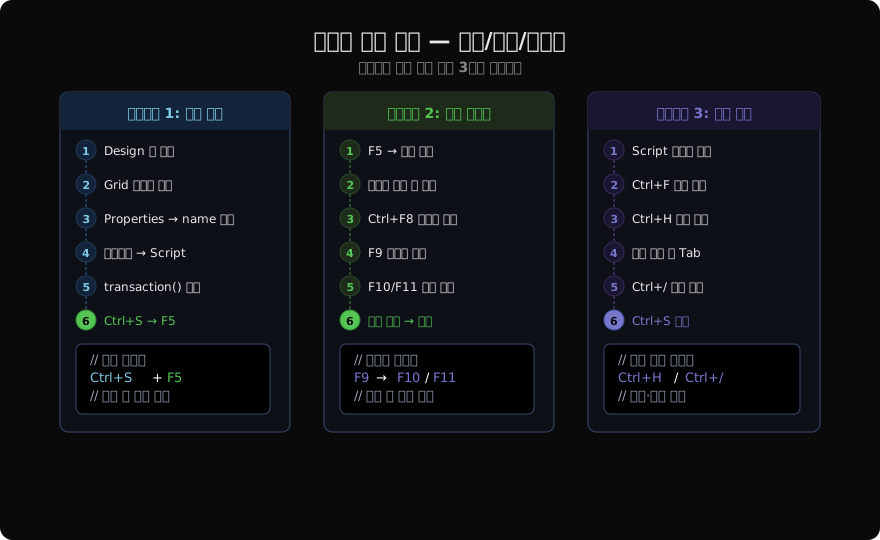
조회 화면 빠르게 만들기
- Design 탭에서 Grid 드래그 → Properties에서
name입력 - Grid 더블클릭 → Script 탭 이동 + 이벤트 핸들러 자동 생성
transaction()작성Ctrl + S→F5
오류 원인 빠르게 찾기
F5실행 → 출력 창 오류 메시지의 줄 번호 링크 클릭- Script 탭에서 해당 줄 이동 →
Ctrl + F8로 중단점 설정 F9디버그 실행 → 중단점에서 변수 값 확인F10으로 한 줄씩 이동하며 원인 특정
여러 폼에서 함수 이름 바꾸기
Ctrl + Shift + F로 기존 함수명 검색 → 사용 위치 파악- 각 파일을 열고
Ctrl + H로 치환 실행 Ctrl + Shift + S로 모든 파일 일괄 저장F5로 실행 확인
단축키 커스터마이징
[Tools] → [Key Binding]에서 단축키를 변경할 수 있습니다. 기존 IDE(Eclipse, IntelliJ 등)와 충돌하는 키가 있으면 여기서 재지정합니다. 단, 팀 개발 환경에서는 모두 같은 키 설정을 쓰는 것이 혼선을 줄여 줍니다.
자동 완성과 코드 힌트
단축키는 아니지만 함께 익혀 두면 좋은 기능입니다. Script 탭에서 this. 뒤에 커서를 놓으면 현재 폼에 있는 컴포넌트 목록이 자동 완성 팝업으로 나타납니다. this.ds_ 처럼 일부만 입력해도 매칭 항목만 필터링됩니다. 이 기능 덕분에 컴포넌트 name을 모두 외울 필요 없이 앞 두세 글자만 입력하면 됩니다.
// this. 입력 후 자동 완성 팝업에서 선택
this.btn_search.enable = false;
this.ds_list.cleardata();
this.grid_result.setRowPosition(0);
자동 완성이 동작하지 않는다면 .xfdl 파일을 저장하지 않은 상태이거나, 컴포넌트 name에 오타가 있는 경우가 대부분입니다.
지난 글: Nexacro Studio N UI 완전 투어
다음 글: Nexacro N 프로젝트 구조 완전 해설
읽어주셔서 감사합니다. 😊
PALDYN / ARTICLE AI
글의 개념, 수식, 코드에 대해 물어보세요.
질문과 관련된 문단을 골라 답변의 문맥으로 사용합니다.생각 중 · 0초