

[Nexacro N] trace() 로깅 활용 가이드
Nexacro N의 trace() 함수를 체계적으로 활용하는 방법을 설명합니다. 로그 레벨 관리, 공통 로깅 함수 설계, 환경별 출력 제어, 운영 환경 로그 비활성화 패턴을 실무 코드와 함께 다룹니다.
지난 글에서 폼 재사용 전략을 살펴보았다. 이번 글에서는 Nexacro N 개발의 필수 도구인 trace() 함수를 중심으로 로깅 전략을 정리한다. 많은 프로젝트에서 trace()를 ad-hoc으로 추가하고, 운영 배포 직전에 수작업으로 제거한다. 이 방식은 로그 제거를 빠뜨리기 쉽고, 다음 디버깅 때 또 추가해야 하는 반복이 생긴다. 처음부터 레벨 기반 로깅 구조를 갖추면 이 낭비를 없앨 수 있다.
trace() 기본 동작
Nexacro N의 trace()는 Studio의 출력 창(Output Window) 또는 브라우저 콘솔에 문자열을 출력하는 함수다. 인자로 어떤 타입의 값이든 전달할 수 있으며, 자동으로 문자열로 변환된다.
trace("조회 시작");                          // 단순 문자열
trace("rowcount: " + dsList.rowcount);      // 변수 포함
trace("Dataset: " + dsList.saveXML());      // XML 덤프

// 객체, 배열은 + 로 연결 시 [object Object]로 나오므로
// JSON.stringify 활용
trace("args: " + JSON.stringify(oArgs));trace()는 개발 환경에서만 의미 있다. 운영 환경에서는 출력창도 없고, 콘솔 출력이 성능에 미미하지만 쌓이면 무의미한 부하가 된다.
로그 레벨 기반 관리
trace()를 직접 호출하는 대신, 레벨 기반 래퍼 함수를 공통 라이브러리에 만든다.
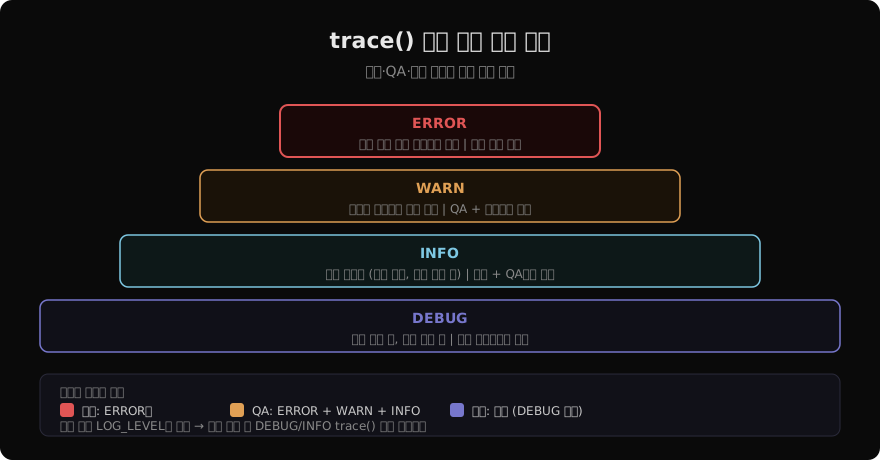
레벨 정의:
- ERROR (1): 예외 상황, 즉시 대응 필요. 운영 포함 모든 환경에서 출력
- WARN (2): 비정상이나 복구 가능한 상황. QA + 개발에서 출력
- INFO (3): 중요 비즈니스 이벤트. 개발 + QA에서 출력
- DEBUG (4): 상세 변수 값, 루프 상태. 개발 환경에서만 출력
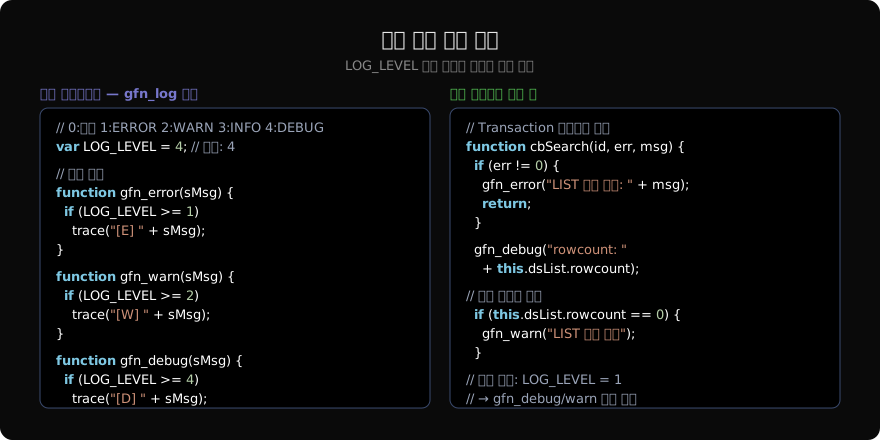
// common.xfdl 또는 application 스크립트에 위치
// 0: 로그 없음, 1: ERROR, 2: WARN, 3: INFO, 4: DEBUG
var LOG_LEVEL = 4; // 개발: 4, QA: 3, 운영: 1

function gfn_error(sMsg) {
    if (LOG_LEVEL >= 1) trace("[ERROR] " + sMsg);
}

function gfn_warn(sMsg) {
    if (LOG_LEVEL >= 2) trace("[WARN]  " + sMsg);
}

function gfn_info(sMsg) {
    if (LOG_LEVEL >= 3) trace("[INFO]  " + sMsg);
}

function gfn_debug(sMsg) {
    if (LOG_LEVEL >= 4) trace("[DEBUG] " + sMsg);
}
운영 환경 배포 시 LOG_LEVEL = 1로 바꾸면 gfn_warn, gfn_info, gfn_debug 호출이 모두 무시된다. 로그 코드를 제거할 필요가 없다.
환경별 LOG_LEVEL 자동 설정
서버에서 환경 정보를 내려받아 LOG_LEVEL을 설정하면 배포 시 수작업이 줄어든다.
// Application 초기화 시 서버에서 환경 정보 조회
function application_onload(obj, e) {
    this.transaction("ENV_INFO", "/api/env", "", "dsEnv=dsEnv:G", "", "cbEnvInfo");
}

function cbEnvInfo(sId, nErrorCode, sErrorMsg) {
    if (nErrorCode != 0) return;
    var sEnv = this.dsEnv.getColumn(0, "ENV");
    if (sEnv === "PROD") {
        LOG_LEVEL = 1;
    } else if (sEnv === "QA") {
        LOG_LEVEL = 3;
    } else {
        LOG_LEVEL = 4; // DEV
    }
    gfn_info("환경: " + sEnv + " / LOG_LEVEL: " + LOG_LEVEL);
}
실용적인 로그 패턴
Transaction 경계 로그: 요청 시작과 완료를 기록하면 네트워크 지연을 측정할 수 있다.
function fnSearch() {
    gfn_debug("fnSearch() 시작 - 조건: " + this.edtKeyword.value);
    var nStart = (new Date()).getTime();
    this._nSearchStart = nStart;
    this.transaction("LIST", svcUrl, args, output, "", "cbSearch");
}

function cbSearch(sId, nErrorCode, sErrorMsg) {
    var nElapsed = (new Date()).getTime() - this._nSearchStart;
    if (nErrorCode != 0) {
        gfn_error("LIST 조회 실패 [" + nElapsed + "ms]: " + sErrorMsg);
        return;
    }
    gfn_info("LIST 조회 완료 [" + nElapsed + "ms] / " + this.dsList.rowcount + "건");
}
Dataset 상태 로그: 저장 전 Dataset 상태를 출력하면 데이터 흐름 문제를 빠르게 찾는다.
function fnSave() {
    gfn_debug("저장 전 dsList 상태:");
    gfn_debug("  - rowcount: " + this.dsList.rowcount);
    gfn_debug("  - changedcount: " + this.dsList.getDataQS("U").length);
    gfn_debug("  - addedcount: " + this.dsList.getDataQS("I").length);
    gfn_debug("  - deletedcount: " + this.dsList.getDataQS("D").length);
    this.transaction("SAVE", svcUrl, args, output, "", "cbSave");
}
이벤트 흐름 로그: 이벤트가 예상대로 발생하는지 추적한다.
function form_onload(obj, e) {
    gfn_debug("[LIFECYCLE] form_onload: " + this.id);
}

function form_onshow(obj, e) {
    gfn_debug("[LIFECYCLE] form_onshow: " + this.id);
}

function form_onunload(obj, e) {
    gfn_debug("[LIFECYCLE] form_onunload: " + this.id);
}
Dataset XML 덤프
Dataset 내용 전체를 확인하고 싶을 때 saveXML()로 XML을 출력한다.
function fnDumpDataset(ds) {
    gfn_debug("=== Dataset Dump: " + ds.id + " ===");
    gfn_debug(ds.saveXML());
    gfn_debug("=================================");
}

// 사용
fnDumpDataset(this.dsList);
출력된 XML에서 컬럼값, 행 상태(status), 저장된 값(orgvalue)을 모두 확인할 수 있다. 단, 대용량 Dataset에 사용하면 출력 창이 폭발하므로 행 범위를 제한한다.
function fnDumpRows(ds, nFrom, nTo) {
    for (var i = nFrom; i <= Math.min(nTo, ds.rowcount - 1); i++) {
        var sLine = "row[" + i + "]: ";
        for (var j = 0; j < ds.colcount; j++) {
            sLine += ds.getColID(j) + "=" + ds.getColumn(i, j) + " ";
        }
        gfn_debug(sLine);
    }
}
trace() 출력 창 활용
Studio의 Output Window(출력 창)는 F5로 열 수 있다. 여기에 trace() 출력이 표시된다. 출력 창에서 오른쪽 클릭하면 Clear, Copy 기능을 사용할 수 있다. 긴 로그를 파일로 저장하려면 전체 선택(Ctrl+A) 후 복사해 텍스트 에디터에 붙여넣는다.
브라우저에서 실행 중이라면 F12 개발자 도구의 Console 탭에서도 trace() 출력을 확인할 수 있다.
로그 태그 규칙
로그 메시지에 일관된 태그를 붙이면 검색과 필터링이 쉬워진다.
// [화면ID:함수명] 형식 권장
function fnSearch() {
    gfn_debug("[UserList:fnSearch] keyword=" + this.edtKeyword.value);
}

function cbSearch(sId, nErrorCode, sErrorMsg) {
    if (nErrorCode != 0) {
        gfn_error("[UserList:cbSearch] err=" + nErrorCode + " msg=" + sErrorMsg);
        return;
    }
    gfn_info("[UserList:cbSearch] rows=" + this.dsList.rowcount);
}
출력 창에서 “UserList”로 검색하면 해당 화면의 로그만 필터링할 수 있다.
정리
trace()를 ad-hoc으로 추가하고 제거하는 방식은 개발 효율을 낮춘다. 레벨 기반 래퍼 함수(gfn_error, gfn_warn, gfn_info, gfn_debug)를 공통 라이브러리에 구현하고, LOG_LEVEL 변수 하나로 환경별 출력을 제어하면 로그 코드를 삭제하지 않아도 운영 배포가 가능하다. Transaction 경계, Dataset 상태, 이벤트 흐름에 로그를 남기면 문제 발생 시 원인을 빠르게 좁힐 수 있다.
지난 글: [Nexacro N] 폼 재사용 전략과 공통 컴포넌트
다음 글: [Nexacro N] 네트워크 트레이스 분석
읽어주셔서 감사합니다. 😊
PALDYN / ARTICLE AI
글의 개념, 수식, 코드에 대해 물어보세요.
질문과 관련된 문단을 골라 답변의 문맥으로 사용합니다.생각 중 · 0초