

[Nexacro N] Nexacro N vs Platform — 실질적 차이점
Nexacro Platform에서 N으로 전환할 때 무엇이 달라지는지, 어떤 코드를 그대로 쓸 수 있고 어디를 수정해야 하는지 현장 관점에서 비교합니다.
지난 글에서 Nexacro N의 3-Tier 아키텍처와 Transaction 관리자가 어떻게 동작하는지를 살펴봤습니다. 이번 글에서는 많은 기업 현장에서 실제로 부딪히는 질문, “Platform에서 N으로 올리면 코드를 얼마나 고쳐야 하나?”에 집중적으로 답합니다. 두 버전이 공유하는 것과 달라진 것을 명확히 나눠서 정리합니다.
항목별 비교 한눈에 보기
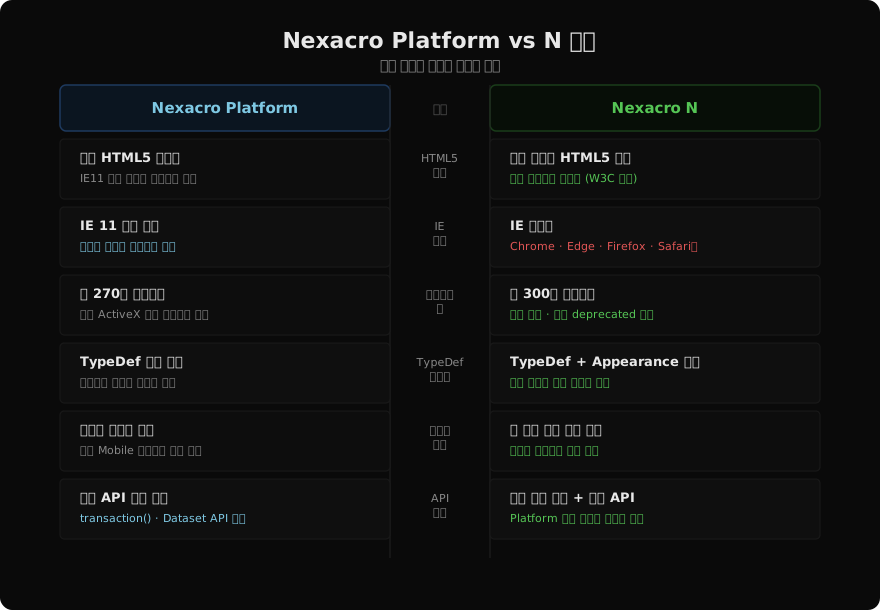
가장 먼저 눈에 들어오는 차이는 IE 지원 여부입니다. Nexacro Platform은 IE11을 공식 지원했지만, N은 IE를 완전히 포기하고 Chrome·Edge·Firefox·Safari 기반의 모던 브라우저만 지원합니다. 국내 공공기관이나 금융권처럼 IE 의존도가 높은 조직에서는 이 한 가지 차이만으로도 N 전환이 선뜻 결정되지 않는 이유가 됩니다.
두 번째 중요한 변화는 런타임 엔진의 완전 재설계입니다. Platform의 HTML5 레이어는 IE 포함 레거시 브라우저를 지원하기 위해 수많은 폴리필과 조건 분기를 안고 있었습니다. N은 이 무게를 걷어내고 W3C 표준 API를 적극 활용한 신규 엔진으로 갈아탔습니다. 결과적으로 렌더링 성능이 향상되고 버그 유발 요소도 줄었습니다.
핵심 API는 그대로다
먼저 좋은 소식을 전합니다. Nexacro의 핵심 비즈니스 API는 Platform과 N이 사실상 동일합니다. 가장 자주 쓰이는 transaction(), Dataset 조작 메서드, Form 라이프사이클 이벤트는 버전이 달라져도 동일한 방식으로 동작합니다.
// Platform에서 작성한 코드 — N에서 그대로 동작
function fn_search() {
    this.transaction(
        "search",
        "svc::EmpService.do",
        "input=ds_cond",
        "output=ds_emp",
        "",
        "fn_searchCallback"
    );
}

function fn_searchCallback(sId, nErrorCd, sErrorMsg) {
    if (nErrorCd < 0) {
        alert(sErrorMsg);
        return;
    }
    trace("조회 완료: " + this.ds_emp.rowcount + "건");
}
Dataset API도 마찬가지입니다.
// 아래 Dataset 조작 코드는 Platform·N 모두에서 동일하게 동작
function fn_addEmp() {
    var nRow = this.ds_emp.addRow();

    this.ds_emp.setColumn(nRow, "EMP_NM", "홍길동");
    this.ds_emp.setColumn(nRow, "DEPT_CD", "10");
    this.ds_emp.setColumn(nRow, "HIRE_DT", "20260101");
}

function fn_deleteRow() {
    var nRow = this.grd_emp.currentrow;

    if (nRow < 0) {
        alert("삭제할 행을 선택하세요.");
        return;
    }
    this.ds_emp.deleteRow(nRow);
}
Form 라이프사이클도 동일합니다. onload, oninit, ondestroy 이벤트 구조와 this가 Form 인스턴스를 가리키는 컨텍스트 규칙은 그대로입니다.
달라진 부분: 무엇을 수정해야 하는가
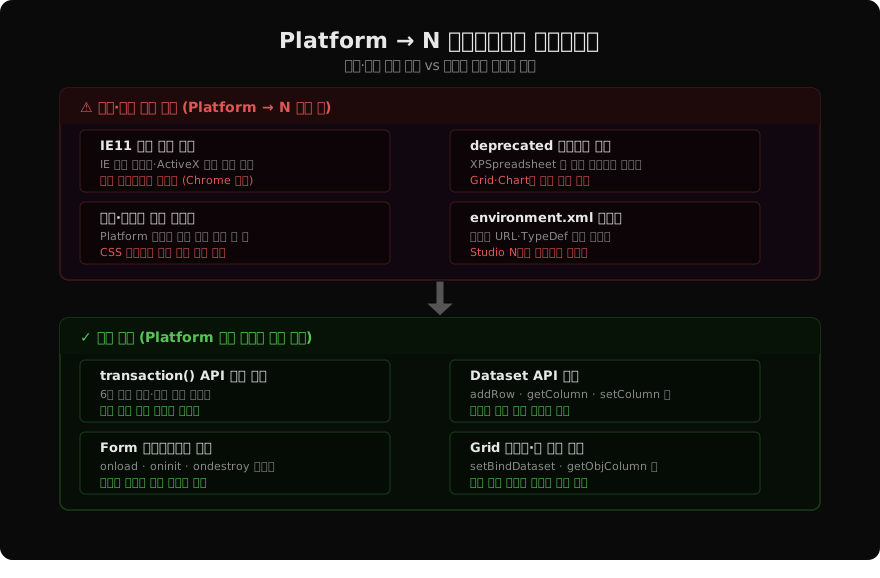
1. IE11 종속 코드 제거
Platform 코드베이스에 IE 전용 조건 분기나 ActiveX 객체 호출이 섞여 있다면 제거 또는 교체해야 합니다. 예를 들어 파일 다운로드를 window.navigator.msSaveBlob() 같은 IE 전용 API로 처리했다면, N에서는 표준 <a download> 패턴이나 Nexacro의 FileDownload 컴포넌트로 대체해야 합니다.
// Platform 시절 IE 전용 파일 저장 코드 (N에서 동작 안 함)
// if (window.navigator && window.navigator.msSaveBlob) {
//     window.navigator.msSaveBlob(blob, fileName);
// }

// N에서는 Nexacro FileDownload 컴포넌트 또는 표준 방식 사용
function fn_download() {
    this.fd_file.saveFile(
        "svc::FileService.do",
        "FILE_ID=" + this.ds_sel.getColumn(0, "FILE_ID")
    );
}
2. deprecated 컴포넌트 교체
Platform에 존재했던 일부 컴포넌트는 N에서 지원이 중단됐습니다. 대표적으로 XPSpreadsheet는 Excel과 유사한 스프레드시트 컴포넌트였는데, N에서는 Grid 컴포넌트의 인라인 편집 기능으로 대체해야 합니다. OCXControl 같은 ActiveX 래퍼 컴포넌트도 N에서는 사용할 수 없습니다.
마이그레이션 전 프로젝트 안에서 deprecated 컴포넌트를 사용하는 XFDL 파일을 먼저 조사하는 것이 좋습니다. Studio N의 “Find in Files” 기능으로 컴포넌트 타입을 검색할 수 있습니다.
3. environment.xml과 TypeDef 재설정
N은 환경 설정 방식이 일부 변경됐습니다. Platform의 environment.xml을 N 프로젝트에 그대로 복사해서는 사용할 수 없고, Studio N에서 프로젝트를 새로 생성한 뒤 서비스 URL 매핑과 TypeDef 경로를 재설정해야 합니다.
<!-- environment.xml 주요 설정 (N 프로젝트 기준) -->
<environment>
    <!-- 서비스 URL 등록 -->
    <services>
        <service id="svc" url="http://localhost:8080/app/service/"/>
    </services>

    <!-- TypeDef 파일 경로 -->
    <typedefs>
        <typedef id="default" src="TypeDef/default.xadl"/>
    </typedefs>
</environment>
4. CSS·스타일 파일 재검증
N은 스타일 체계가 Platform과 다소 다릅니다. Platform에서 만든 .xss 스타일 파일을 그대로 가져오면 일부 속성이 무시되거나 렌더링이 어색해질 수 있습니다. 특히 테마 관련 스타일 클래스명과 Appearance 계층 구조가 N에서 재정리됐으므로, 스타일 파일은 N 프로젝트 기본 템플릿을 기준으로 재작성하거나 매핑 작업을 해야 합니다.
버전 확인: 내 프로젝트는 Platform인가 N인가
현장에서 종종 혼동되는 포인트입니다. 가장 빠른 확인 방법은 Studio에서 프로젝트를 열었을 때 상단 타이틀 바나 Help > About에 표시되는 버전 문자열을 보는 것입니다. Nexacro N이라고 명시되어 있거나 버전 번호가 1.x 또는 V24이면 N 계열입니다. Nexacro Platform이나 버전 번호가 17.x이면 Platform 계열입니다.
스크립트 코드에서도 nexacro.version 전역 변수로 확인할 수 있습니다.
// 스크립트에서 런타임 버전 확인
function fn_checkVersion() {
    trace("Runtime version: " + nexacro.version);
    // 예: "NexacroN 1.0.0.3000" 또는 "NexacroPlatform 17.0.0.2200"
}
마이그레이션 전략: 점진적 접근이 현실적
수백 개의 화면을 가진 대규모 프로젝트를 한 번에 N으로 전환하기는 어렵습니다. 현실적인 접근은 화면 단위로 점진적 마이그레이션하는 것입니다.
가장 효과적인 순서는 다음과 같습니다.
1단계 — 환경 구성: N 프로젝트 생성, environment.xml 재설정, 공통 라이브러리 이식.
2단계 — 공통 모듈 검증: 공통 fn 파일들(fn_common.js, fn_validation.js 등)을 N 환경에서 실행해 보며 문제 없는지 확인. 대부분 그대로 동작합니다.
3단계 — 화면별 순차 이식: deprecated 컴포넌트를 사용하지 않는 단순 조회 화면부터 시작해 복잡한 입력 화면, 팝업, 첨부파일 화면 순서로 진행합니다.
// 마이그레이션 과정에서 자주 쓰이는 버전 분기 패턴
// (임시로 사용하고 마이그레이션 완료 후 제거)
function fn_openFile(sFilePath) {
    var sVersion = nexacro.version.toLowerCase();

    if (sVersion.indexOf("platform") >= 0) {
        // Platform 방식
        this.ExternalLib.OpenFile(sFilePath);
    } else {
        // N 방식
        this.fd_viewer.set_src(sFilePath);
    }
}
V24와의 관계
Nexacro N 안에서 한 번 더 구분되는 것이 V24입니다. V24는 Nexacro N의 최신 버전 라인으로, 기본 N과 동일한 아키텍처 위에서 UX 컴포넌트 추가, 성능 개선, 보안 강화가 이루어졌습니다. API 호환성이 높아 N 기준 코드는 V24에서도 대부분 그대로 동작합니다.
신규 프로젝트라면 V24를 선택하는 것이 유리하고, 기존 N 프로젝트를 V24로 올리는 것은 major 업그레이드 없이 진행할 수 있는 경우가 많습니다.
정리
Nexacro N은 Platform에서 파생된 다음 세대이지만, 비즈니스 로직을 담당하는 핵심 API는 놀라울 정도로 그대로 유지됩니다. transaction(), Dataset, Form 라이프사이클 — 이 세 가지를 손대지 않아도 된다는 사실 하나만으로도 마이그레이션의 실질적 부담이 크게 줄어듭니다.
수정이 필요한 영역은 IE 종속 코드, deprecated 컴포넌트, 스타일 파일, 환경 설정에 집중됩니다. 이 네 가지를 화면별로 체크하면서 점진적으로 옮기는 전략이 현장에서 가장 무난하게 통합니다.
다음 글에서는 “그렇다면 언제 Nexacro를 선택하는가”라는 도구 선택 관점의 질문을 다룹니다.
지난 글: [Nexacro N] 아키텍처 개요 — 브라우저·런타임·서버
읽어주셔서 감사합니다. 😊
PALDYN / ARTICLE AI
글의 개념, 수식, 코드에 대해 물어보세요.
질문과 관련된 문단을 골라 답변의 문맥으로 사용합니다.생각 중 · 0초