

이미지 최적화 — next/image 완전 가이드
Next.js의 next/image 컴포넌트로 이미지를 자동 최적화하는 방법을 설명합니다. WebP/AVIF 변환, 반응형 srcset, LCP 최적화, fill 레이아웃, 원격 이미지 설정까지 실전 패턴을 모두 다룹니다.
지난 글에서 sitemap과 robots.txt로 검색 엔진 크롤링을 제어하는 방법을 살펴봤다. SEO의 다른 핵심 축은 Core Web Vitals, 그중에서도 가장 큰 비중을 차지하는 LCP(Largest Contentful Paint)다. 대부분의 경우 LCP 요소는 이미지다. Next.js의 next/image 컴포넌트는 이미지 최적화를 자동화해 성능을 크게 향상시킨다.
next/image가 하는 일
일반 <img> 태그는 원본 파일 그대로 브라우저에 전달한다. next/image는 요청 시 서버에서 이미지를 처리한다.
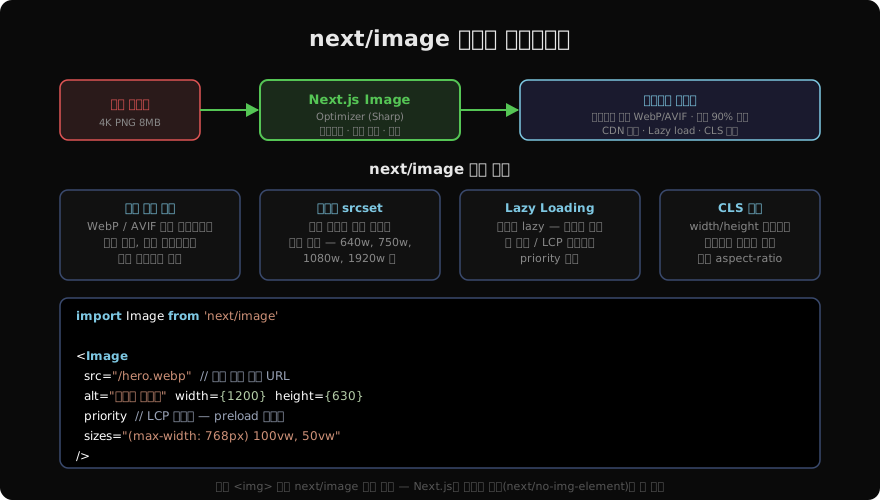
- 포맷 변환: 브라우저가 AVIF/WebP를 지원하면 자동 변환. 지원하지 않으면 원본 포맷.
- 리사이징: 화면 크기와
sizesprop에 따라 최적 크기로 리사이징. - Lazy Loading: 기본값으로 뷰포트 밖 이미지는 로드하지 않음.
- CLS 방지:
width/heightprop으로 이미지 공간을 미리 예약. - 캐싱: 최적화된 이미지는
_next/image/경로에 캐시됨.
기본 사용법
import Image from 'next/image'

// 로컬 이미지 — 빌드 타임에 크기 자동 감지 (import 방식)
import heroImage from '@/public/hero.jpg'

export default function HeroSection() {
  return (
    <Image
      src={heroImage}
      alt="히어로 이미지"
      priority // LCP 이미지에 필수 — preload 생성됨
      quality={85} // 기본값 75, 최대 100
    />
  )
}
로컬 이미지를 import로 가져오면 빌드 타임에 크기가 자동으로 감지된다. width/height를 별도로 지정할 필요가 없다.
원격 이미지
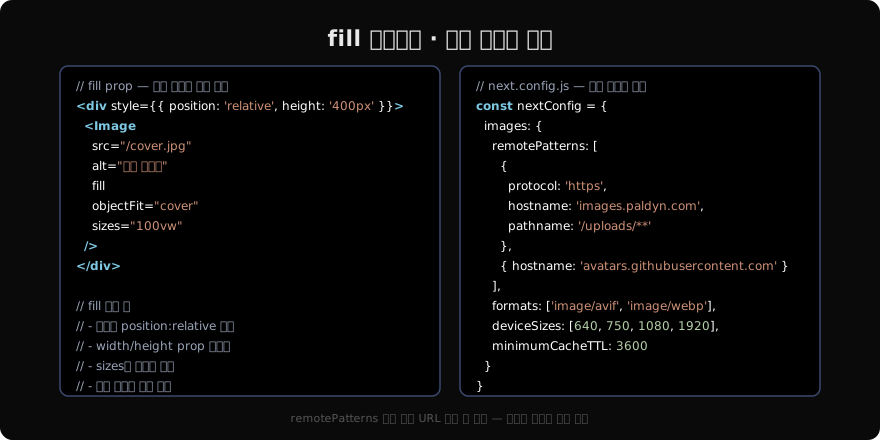
URL을 직접 src에 넣으려면 먼저 next.config.js에서 허용 도메인을 설정해야 한다.
// next.config.ts
import type { NextConfig } from 'next'

const nextConfig: NextConfig = {
  images: {
    remotePatterns: [
      {
        protocol: 'https',
        hostname: 'images.paldyn.com',
        port: '',
        pathname: '/uploads/**',
      },
      // GitHub 아바타 허용
      {
        protocol: 'https',
        hostname: 'avatars.githubusercontent.com',
      },
    ],
  },
}

export default nextConfig<Image
src="https://images.paldyn.com/uploads/thumbnail.jpg"
alt="썸네일"
width={800}
height={600}
/>원격 이미지는 크기를 알 수 없으므로 width/height를 명시해야 한다.
sizes prop — 반응형 이미지 최적화
sizes는 이미지가 화면에서 차지하는 크기를 브라우저에 알려주는 힌트다. 이 값에 따라 srcset 중 어떤 이미지를 다운로드할지 결정된다.
// 전체 너비 이미지
<Image
  src="/hero.jpg"
  alt="히어로"
  fill
  sizes="100vw"
/>

// 2단 레이아웃 (md 이하에서는 전체 너비)
<Image
  src="/card.jpg"
  alt="카드"
  width={600}
  height={400}
  sizes="(max-width: 768px) 100vw, 50vw"
/>

// 3단 그리드
<Image
  src="/item.jpg"
  alt="아이템"
  width={400}
  height={300}
  sizes="(max-width: 640px) 100vw, (max-width: 1024px) 50vw, 33vw"
/>sizes를 설정하지 않으면 Next.js는 100vw로 가정해 불필요하게 큰 이미지를 제공할 수 있다.
fill 레이아웃
이미지 크기를 CSS로 제어하고 싶을 때는 fill prop을 사용한다. 부모 요소에 맞게 이미지가 채워진다.
// 히어로 배너 — 전체 높이 꽉 채우기
<div
  style={{ position: 'relative', width: '100%', height: '400px' }}
  className="overflow-hidden"
>
  <Image
    src="/banner.jpg"
    alt="배너"
    fill
    style={{ objectFit: 'cover' }}
    sizes="100vw"
    priority
  />
</div>
fill 사용 시 주의사항:
- 부모에
position: relative(또는 absolute/fixed) 필수 width/heightprop은 지정하지 않음sizesprop은 반드시 설정 (없으면 100vw 가정)- 부모 높이는 직접 지정해야 함 (이미지가 높이를 결정하지 않음)
priority — LCP 최적화
뷰포트 상단에 있는 가장 큰 이미지(LCP 요소)에는 priority를 추가한다. Next.js가 해당 이미지에 <link rel="preload">를 생성해 브라우저가 가능한 한 빨리 다운로드한다.
// 히어로 이미지, 페이지 상단 배너 등에는 priority 필수
<Image
  src="/hero.jpg"
  alt="히어로"
  width={1200}
  height={630}
  priority // 이 prop 없으면 LCP 점수 하락
/>priority가 없는 이미지는 loading="lazy"로 처리된다. 스크롤해야 보이는 이미지에는 lazy가 맞지만, 최초 뷰포트에 있는 이미지에는 priority를 써야 한다.
Placeholder — 이미지 로딩 중 UI
이미지가 로드되기 전 빈 공간이 보이는 것을 방지하는 placeholder 옵션이 있다.
import Image from 'next/image'
import heroImage from '@/public/hero.jpg'

// blur placeholder — 로컬 이미지에서 자동 생성
<Image
  src={heroImage}
  alt="히어로"
  placeholder="blur"
  priority
/>

// 원격 이미지는 blurDataURL 직접 지정
<Image
  src="https://example.com/image.jpg"
  alt="이미지"
  width={800}
  height={600}
  placeholder="blur"
  blurDataURL="data:image/jpeg;base64,/9j/4AA..." // Base64 썸네일
/>blurDataURL을 자동 생성하려면 빌드 타임에 plaiceholder 같은 라이브러리를 써서 각 이미지의 base64 블러 데이터를 미리 생성해두는 방법을 쓸 수 있다.
next.config 이미지 설정
const nextConfig: NextConfig = {
  images: {
    // 지원할 포맷 우선순위 (앞이 우선)
    formats: ['image/avif', 'image/webp'],

    // 반응형 이미지 크기 목록
    deviceSizes: [640, 750, 828, 1080, 1200, 1920, 2048],
    imageSizes: [16, 32, 48, 64, 96, 128, 256, 384],

    // 캐시 TTL (초)
    minimumCacheTTL: 60 * 60, // 1시간

    // SVG는 최적화 제외 (XSS 위험)
    dangerouslyAllowSVG: false,
  },
}dangerouslyAllowSVG는 기본값 false다. SVG 최적화를 허용하면 XSS 위험이 있으므로 신뢰할 수 없는 SVG 소스가 있다면 활성화하지 않는다.
흔한 실수
// ❌ alt 빠뜨리기 — 접근성·SEO 모두 나쁨
<Image src="/img.jpg" width={800} height={600} />

// ❌ fill인데 sizes 없음 — 불필요하게 큰 이미지 제공
<Image src="/img.jpg" fill />

// ❌ LCP 이미지에 priority 없음 — Lighthouse 점수 하락
<Image src="/hero.jpg" width={1200} height={630} alt="히어로" />

// ✅ 올바른 패턴
<Image
  src="/hero.jpg"
  alt="히어로 이미지"
  width={1200}
  height={630}
  priority
  sizes="(max-width: 768px) 100vw, 1200px"
/>
지난 글: sitemap.xml과 robots.txt — 검색 엔진 크롤링 제어
다음 글: 폰트 최적화 — next/font로 웹폰트 성능 개선
읽어주셔서 감사합니다. 😊
PALDYN / ARTICLE AI
글의 개념, 수식, 코드에 대해 물어보세요.
질문과 관련된 문단을 골라 답변의 문맥으로 사용합니다.생각 중 · 0초