

Next.js 레이아웃 — 중첩 레이아웃과 루트 레이아웃
Next.js App Router의 레이아웃 시스템을 완전히 이해합니다. 루트 레이아웃, 중첩 레이아웃, 메타데이터 내보내기, 라우트 그룹을 활용한 레이아웃 분리까지 다룹니다.
지난 글에서 환경 변수 관리 방법을 익혔습니다. 이번에는 App Router의 핵심 기능 중 하나인 레이아웃 시스템을 상세히 살펴봅니다. Pages Router의 단일 _app.tsx 래퍼에서 어떻게 진화했는지, 중첩 레이아웃이 어떤 문제를 해결하는지 이해합니다.
루트 레이아웃 — 필수 파일
app/layout.tsx는 전체 애플리케이션의 진입점입니다. <html>과 <body> 태그를 반드시 포함해야 합니다.
// app/layout.tsx
import type { Metadata } from 'next';
import { Inter } from 'next/font/google';
import './globals.css';

const inter = Inter({ subsets: ['latin'] });

export const metadata: Metadata = {
  title: '내 Next.js 앱',
  description: '앱 설명',
};

export default function RootLayout({
  children,
}: {
  children: React.ReactNode;
}) {
  return (
    <html lang="ko">
      <body className={inter.className}>
        <Header />
        {children}
        <Footer />
      </body>
    </html>
  );
}
루트 레이아웃의 특성:
- 애플리케이션 전체에 적용 (페이지 이동 시 리렌더 없음)
- 폰트, 전역 CSS, 공통 프로바이더를 한 곳에서 설정
metadataexport로 기본 SEO 메타태그 설정
중첩 레이아웃
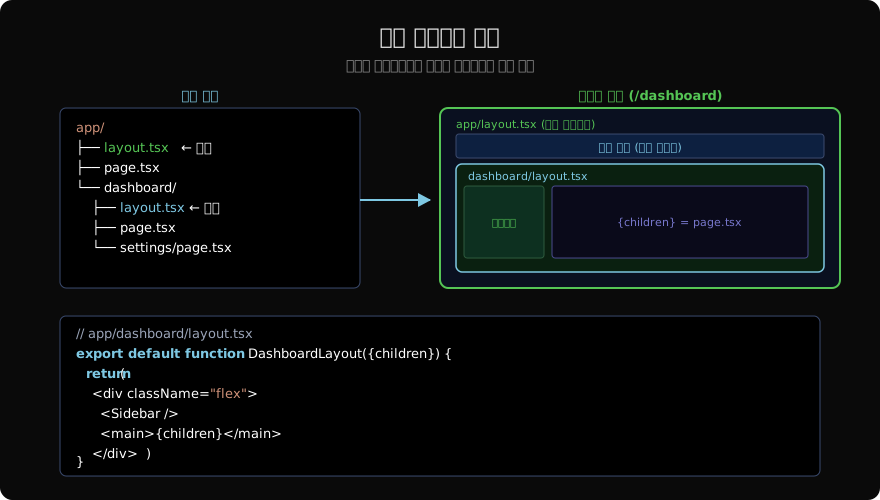
특정 라우트 그룹에만 적용되는 레이아웃은 해당 폴더에 layout.tsx를 추가하면 됩니다.
// app/dashboard/layout.tsx
import { Sidebar } from '@/components/Sidebar';

export default function DashboardLayout({
  children,
}: {
  children: React.ReactNode;
}) {
  return (
    <div className="flex min-h-screen">
      <Sidebar />
      <main className="flex-1 p-6">{children}</main>
    </div>
  );
}/dashboard, /dashboard/settings, /dashboard/profile 모두 이 레이아웃을 공유합니다. 레이아웃 중첩 순서는:
RootLayout (app/layout.tsx)
  └── DashboardLayout (app/dashboard/layout.tsx)
        └── page.tsx (app/dashboard/page.tsx)
레이아웃의 상태 유지
레이아웃은 라우트 이동 시 리렌더되지 않습니다. 이 특성을 활용하면:
- 사이드바 상태(열림/닫힘) 유지
- 검색창 입력값 유지
- 모달, 토스트 등 플로팅 UI 지속 표시
반면, 페이지 이동마다 레이아웃을 초기화해야 하는 경우에는 template.tsx를 사용합니다.
라우트 그룹으로 레이아웃 분리
괄호 폴더((group))를 활용하면 URL 구조는 유지하면서 레이아웃을 다르게 적용할 수 있습니다.
app/
├── (marketing)/
│   ├── layout.tsx   ← 마케팅 레이아웃 (헤더, 푸터)
│   ├── page.tsx     → /
│   ├── about/
│   │   └── page.tsx → /about
│   └── pricing/
│       └── page.tsx → /pricing
└── (app)/
    ├── layout.tsx   ← 앱 레이아웃 (사이드바, 인증 체크)
    └── dashboard/
        └── page.tsx → /dashboard
(marketing) 그룹의 페이지들은 헤더·푸터가 있는 마케팅 레이아웃을 쓰고, (app) 그룹은 사이드바가 있는 앱 레이아웃을 씁니다. URL에는 그룹명이 나타나지 않습니다.
metadata — SEO 설정
레이아웃과 페이지 모두에서 metadata 객체를 export할 수 있습니다.
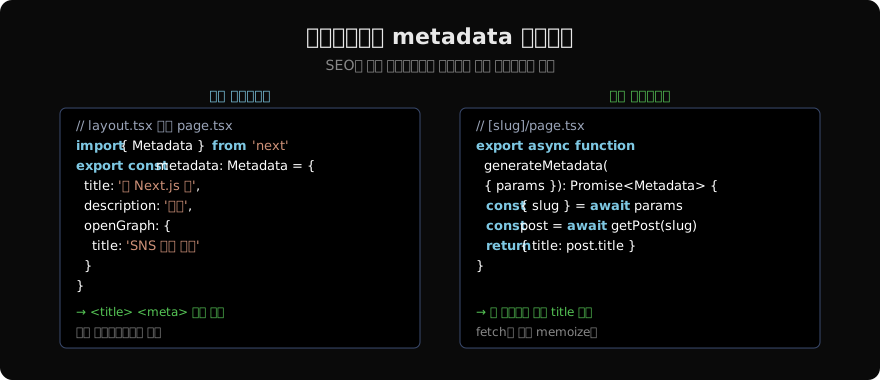
자식 레이아웃/페이지의 metadata는 부모의 것을 자동으로 병합합니다.
// app/layout.tsx
export const metadata = {
  title: {
    template: '%s | 내 앱',  // 자식 페이지 제목 템플릿
    default: '내 앱',
  },
};

// app/about/page.tsx
export const metadata = {
  title: '회사 소개',  // → "회사 소개 | 내 앱"
};
동적 라우트에서 각 페이지별 메타데이터를 생성하려면 generateMetadata 함수를 씁니다.
// app/blog/[slug]/page.tsx
export async function generateMetadata({
  params,
}: {
  params: Promise<{ slug: string }>;
}): Promise<Metadata> {
  const { slug } = await params;
  const post = await getPost(slug);
  return {
    title: post.title,
    description: post.excerpt,
    openGraph: {
      title: post.title,
      images: [post.thumbnail],
    },
  };
}
레이아웃에서 데이터 패칭
레이아웃은 서버 컴포넌트이므로 데이터를 직접 패칭할 수 있습니다.
// app/dashboard/layout.tsx
export default async function DashboardLayout({
  children,
}: {
  children: React.ReactNode;
}) {
  const user = await getCurrentUser(); // 서버에서 직접 패칭
  if (!user) redirect('/login');

  return (
    <div className="flex">
      <Sidebar user={user} />
      <main>{children}</main>
    </div>
  );
}
레이아웃에서 인증을 확인하면 모든 하위 페이지에서 반복 확인이 필요 없습니다. 단, 레이아웃은 params에 접근할 수 없습니다. 현재 경로의 동적 파라미터가 필요하면 페이지에서 처리해야 합니다.
지난 글: 환경 변수 완전 정복 — .env 파일부터 NEXT_PUBLIC까지
읽어주셔서 감사합니다. 😊
PALDYN / ARTICLE AI
글의 개념, 수식, 코드에 대해 물어보세요.
질문과 관련된 문단을 골라 답변의 문맥으로 사용합니다.생각 중 · 0초