

Jupyter Notebook·Lab 완전 정복: AI 개발자의 필수 환경
주피터 노트북과 JupyterLab의 구조, 커널 동작 원리, 매직 커맨드, 확장 기능, 실전 워크플로우를 AI 개발 관점에서 완전 정복한다.
지난 글에서 Google Gemini SDK를 활용해 멀티모달 호출과 Function Calling을 실전 예제로 살펴봤다. 이번에는 한 걸음 뒤로 물러나, AI 개발자라면 매일 마주하는 작업 환경 자체를 파고든다. Jupyter Notebook과 JupyterLab은 탐색적 데이터 분석부터 모델 훈련 실험, 논문 재현, 팀 발표 자료 작성까지 그 역할이 끝이 없다. 단순히 “코드 실행하는 곳”이 아니라, 브라우저·서버·커널이 유기적으로 연결된 정교한 시스템이다. 구조를 이해하면 디버깅도 빠르고, 확장도 자유로워진다.
Jupyter 아키텍처 이해하기
Jupyter는 세 컴포넌트가 분리된 구조로 동작한다.
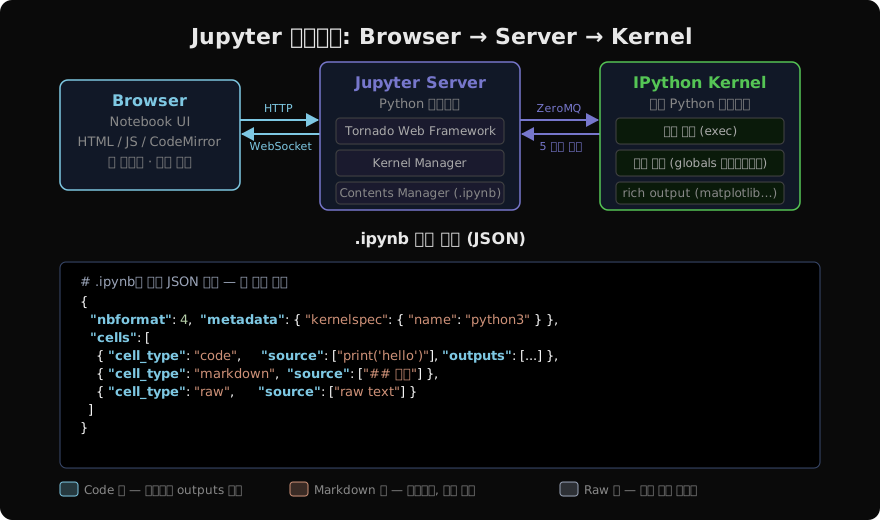
Browser(Notebook UI)는 CodeMirror 에디터와 출력 렌더러를 포함한 순수 HTML/JavaScript 앱이다. 사용자가 셀을 실행하면 HTTP 또는 WebSocket을 통해 Jupyter Server에 메시지를 보낸다. 서버는 Tornado 비동기 프레임워크 위에서 동작하는 Python 프로세스로, REST API 라우팅·커널 생명주기 관리·파일 시스템 접근을 담당한다. 실제 코드 실행은 서버가 아닌 IPython Kernel이 맡는다. 서버와 커널은 ZeroMQ 5-소켓 프로토콜로 통신한다(shell, iopub, stdin, control, heartbeat).
.ipynb 파일 구조
노트북 파일은 확장자만 특별할 뿐 내부는 완전한 JSON이다. cells 배열에 각 셀이 순서대로 담기고, cell_type이 "code" · "markdown" · "raw" 중 하나를 가진다. 코드 셀은 outputs 필드에 실행 결과를 저장하기 때문에 파일만 공유해도 결과를 함께 볼 수 있다.
# 노트북 서버 실행 (8888 포트)
jupyter notebook

# JupyterLab 실행 (최신 인터페이스)
jupyter lab

# 특정 포트·디렉터리 지정
jupyter lab --port 9000 --notebook-dir ~/projects
셀 타입과 실행 모델
코드 셀(Code Cell)은 커널로 전송되어 실행되고 결과가 outputs에 저장된다. 실행 순서를 나타내는 execution_count가 셀 왼쪽에 표시된다. 중요한 함정: 셀은 파일 순서가 아닌 실행 순서로 커널 상태에 영향을 준다. 아래 셀 먼저 실행한 뒤 위 셀을 실행하면 예상치 못한 결과가 생긴다.
마크다운 셀(Markdown Cell)은 렌더링만 하고 커널로 전달되지 않는다. $, $$ 를 써서 LaTeX 수식도 표현할 수 있어 실험 노트로 적합하다. Raw 셀은 nbconvert 변환 시 그대로 출력에 포함되며, 보통 rst 문서 작성 때 사용한다.
# 커널 상태 초기화 없이 변수를 재정의하면 발생하는 전형적 버그
x = 10

# ... (여러 셀 실행 후)

x = 20  # 위 셀보다 나중에 실행되면 x=20이 먼저 정의됨
result = x * 2  # 결과가 달라질 수 있음

# 안전한 접근: Kernel > Restart & Run All로 전체 재실행
매직 커맨드 완전 정복
IPython 매직 커맨드는 Python 문법이 아닌 특수 명령어로, 커널 기능을 확장한다. 라인 매직(%)은 한 줄에만 적용되고, 셀 매직(%%)은 셀 전체를 인수로 받는다. 셸 커맨드(!)는 OS 명령을 직접 실행한다.
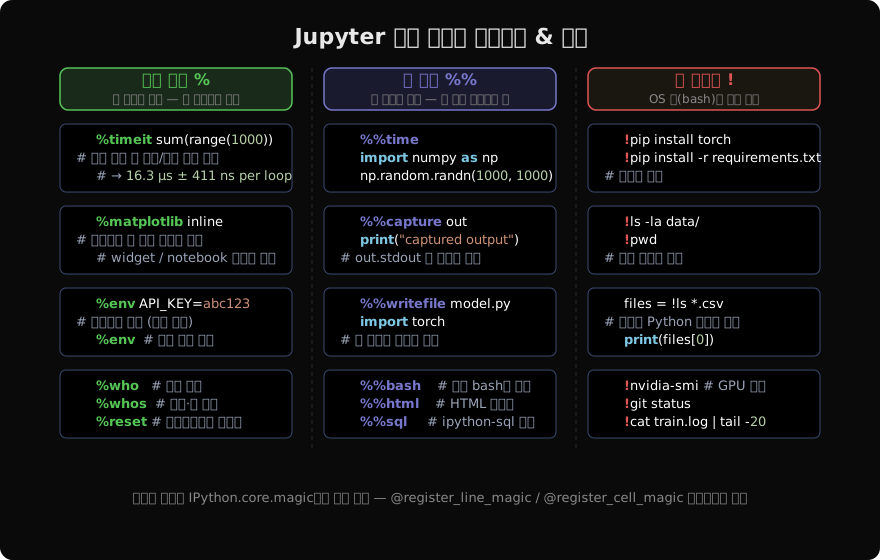
# 성능 측정 — %timeit: 반복 측정으로 신뢰도 높은 평균
%timeit [x**2 for x in range(1000)]
# → 145 µs ± 2.4 µs per loop (mean ± std. dev. of 7 runs, 10,000 loops each)

# %%time: 셀 전체를 한 번만 측정
%%time
import numpy as np
a = np.random.randn(5000, 5000)
b = np.dot(a, a)
# → CPU times: user 1.2 s, sys: 44 ms, total: 1.24 s
# 그래프 인라인 표시
%matplotlib inline
import matplotlib.pyplot as plt
import numpy as np
x = np.linspace(0, 2 * np.pi, 100)
plt.plot(x, np.sin(x), label='sin(x)')
plt.plot(x, np.cos(x), label='cos(x)')
plt.legend()
plt.title("삼각함수")
plt.show()# %%capture: 출력 억제 및 변수 저장
%%capture output
import subprocess
result = subprocess.run(['python', '-c', 'print("captured!")'], capture_output=True)
# 나중에 출력 확인
print(output.stdout)
# 환경변수 관리
%env OPENAI_API_KEY=sk-...
%env # 전체 환경변수 목록 출력# 셸 명령으로 패키지 설치 및 파일 관리
!pip install accelerate bitsandbytes transformers
!nvidia-smi # GPU 상태 확인
!ls -la checkpoints/ # 디렉터리 확인
files = !ls *.csv # 결과를 Python 리스트로 저장
print(files)자주 쓰는 기타 매직:
| 매직 | 용도 |
|---|---|
%who / %whos | 현재 네임스페이스 변수 목록 |
%reset | 커널 네임스페이스 초기화 |
%load_ext | 확장 로드 (autoreload, tensorboard) |
%autoreload 2 | 외부 모듈 변경 시 자동 리로드 |
%%writefile model.py | 셀 내용을 파일로 저장 |
%run script.py | 외부 스크립트 실행 (커널 공유) |
ipywidgets: 인터랙티브 UI 만들기
ipywidgets는 슬라이더·드롭다운·버튼 같은 UI 위젯을 노트북 안에 직접 만들 수 있게 해준다. 모델 하이퍼파라미터를 실시간으로 조정하거나, 데이터셋을 시각적으로 탐색할 때 매우 유용하다.
import ipywidgets as widgets
from IPython.display import display
import matplotlib.pyplot as plt
import numpy as np

# @interact 데코레이터로 간단하게 슬라이더 연결
from ipywidgets import interact

@interact(
    frequency=widgets.FloatSlider(min=0.5, max=5.0, step=0.1, value=1.0),
    amplitude=widgets.FloatSlider(min=0.1, max=2.0, step=0.1, value=1.0),
    wave_type=widgets.Dropdown(options=['sin', 'cos', 'square'])
)
def plot_wave(frequency, amplitude, wave_type):
    x = np.linspace(0, 4 * np.pi, 500)
    if wave_type == 'sin':
        y = amplitude * np.sin(frequency * x)
    elif wave_type == 'cos':
        y = amplitude * np.cos(frequency * x)
    else:
        y = amplitude * np.sign(np.sin(frequency * x))

    plt.figure(figsize=(8, 3))
    plt.plot(x, y)
    plt.ylim(-2.5, 2.5)
    plt.title(f"{wave_type}(x), freq={frequency}, amp={amplitude}")
    plt.tight_layout()
    plt.show()
# 진행 상황 표시 (훈련 루프에서 유용)
from ipywidgets import IntProgress
from IPython.display import display
progress = IntProgress(min=0, max=100, description='Training:')
display(progress)
for epoch in range(100):
# ... 훈련 코드 ...
progress.value = epoch + 1JupyterLab과 확장 기능
JupyterLab은 클래식 Notebook의 후속 인터페이스로, 탭·패널·파일 탐색기·터미널을 하나의 IDE처럼 배치할 수 있다. 같은 커널을 여러 노트북이 공유하거나, 파일 브라우저와 노트북을 나란히 열어 작업하는 것도 가능하다.
# JupyterLab 설치
pip install jupyterlab

# 주요 확장 기능 설치
pip install jupyterlab-git            # Git 패널
pip install jupyterlab-lsp            # 언어 서버 프로토콜 (자동 완성)
pip install aquirdturtle-collapsible-headings  # 섹션 접기
pip install jupyterlab_execute_time   # 셀 실행 시간 표시
pip install jupyterlab-tensorboard    # TensorBoard 내장

# 확장 목록 확인
jupyter labextension list
특히 jupyterlab-lsp를 설치하면 python-language-server 또는 pyright와 연동해 VS Code 수준의 자동 완성·타입 힌트·Go-to-Definition을 노트북 안에서 사용할 수 있다.
AI/ML 실전 워크플로우
딥러닝 실험에서 Jupyter를 효과적으로 쓰려면 몇 가지 패턴을 갖추는 것이 좋다.
# 1. 환경 재현성 확인 셀 (노트북 맨 위에 배치)
import sys
import torch
import numpy as np
import pandas as pd

print(f"Python {sys.version}")
print(f"PyTorch {torch.__version__}")
print(f"CUDA available: {torch.cuda.is_available()}")
if torch.cuda.is_available():
    print(f"GPU: {torch.cuda.get_device_name(0)}")
    print(f"VRAM: {torch.cuda.get_device_properties(0).total_memory / 1e9:.1f} GB")
# 2. 실험 설정 셀 (하이퍼파라미터 한 곳에 모아두기)
config = {
"model": "bert-base-uncased",
"batch_size": 32,
"lr": 2e-5,
"epochs": 3,
"max_len": 128,
"seed": 42,
}
# 재현성 설정
import random
import numpy as np
import torch
def set_seed(seed: int):
random.seed(seed)
np.random.seed(seed)
torch.manual_seed(seed)
if torch.cuda.is_available():
torch.cuda.manual_seed_all(seed)
set_seed(config["seed"])# 3. TensorBoard 인라인 연동
%load_ext tensorboard
%tensorboard --logdir runs/
# 학습 중 기록
from torch.utils.tensorboard import SummaryWriter
writer = SummaryWriter("runs/experiment_1")
for step, loss in enumerate(train_losses):
writer.add_scalar("Loss/train", loss, step)
writer.close()# 4. 중간 체크포인트 저장 (커널 크래시 대비)
import torch
def save_checkpoint(model, optimizer, epoch, path="checkpoint.pt"):
torch.save({
"epoch": epoch,
"model_state": model.state_dict(),
"optimizer_state": optimizer.state_dict(),
}, path)
print(f"Checkpoint saved: epoch {epoch}")
# 매 에폭마다 저장
for epoch in range(config["epochs"]):
train_one_epoch(model, loader, optimizer)
save_checkpoint(model, optimizer, epoch)nbconvert: 노트북을 다양한 형식으로 변환
노트북을 HTML 보고서, Python 스크립트, PDF, 슬라이드로 변환할 수 있다. CI/CD 파이프라인에서 노트북을 자동 실행하고 결과를 HTML로 배포하는 패턴도 자주 쓰인다.
# HTML 변환 (결과 포함)
jupyter nbconvert --to html analysis.ipynb

# Python 스크립트 추출 (코드 셀만)
jupyter nbconvert --to script model_training.ipynb

# PDF 변환 (LaTeX 필요)
jupyter nbconvert --to pdf report.ipynb

# 실행 후 변환 (papermill 조합으로도 가능)
jupyter nbconvert --to html --execute analysis.ipynb

# 파라미터화된 노트북 실행 (papermill)
pip install papermill
papermill template.ipynb output.ipynb -p lr 1e-4 -p epochs 10
Google Colab vs 로컬 Jupyter
| 항목 | Google Colab | 로컬 Jupyter |
|---|---|---|
| 설치 | 필요 없음 | Python 환경 필요 |
| GPU | T4 무료, A100 유료 | 자신의 GPU |
| 스토리지 | Google Drive 연동 | 로컬 파일 시스템 |
| 협업 | 링크 공유 즉시 가능 | 별도 설정 필요 |
| 커스터마이징 | 제한적 | 확장 기능 자유롭게 |
| 보안 | 코드가 Google 서버에서 실행 | 로컬 실행 |
| 지속성 | 런타임 90분 후 초기화 | 계속 유지 |
빠른 프로토타이핑이나 GPU가 없는 환경에서는 Colab이, 장기 실험·민감한 데이터·커스텀 환경이 필요할 때는 로컬 JupyterLab이 낫다.
자주 겪는 문제와 해결책
커널이 죽는(Dead Kernel) 경우: 메모리 초과가 가장 흔한 원인이다. %whos로 큰 객체를 확인하고 del variable; import gc; gc.collect()로 해제한다.
Out of Memory (OOM): GPU 메모리 부족이면 배치 크기를 줄이거나, torch.cuda.empty_cache()를 호출한다. 다음 글에서 더 깊이 다룬다.
포트 충돌: jupyter lab --port 9000으로 포트를 변경하거나, jupyter notebook list로 실행 중인 서버를 확인한다.
autoreload 설정: 외부 Python 파일을 수정하면서 노트북에서 바로 반영받으려면 상단 셀에 아래 코드를 배치한다.
%load_ext autoreload
%autoreload 2
import my_module  # my_module.py 수정 후 자동 반영
지난 글: Google Gemini SDK 활용 가이드
다음 글: GPU와 CUDA: 딥러닝 연산의 심장을 이해하다
읽어주셔서 감사합니다. 😊